Гибернация — это очень удобная функция операционной системы Windows, которая позволяет сохранить состояние компьютера и выключить его, не закрывая приложения и файлы. Однако, в некоторых случаях отключение гибернации может быть полезным, например, если вы хотите освободить дополнительное место на жестком диске или у вас возникают проблемы с этой функцией.
В этой статье мы подробно расскажем вам, как отключить гибернацию в операционных системах Windows 7, 8 и 8.1. Следуя нашей пошаговой инструкции, вы сможете легко выполнить эту операцию даже без специальных навыков.
Шаг 1: Откройте меню «Пуск» и выберите «Выключение компьютера». Нажмите и удерживайте клавишу Shift, затем выберите пункт «Гибернизация».
Отключение гибернации в настройках энергосбережения

Если вы не используете гибернацию и хотите освободить место на диске или увеличить быстродействие системы, вы можете отключить гибернацию в настройках энергосбережения. В Windows 7, 8 и 8.1 это делается следующим образом:
- Нажмите правой кнопкой мыши по кнопке «Пуск» и выберите «Панель управления».
- В окне «Панель управления» найдите и выберите раздел «Система и безопасность».
- В разделе «Система и безопасность» выберите пункт «Настройка параметров питания».
- В открывшейся панели слева выберите «Выбор действия кнопок питания».
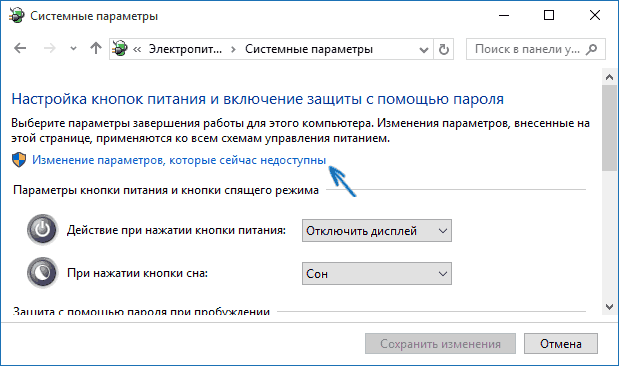
- В разделе «Выбор действия кнопок питания» нажмите на ссылку «Изменить параметры, недоступные в данный момент».
- Установите флажок в поле «Разрешить гибернацию» и снимите флажки со всех остальных полей.
- Нажмите кнопку «Сохранить изменения» и закройте все окна.
После выполнения этих действий гибернация будет отключена, и вам будет доступно больше свободного места на диске. Если вам потребуется включить гибернацию в будущем, вы сможете вернуться к этим настройкам и установить флажок в поле «Разрешить гибернацию».
Найти пункт «Панель управления» в меню «Пуск»
1. Нажмите кнопку «Пуск» в левом нижнем углу рабочего стола Windows. Меню «Пуск» откроется.
2. В меню «Пуск» найдите пункт «Панель управления». Обычно он находится в правой колонке меню, но может располагаться и в другом месте в зависимости от версии операционной системы.
3. Щелкните по пункту «Панель управления» левой кнопкой мыши. Откроется окно «Панель управления».
Теперь вы готовы продолжить процесс отключения гибернации в Windows 7/8/8.1.
Открыть «Параметры энергосбережения» в панели управления
Шаг 1: Откройте панель управления. Вы можете найти ее в меню «Пуск» или использовать комбинацию клавиш Win + X и выбрать «Панель управления».
Шаг 2: В панели управления найдите раздел «Параметры энергосбережения» и кликните по нему. Если раздел расположен в режиме категорий, выберите «Система и безопасность» и затем «Параметры энергосбережения».
Шаг 3: В открывшемся окне «Параметры энергосбережения» вы увидите список доступных планов энергосбережения. Обычно выбран план «Сбалансированный». Чтобы настроить гибернацию, выберите ссылку «Изменить план параметров».
Шаг 4: В открывшемся окне «Изменение параметров плана» найдите раздел «Расширенные настройки энергосбережения» и кликните по нему.
Шаг 5: В разделе «Расширенные параметры энергосбережения» найдите «Гибернация» и раскройте его по клику. Тут вы сможете отключить гибернацию, установив значение «Никогда» для пункта «Через».
Шаг 6: Чтобы сохранить изменения, нажмите «Применить» и затем «ОК». Готово, гибернация отключена!
Выбрать активный план энергосбережения и открыть его настройки
Для отключения гибернации в Windows 7/8/8.1 сначала необходимо выбрать активный план энергосбережения и открыть его настройки. Следуйте этим простым шагам:
- Нажмите правой кнопкой мыши на значок батареи в системном трее, расположенном в правом нижнем углу экрана.
- Выберите пункт «План питания» из контекстного меню.
- В открывшемся окне «План питания» выберите активный план, который в данный момент используется.
- Щелкните по ссылке «Изменить план» рядом с выбранным планом.
- На странице «Настройки плана» найдите раздел «Изменить дополнительные настройки плана» и щелкните по ссылке «Изменить настройки с планом, которые сейчас неприемлемы».
Теперь вы можете перейти к следующему шагу для отключения гибернации в выбранном плане энергосбережения.
Редактирование параметров гибернации через командную строку
Если вы предпочитаете настройку параметров гибернации в Windows через командную строку, следуйте этим шагам:
- Откройте командную строку, щелкнув правой кнопкой мыши на кнопке «Пуск» и выбрав «Командная строка (администратор)».
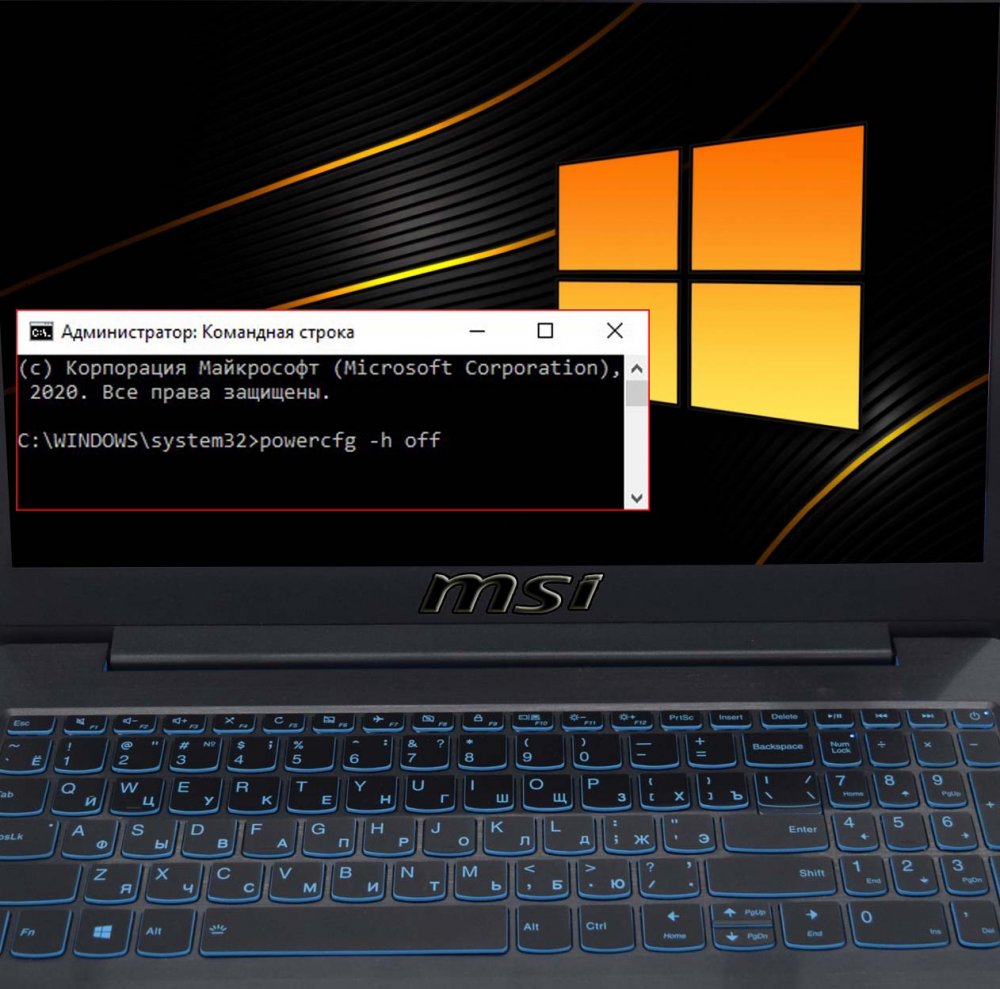
- В командной строке введите команду «powercfg /hibernate off» и нажмите клавишу Enter.
- После выполнения команды, параметры гибернации будут отключены, и файл гибернации будет удален с вашего компьютера.
Чтобы повторно включить гибернацию, выполните те же шаги, но введите команду «powercfg /hibernate on».
Открыть командную строку как администратор
Чтобы отключить гибернацию в Windows 7/8/8.1, необходимо открыть командную строку (cmd) в качестве администратора. Это позволит вам получить все необходимые разрешения для изменения параметров системы. Вот как это сделать:
- Нажмите клавишу «Пуск» на вашей клавиатуре.
- В поисковой строке введите «cmd».
- Появится список результатов поиска. Найдите «Командная строка» и щелкните на нем правой кнопкой мыши.
- В контекстном меню выберите «Запуск от имени администратора».
- Появится запрос на подтверждение, нажмите «Да», чтобы продолжить.
Теперь у вас есть открытая командная строка с полными правами администратора. Вы можете продолжить выполнение следующих шагов для отключения гибернации в операционной системе Windows 7/8/8.1.
Ввести команду «powercfg -h off»
Чтобы отключить гибернацию в Windows 7/8/8.1, вам потребуется выполнить следующую команду:
powercfg -h off
Эта команда отключает функцию гибернации на вашем компьютере. Гибернация — это функция, которая сохраняет текущее состояние вашей системы на жестком диске, позволяя вам восстановить ее после выключения. Но если вы не используете функцию гибернации и хотите освободить место на жестком диске, ее можно отключить.
Отключение гибернации через редактор реестра
Если вы предпочитаете использовать редактор реестра для отключения гибернации, следуйте этим шагам:
| Шаг 1: | Откройте редактор реестра, нажав сочетание клавиш Win + R и введя команду regedit. Нажмите клавишу Enter, чтобы открыть редактор реестра. |
| Шаг 2: | Перейдите к следующему ключу реестра: |
| HKEY_LOCAL_MACHINE\SYSTEM\CurrentControlSet\Control\Power | |
| Шаг 3: | Найдите параметр HiberEnable в правой части окна и дважды щелкните по нему. |
| Шаг 4: | В окне редактирования значения измените значение с 1 на 0. Нажмите кнопку OK, чтобы сохранить изменения. |
| Шаг 5: | Закройте редактор реестра. |
Теперь гибернация будет отключена на вашем компьютере. Вам необходимо будет перезагрузить компьютер, чтобы изменения вступили в силу. После перезагрузки можно будет заметить, что опция «Гибернация» исчезла из меню питания.
Открыть редактор реестра, набрав «regedit» в строке поиска меню «Пуск»
Отключение гибернации в Windows 7/8/8.1 требует внесения изменений в системный реестр. Чтобы открыть редактор реестра, выполните следующие шаги:
- Нажмите на кнопку «Пуск» в левом нижнем углу экрана.
- В строке поиска меню «Пуск» введите «regedit» и нажмите клавишу «Enter».
- В появившемся окне редактора реестра перейдите по следующему пути:
HKEY_LOCAL_MACHINE\SYSTEM\CurrentControlSet\Control\Power.
Теперь вы находитесь в разделе реестра, где можно изменить настройки энергосбережения. Далее следует перейти к следующему этапу, чтобы отключить гибернацию полностью.
