
Каждый современный пользователь компьютера, будь то профессиональный программист или обычный домашний пользователь, время от времени интересуется характеристиками своего ПК.
Ведь знание основных параметров компьютера может быть полезно во многих случаях: при выборе новых программ и игр, при апгрейде системы или просто для собственного любопытства.
А на самом деле, узнать характеристики своего компьютера – это совсем несложно!
В этой статье мы рассмотрим несколько простых способов, которые помогут вам быстро и легко получить доступ к информации о вашем ПК. Мы расскажем о встроенных инструментах операционных систем и программ, которые могут понадобиться вам для получения полной информации о характеристиках вашего компьютера. Готовы начать?
Как узнать характеристики своего компьютера?
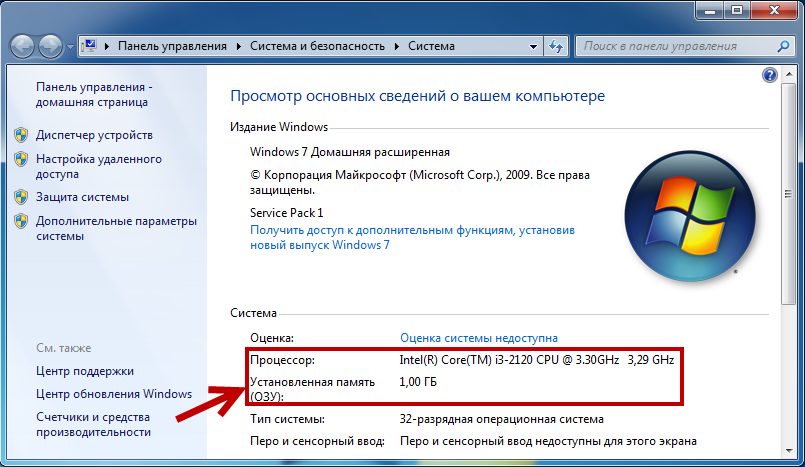
Чтобы узнать характеристики своего компьютера, существует несколько простых и эффективных способов. Они позволят вам получить информацию о процессоре, оперативной памяти, видеокарте и других компонентах вашего компьютера.
Один из самых распространенных и простых способов — это воспользоваться утилитой «Системные настройки». Для этого нужно кликнуть правой кнопкой мыши по значку «Мой компьютер» на рабочем столе или в меню «Пуск», выбрать «Свойства» и перейти на вкладку «Общие». Здесь вы найдете информацию о версии операционной системы, процессоре, объеме оперативной памяти и других характеристиках.
Еще один способ — использовать команду «dxdiag». Чтобы запустить ее, нужно нажать сочетание клавиш «Win + R», ввести «dxdiag» и нажать «ОК». Откроется окно с информацией о системе, процессоре, оперативной памяти, видеокарте и звуковом устройстве. Здесь вы сможете подробно изучить характеристики своего компьютера.
Также существует специальные программы для определения характеристик компьютера, например, AIDA64 или CPU-Z. Их нужно скачать с официальных сайтов и запустить. Они покажут вам подробную информацию о каждом компоненте вашего компьютера, включая модель, производителя, частоты и другие параметры.
Необходимо отметить, что в веб-браузерах также есть возможность проверить некоторые характеристики компьютера. Например, в Google Chrome можно ввести в адресной строке «chrome://system» и нажать Enter. Откроется страница с различными показателями, такими как модель процессора, оперативная память, видеокарта и другие.
| Компонент | Модель | Производитель |
|---|---|---|
| Процессор | Intel Core i5-9400F | Intel Corporation |
| Оперативная память | 8 ГБ DDR4 | Corsair |
| Видеокарта | NVIDIA GeForce GTX 1660 Super | NVIDIA Corporation |
| Жесткий диск | 1 ТБ HDD | Western Digital |
Используя эти простые способы, вы сможете легко узнать характеристики своего компьютера. Это поможет вам при выборе программного обеспечения, апгрейда компонентов и решении других задач, связанных с вашим компьютером.
Метод 1
1. Для этого нужно открыть «Пуск» (кнопка в левом нижнем углу экрана) и выбрать пункт «Поиск».
2. В строке поиска нужно ввести «Сведения о системе» и нажать Enter.
3. Откроется окно «Сведения о системе», где будут указаны основные характеристики компьютера, такие как процессор, оперативная память, тип системы и т.д.
4. Если вам нужна более подробная информация, вы можете нажать на ссылку «Дополнительные сведения об операционной системе» или «Устройство и печатающие устройства» в этом окне.
| Характеристика | Описание |
|---|---|
| Процессор | Название и модель процессора, такие как Intel Core i5 или AMD Ryzen 7. |
| Оперативная память | Объем оперативной памяти вашего компьютера, выраженный в гигабайтах. |
| Тип системы | 32-битная или 64-битная операционная система. |
| Видеокарта | Модель видеокарты, используемой в вашем компьютере. |
| Жесткий диск | Объем и тип жесткого диска, например, SSD или HDD. |
| Операционная система | Название и версия операционной системы, установленной на вашем компьютере. |
Таким образом, с помощью этого простого способа вы можете быстро узнать основные характеристики своего компьютера и операционной системы без необходимости заглядывать внутрь самого устройства.
Воспользоваться системными настройками
- Нажмите на кнопку «Пуск» в левом нижнем углу экрана.
- Выберите в появившемся меню пункт «Настройки».
- В открывшемся окне «Настройки» выберите пункт «Система».
- В левой части окна выберите пункт «О компьютере».
После выполнения этих шагов вы попадете на страницу с основной информацией о вашем компьютере. Здесь вы сможете увидеть такие характеристики, как операционная система, тип процессора, объем оперативной памяти и дисковое пространство.
Если вам нужна более подробная информация, вы можете выбрать пункт «Дополнительные сведения об устройстве» внизу страницы. В этом разделе вы найдете информацию о вашем процессоре, видеокарте, дисках, сетевых адаптерах и других установленных устройствах.
Таким образом, с помощью системных настроек Windows вы легко можете получить всю необходимую информацию о характеристиках своего компьютера без необходимости устанавливать дополнительные программы.
Проверить свойства компьютера

Один из самых простых способов — использовать команду «Свойства системы». Для этого нужно нажать на кнопку «Пуск» в левом нижнем углу экрана, затем выбрать строку «Под компьютером» и кликнуть по правой кнопке мыши. В открывшемся контекстном меню нужно выбрать пункт «Свойства». В появившемся окне вы сможете увидеть основные параметры своей операционной системы, процессора, объем оперативной памяти и другую полезную информацию.
Еще один способ — использовать программу «Диспетчер устройств». Перейдите в «Пуск», в поисковой строке введите «Диспетчер устройств» и выберите соответствующий результат. После этого откроется окно «Диспетчер устройств», в котором вы сможете увидеть полный список устройств, установленных на вашем компьютере, и их характеристики.
Если вам нужно получить еще больше подробностей о своем ПК, можно использовать программы-анализаторы системы. Они позволяют узнать не только основные параметры, но и подробную информацию о жестких дисках, видеокартах, звуковых карт и других компонентах компьютера. Такие программы как «Speccy», «AIDA64» и «HWiNFO» являются популярными инструментами для анализа системы.
| Способ | Описание |
| Свойства системы | Простой способ узнать основные характеристики ПК |
| Диспетчер устройств | Просмотр полного списка устройств и их характеристик |
| Программы-анализаторы системы | Получение подробной информации о компонентах ПК |
Метод 2

Чтобы открыть System Information, выполните следующие шаги:
- Нажмите кнопку «Пуск» в левом нижнем углу экрана.
- В поисковой строке введите «System Information» и нажмите Enter.
- Откроется окно System Information, в котором вы сможете увидеть подробную информацию о вашем компьютере. На вкладке «Обзор» вы найдете основную информацию о системе, такую как название операционной системы, процессор, объем оперативной памяти и т.д.
- Для получения более подробной информации о различных компонентах компьютера, переключитесь на другие вкладки: «Оборудование», «Компоненты» и т.д.
Воспользовавшись этим методом, вы сможете получить полную информацию о своем компьютере и узнать его характеристики для дальнейшего анализа и оптимизации работы системы.
Запустить команду «dxdiag»
Если вы хотите получить подробную информацию о характеристиках своего компьютера, одним из самых эффективных способов будет использование команды «dxdiag».
Чтобы запустить эту команду, выполните следующие шаги:
- Нажмите на клавиатуре сочетание клавиш Win + R. Откроется окно «Выполнить».
- Введите в поле «Запуск» команду «dxdiag» (без кавычек) и нажмите кнопку «ОК».
- Откроется окно «Сведения о системе», где вы сможете увидеть информацию о своей операционной системе, процессоре, памяти, видеокарте и других компонентах компьютера.
- Переключайтесь между вкладками, чтобы просмотреть дополнительные сведения о каждом компоненте.
- Чтобы сохранить информацию, нажмите на кнопку «Сохранить все информацию…» и выберите место для сохранения файла. Вы получите текстовый документ с полным отчетом о характеристиках вашего компьютера.
Теперь вы знаете, как запустить команду «dxdiag» и получить подробные сведения о характеристиках своего компьютера. Эта информация может быть полезной при решении проблем с производительностью или при покупке новых компонентов.
Использовать специализированные программы
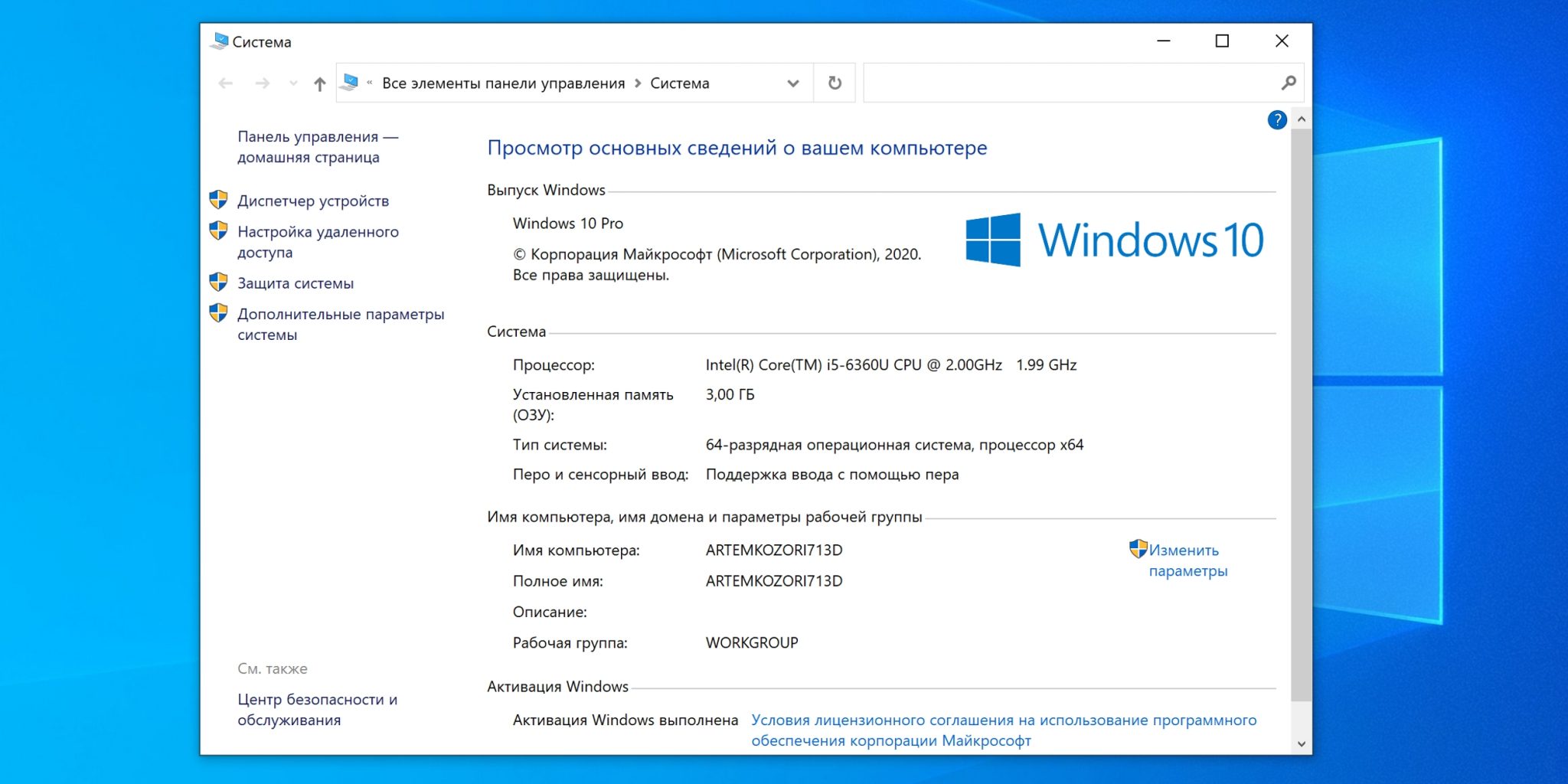
Если вам нужно получить подробные и точные характеристики своего компьютера, вы можете воспользоваться специализированными программами. Такие программы обычно предоставляют детальную информацию о процессоре, оперативной памяти, видеокарте и других компонентах вашего компьютера.
Вот некоторые из наиболее популярных программ, которые могут помочь вам получить характеристики вашего компьютера:
- Speccy — это бесплатная программа, которая предоставляет подробную информацию о процессоре, оперативной памяти, жестком диске и других компонентах вашего компьютера. Она также может отображать температуру компонентов и скорость вращения вентиляторов.
- CPU-Z — это бесплатная программа, которая предоставляет информацию о вашем процессоре, материнской плате, оперативной памяти и других системных компонентах. Она также отображает текущую нагрузку на процессор и скорость работы оперативной памяти.
- GPU-Z — это бесплатная программа, которая позволяет получить информацию о вашей видеокарте, включая модель, производителя, частоты ядра и памяти, а также температуру и загрузку графического процессора.
Чтобы получить информацию о вашем компьютере с помощью этих программ, вам нужно будет скачать программу, установить ее и запустить. Затем просто откройте программу и вы увидите подробную информацию о вашем компьютере.
Использование специализированных программ — это отличный способ получить максимально точные характеристики своего компьютера. Они предоставляют подробную информацию и помогают вам лучше понять вашу систему.
