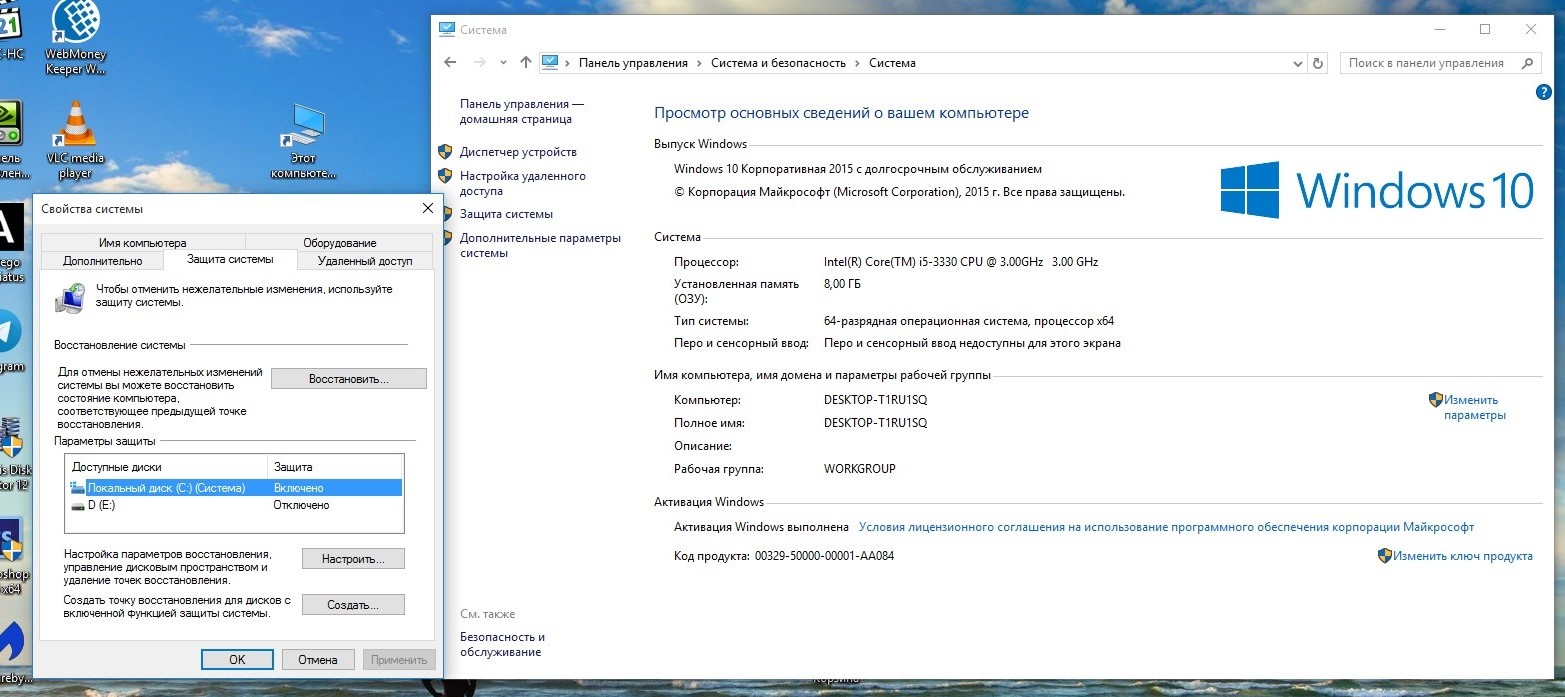
Если вы столкнулись с проблемой отсутствия файла d3dx943.dll при запуске какой-либо программы или игры, то, скорее всего, вам потребуется обновить DirectX — программное обеспечение, необходимое для работы графики и звука на компьютере.
DirectX — это набор API (Application Programming Interface), разработанный компанией Microsoft, который обеспечивает взаимодействие программы с аппаратной частью компьютера. Если у вас установлена устаревшая версия DirectX или некоторые компоненты отсутствуют, то при запуске некоторых приложений могут возникать ошибки.
Чтобы обновить DirectX, вам потребуется скачать его с официального сайта Microsoft и установить на свой компьютер. Во время установки вы можете выбрать нужные компоненты и запустить процесс обновления. После завершения установки рекомендуется перезагрузить компьютер, чтобы изменения вступили в силу.
Почему возникает проблема с отсутствием d3dx9_43.dll?
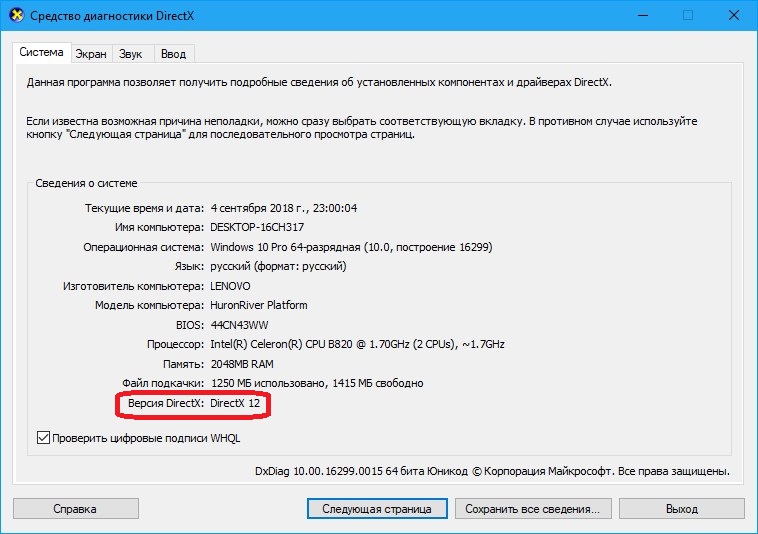
Версия d3dx9_43.dll относится к DirectX 9, поэтому у пользователей Windows 10, которая выпускается с предустановленной версией DirectX 12, может возникнуть проблема с отсутствием этого файла.
Также файл d3dx9_43.dll может быть поврежден из-за неправильного обновления DirectX или во время установки игры, которая требует более старую версию DirectX, чем установленная на компьютере.
Пропущенный или поврежденный файл d3dx9_43.dll приводит к ошибке, которая не позволяет запустить программу или игру, использующую его. Для решения этой проблемы необходимо обновить или переустановить DirectX, чтобы восстановить отсутствующую или поврежденную библиотеку.
Устаревшая версия DirectX

Если у вас установлена устаревшая версия DirectX, то некоторые файлы и компоненты могут быть отсутствующими или несовместимыми с вашей программой. Это может привести к возникновению ошибок при запуске приложений, в том числе и ошибке с отсутствующим файлом d3dx943.dll.
Чтобы решить эту проблему, необходимо обновить DirectX до последней версии. Для этого вы можете воспользоваться официальным сайтом Microsoft или встроенным обновлением Windows.
Следуйте указаниям на сайте Microsoft или в окне обновления Windows, чтобы скачать и установить последнюю версию DirectX на ваш компьютер. После установки обновления перезапустите компьютер, чтобы изменения вступили в силу.
После обновления DirectX проверьте, запускается ли ваша программа без ошибок. Если проблема с файлом d3dx943.dll сохраняется, возможно, вам нужно переустановить программу, с которой возникает проблема. Иногда файлы DirectX могут быть повреждены или отсутствовать в программе, поэтому повторная установка программы может решить проблему.
Поврежденный или отсутствующий файл d3dx9_43.dll
При запуске программы или игры, которая требует наличия данного файла, вы можете столкнуться с ошибкой, уведомляющей об его отсутствии или повреждении. В такой ситуации, чтобы устранить проблему, нам потребуется обновить или переустановить DirectX.
Вот несколько шагов, которые помогут вам решить проблему с отсутствующим или поврежденным файлом d3dx9_43.dll:
- Первым шагом стоит попробовать перезагрузить компьютер и запустить программу снова. Иногда некоторые временные проблемы могут быть решены просто перезапуском.
- Убедитесь, что у вас установлена последняя версия DirectX. Для этого вы можете посетить официальный сайт Microsoft и скачать актуальную версию установщика DirectX.
- Если переустановка DirectX не решает проблему, можно попробовать найти и скачать отдельно файл d3dx9_43.dll. Однако, нужно быть осторожным при скачивании файлов из непроверенных источников, так как они могут содержать вредоносное ПО.
- Альтернативным вариантом является выполнение чистой установки DirectX, которая может помочь решить сложные проблемы со сбоев в его работе. Для этого вам потребуется удалить текущую версию DirectX и затем установить его заново. Обратите внимание, что эта процедура может быть сложной и требует определенных знаний.
Если после выполнения указанных выше шагов проблема не решена, возможно, стоит обратиться за поддержкой к разработчикам программы или игры, которая вызывает ошибку. Они могут предоставить инструкции по устранению проблемы или обновить программное обеспечение, чтобы избежать таких ошибок в будущем.
В любом случае, проверка и обновление DirectX регулярно может помочь предотвратить подобные проблемы, связанные с отсутствием или повреждением файлов, и обеспечить более стабильную работу ваших программ и игр.
Как обновить DirectX?
Шаг 1: Перейдите на официальный сайт Microsoft и найдите страницу загрузки последней версии DirectX.
Шаг 2: Нажмите на кнопку «Скачать» и сохраните установочный файл на компьютере.
Шаг 3: Запустите загруженный файл и следуйте инструкциям на экране, чтобы установить DirectX.
Шаг 4: После установки перезагрузите компьютер, чтобы изменения вступили в силу.
Шаг 5: Проверьте работу программы, которая ранее выдавала ошибку с отсутствием файла d3dx943.dll. Если ошибка больше не возникает, значит, обновление DirectX было успешным.
Примечание: Если проблемы с отсутствием файла d3dx943.dll все еще продолжаются после обновления DirectX, рекомендуется обратиться к разработчикам программы или поискают дополнительную помощь на официальных форумах сообщества.
Настройки Windows Update

Если у вас возникла проблема с отсутствием файла d3dx943.dll при запуске программы, то обновление DirectX может помочь решить эту проблему. Для этого необходимо настроить Windows Update следующим образом:
- Откройте «Параметры» (Settings). Нажмите на кнопку «Пуск» (Start), а затем выберите «Параметры» (Settings) (иконка шестеренки).
- Выберите «Обновление и безопасность» (Update & Security). В открывшемся окне выберите «Обновление и безопасность» (Update & Security).
- Перейдите на вкладку «Windows Update» (Windows Update). Находясь в разделе «Обновление и безопасность» (Update & Security), перейдите на вкладку «Windows Update» (Windows Update).
- Нажмите «Проверить наличие обновлений» (Check for updates). Чтобы проверить наличие доступных обновлений нажмите кнопку «Проверить наличие обновлений» (Check for updates).
- Установите обновления. Если обновления доступны, нажмите кнопку «Установить» (Install), чтобы начать процесс установки.
После завершения установки обновлений, попробуйте запустить программу. Если проблема с отсутствием файла d3dx943.dll остается, можно попробовать переустановить DirectX самостоятельно.
Примечание: Настройки Windows Update могут немного отличаться в зависимости от версии операционной системы Windows. Если у вас возникли трудности при выполнении указанных шагов, рекомендуется обратиться к документации Microsoft или получить поддержку от специалистов.
Загрузка последней версии DirectX с официального сайта Microsoft
Если у вас возникла проблема с отсутствием файла d3dx943.dll при запуске программы, вероятно, вам потребуется обновить DirectX. Для этого вы можете загрузить последнюю версию DirectX с официального сайта Microsoft.
1. Перейдите на официальный сайт Microsoft по адресу: https://www.microsoft.com/en-us/download/details.aspx?id=35
2. На странице загрузки найдите и нажмите на кнопку «Download».
3. Согласитесь с условиями лицензионного соглашения (EULA) и нажмите «Следующий».
4. Выберите место сохранения файла установщика и нажмите «Сохранить».
5. По завершении загрузки откройте папку, в которую был сохранен файл установщика, и запустите его.
6. Следуйте инструкциям установщика, чтобы установить последнюю версию DirectX на ваш компьютер.
7. После завершения установки перезагрузите компьютер, чтобы изменения вступили в силу.
Теперь вы можете повторно запустить программу и проверить, решена ли проблема с отсутствием файла d3dx943.dll.
Как решить проблему с отсутствием d3dx9_43.dll?
Проблема с отсутствием файла d3dx9_43.dll может возникнуть при запуске программы или игры, требующей библиотеку DirectX. Этот файл отвечает за работу графических эффектов и функций в приложении.
Для решения проблемы с отсутствующим файлом d3dx9_43.dll, можно выполнить следующие шаги:
- Проверьте наличие файла на компьютере. В большинстве случаев, файл d3dx9_43.dll находится в папке System32 (C:\Windows\System32) или SysWOW64 (C:\Windows\SysWOW64) в зависимости от версии операционной системы.
- Если файл отсутствует, скачайте его с официального сайта Microsoft. Вам потребуется загрузить и установить пакет DirectX End-User Runtime Web Installer, который автоматически загрузит недостающие библиотеки.
- После завершения установки DirectX, перезапустите компьютер и попробуйте запустить программу или игру, вызывавшую ошибку.
- Если проблема не решена, попробуйте обновить драйверы графической карты. Устаревшие версии драйверов могут вызывать конфликты при работе приложений, требующих библиотеку DirectX.
- Если все вышеперечисленные методы не помогли, то ошибку можно попытаться решить путем переустановки приложения или игры. Иногда файл d3dx9_43.dll может быть поврежден или замещен другим файлом.
Если ни один из этих шагов не решил проблему с отсутствующим файлом d3dx9_43.dll, возможно потребуется обратиться за помощью к профессионалу или разработчикам программы.
Переустановка программы
Если обновление DirectX не помогло решить проблему с отсутствием d3dx943.dll при запуске программы, попробуйте выполнить переустановку самой программы. Это может помочь исправить возможные ошибки или конфликты, которые могут вызывать проблему.
Для переустановки программы следуйте этим шагам:
- Закройте программу, если она запущена.
- Откройте «Панель управления» на вашем компьютере.
- Выберите «Установка и удаление программ» или «Программы и компоненты», в зависимости от версии операционной системы.
- Найдите программу в списке установленных программ и щелкните её, чтобы выделить.
- Нажмите кнопку «Удалить» или «Изменить/Удалить».
- Следуйте инструкциям на экране, чтобы завершить процесс удаления программы.
- После удаления перезагрузите компьютер.
- Загрузите последнюю версию программы с официального веб-сайта или использованием установщика, если он был предоставлен разработчиком.
- Установите программу, следуя инструкциям на экране.
- После завершения установки перезагрузите компьютер.
После переустановки программы попробуйте запустить её снова и проверить, решена ли проблема с отсутствием файла d3dx943.dll. Если проблема остаётся, рекомендуется обратиться в службу поддержки разработчика программы для получения дополнительной помощи.
Скачивание и установка d3dx9_43.dll вручную
Шаги для скачивания и установки d3dx9_43.dll:
- Откройте браузер и перейдите на официальный сайт Microsoft.
- На главной странице сайта найдите поисковую строку и введите «DirectX End-User Runtime» и нажмите Enter.
- В результатах поиска найдите страницу загрузки «DirectX End-User Runtime Web Installer» и перейдите на нее.
- На странице загрузки найдите кнопку «Скачать», щелкните по ней.
- Сохраните установочный файл на вашем компьютере.
- Запустите установочный файл и следуйте инструкциям по установке DirectX на ваш компьютер.
- Завершите установку.
После завершения установки DirectX, файл d3dx9_43.dll будет автоматически добавлен на ваш компьютер. Теперь вы сможете запустить программу без ошибки отсутствия файла d3dx9_43.dll.
