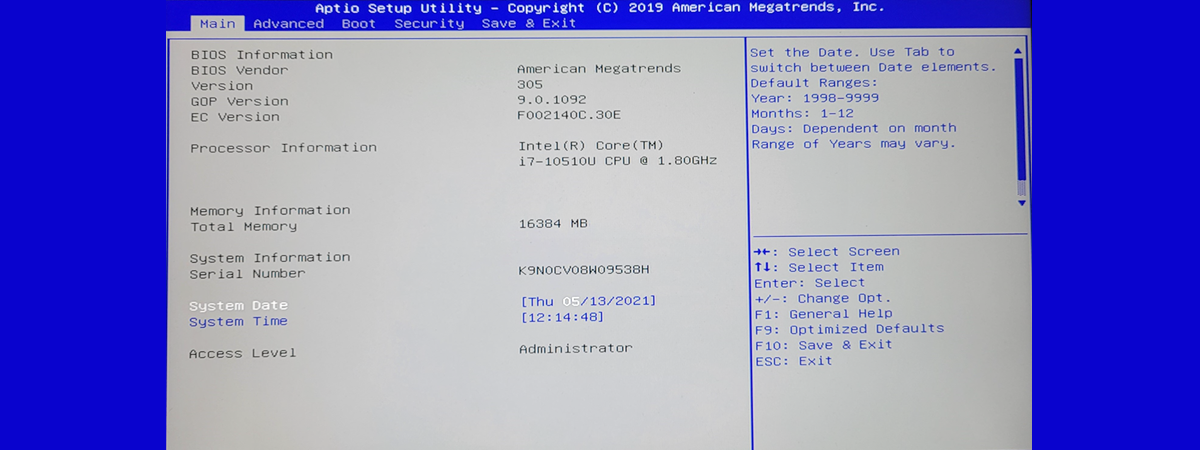
BIOS (Basic Input/Output System) — это одно из ключевых программных обеспечений компьютера, которое отвечает за запуск и работу аппаратных устройств. Регулярное обновление BIOS может улучшить производительность компьютера, исправить ошибки и увеличить совместимость с новыми технологиями. В этой статье мы рассмотрим два простых способа обновления BIOS от American Megatrends.
Способ 1: Использование программы AMI BIOS Update
Программа AMI BIOS Update — удобный инструмент, предоставляемый непосредственно разработчиком BIOS American Megatrends. Для использования этого способа, вам нужно скачать последнюю версию программы с официального сайта, запустить ее и следовать инструкциям на экране. Программа проведет проверку текущей версии BIOS и, при наличии новой версии, предложит обновить ее.
Способ 2: Обновление BIOS через BIOS Setup
Если вы предпочитаете более традиционный способ обновления BIOS, вы можете воспользоваться BIOS Setup. Для этого необходимо перезагрузить компьютер и нажать определенную клавишу (обычно это Del, F2 или F10) для входа в BIOS Setup. В разделе BIOS Setup найдите опцию «BIOS Update» или подобную, выберите файл с новой версией BIOS и выполните процедуру обновления.
Способ 1: Обновление BIOS через интерфейс BIOS
Шаг 1: Запустите компьютер и нажмите нужную клавишу (обычно Delete, F2 или F10), чтобы войти в BIOS.
Шаг 2: В разделе «Advanced» или «Tools» найдите опцию «BIOS Update» или «BIOS Flash Utility».
Шаг 3: Загрузите файл с обновлением BIOS с официального сайта American Megatrends или с диска, если есть.
Шаг 4: Следуйте инструкциям на экране для завершения процесса обновления BIOS.
Способ 2: Обновление BIOS с помощью специального программного обеспечения
Шаг 1: Скачайте и установите программу для обновления BIOS, предлагаемую American Megatrends на своем компьютере.
Шаг 2: Запустите программу и выберите опцию «Обновить BIOS».
Шаг 3: Укажите путь к файлу с обновлением BIOS и дождитесь завершения процесса.
Шаг 4: Перезагрузите компьютер для завершения обновления BIOS.
Через программу Aptio V
Для обновления BIOS через программу Aptio V вам необходимо:
- Загрузить последнюю версию установочного образа Aptio V с официального сайта American Megatrends.
- Создать загрузочное устройство, например, флеш-накопитель, и загрузить на него образ.
- Запустить компьютер с созданного загрузочного устройства.
- Выбрать обновление BIOS из меню программы Aptio V и следовать инструкциям на экране.
- После завершения процесса перезагрузите компьютер для применения обновлений.
Необходимые шаги для обновления BIOS
- Определите текущую версию BIOS вашего устройства.
- Посетите официальный веб-сайт производителя устройства и найдите раздел поддержки или загрузок.
- Найдите соответствующий файл обновления BIOS для вашей модели устройства.
- Скачайте файл обновления на компьютер или флеш-накопитель, убедившись в его совместимости с вашим устройством.
- Перейдите в BIOS вашего устройства, обычно это делается с помощью клавиш клавиатуры во время загрузки (часто DELETE или F2).
- Перейдите в раздел обновления BIOS и выберите файл обновления, который вы загрузили.
- Следуйте инструкциям на экране для завершения процесса обновления BIOS.
- После завершения обновления перезагрузите устройство и проверьте, что новая версия BIOS корректно работает.
Проверка совместимости прошивки
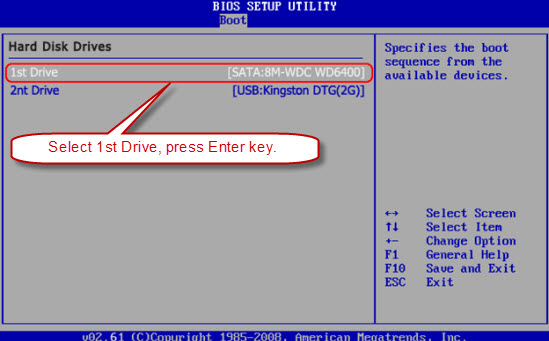
Перед тем как обновить BIOS American Megatrends, необходимо убедиться, что выбранная версия прошивки совместима с вашей материнской платой. Неправильное обновление BIOS может привести к непоправимым последствиям, включая поломку оборудования. Для проверки совместимости выполните следующие шаги:
| 1 | Определите модель своей материнской платы, обычно это указано на наклейке на плате или в документации. |
| 2 | Посетите официальный сайт American Megatrends и найдите страницу поддержки для вашей модели материнской платы. |
| 3 | Сравните текущую версию BIOS на вашей плате с последней доступной версией на сайте. Убедитесь, что версия прошивки поддерживает вашу материнскую плату. |
| 4 | Прочитайте инструкции по обновлению BIOS и уточните возможные ограничения или рекомендации от производителя. |
Обновление BIOS через USB-устройство
Для обновления BIOS через USB-устройство, вам прежде всего необходимо загрузить последнюю версию BIOS с официального сайта производителя. Затем перенесите файл обновления на флеш-накопитель.
Перейдите в BIOS, нажав соответствующую клавишу при загрузке компьютера (обычно это DEL, F2 или F10). В разделе BIOS Setup Utility найдите опцию «BIOS Update» или похожее, выберите путь к файлу обновления на USB-устройстве и запустите процедуру обновления.
После завершения обновления BIOS перезагрузите компьютер и убедитесь, что новая версия BIOS успешно установлена.
Создание загрузочной флешки
Шаг 1: Подготовьте пустую флешку с емкостью не менее 1 ГБ.
Шаг 2: Скачайте программу для создания загрузочной флешки, например, Rufus.
Шаг 3: Запустите программу. Выберите вашу флешку в качестве устройства, а также файл с обновлением BIOS.
Шаг 4: Установите соответствующие параметры загрузки (тип файловой системы, схема разделов) и нажмите кнопку «Начать».
Шаг 5: Дождитесь завершения процесса создания загрузочной флешки и извлеките ее безопасным образом.
Процесс обновления BIOS через USB
Для обновления BIOS через USB необходимо подготовить флэш-накопитель с загрузочным образом. Вам понадобится доступ к другому компьютеру для создания загрузочного USB-накопителя.
Вот шаги, которые нужно выполнить:
| 1. | Скачайте последнюю версию обновления BIOS с официального сайта производителя материнской платы. |
| 2. | Скопируйте файл обновления на USB-накопитель. |
| 3. | Выключите компьютер, вставьте USB-накопитель и включите его. |
| 4. | Зайдите в настройки BIOS, выбрав соответствующую клавишу (обычно DEL, F2 или F10) при загрузке. |
| 5. | Найдите раздел «BIOS Update» и выберите опцию для обновления через USB. |
| 6. | Выберите файл обновления с USB-накопителя и подтвердите начало процесса обновления. |
| 7. | После завершения обновления перезагрузите компьютер и проверьте новую версию BIOS в настройках системы. |
