
Microsoft Excel – одна из наиболее популярных программ для работы с таблицами и расчетами. Внутри нее существует множество функций, которые помогают автоматизировать и упростить различные операции. Одной из таких функций является Функция ДАТА, которая позволяет работать с датами и временем.
Функция ДАТА имеет простой синтаксис и легко осваивается даже новичками в Excel. С помощью этой функции можно создавать и форматировать даты, а также выполнять математические операции с ними. Например, вы можете сложить или отнять несколько дат, получить разницу между датами в днях или неделях, а также многое другое.
Применение функции ДАТА в Excel очень широко. С ее помощью можно создавать различные отчеты, календари, планировщики и другие таблицы, связанные с датами и временем. Также она полезна при решении задач в области финансов, бухгалтерии, управления проектами и многих других сферах деятельности.
В этой статье мы рассмотрим основные примеры использования функции ДАТА в Excel. Вы научитесь создавать даты с помощью отдельных аргументов (года, месяца и дня), форматировать даты с помощью специальных кодов, выполнять математические операции с датами и многое другое. Надеюсь, эта информация будет полезна и позволит вам максимально эффективно использовать функцию ДАТА в Excel.
Краткое описание функции ДАТА

Функция ДАТА в Excel используется для создания даты, основанной на указанных годе, месяце и дне. Эта функция позволяет работать с датами в виде чисел, что делает ее очень удобной при расчетах и анализе данных.
Синтаксис функции ДАТА имеет три аргумента: ДАТА(год, месяц, день). Год должен быть в формате четырехзначного числа (например, 2022), месяц — от 1 до 12, а день — от 1 до 31.
Функция ДАТА также может быть комбинирована с другими функциями, например, с функцией ДНЕЙ, чтобы рассчитать количество дней между двумя датами. Кроме того, она может использоваться для форматирования даты в нужном вам стиле, используя функции форматирования даты в Excel.
Функция ДАТА очень полезна в финансовых расчетах, планировании проектов и анализе производительности. Она позволяет более точно и эффективно работать с датами в таблицах Excel, упрощая множество задач и улучшая точность данных.
Описание функции ДАТА

Функция ДАТА в Excel предназначена для создания даты на основе введенных числовых значений. Она позволяет пользователю вводить год, месяц и день в отдельных ячейках и преобразовывать эти значения в формат даты.
Функция ДАТА принимает три аргумента:
- год — число, указывающее год;
- месяц — число, указывающее месяц;
- день — число, указывающее день месяца.
После ввода этих аргументов функция ДАТА автоматически преобразует их в числовой формат даты, который можно использовать для осуществления различных операций и расчетов. Например, функции форматирования и поиска даты, вычисления разницы между двумя датами и т.д.
Применение функции ДАТА особенно полезно в ситуациях, когда требуется работать с датами, но исходные данные представлены только в виде числовых значений. Функция позволяет удобно и быстро преобразовать числовые значения в формат даты, делая работу с датами более гибкой и удобной.
Синтаксис функции ДАТА
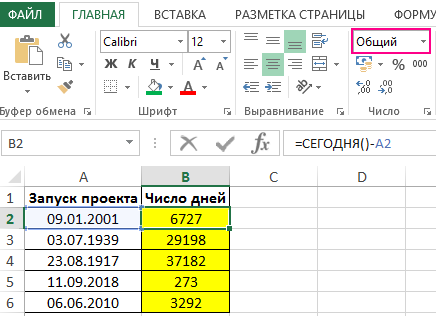
Функция ДАТА в Excel позволяет создать дату, используя значения года, месяца и дня. Ее синтаксис следующий:
=ДАТА(год; месяц; день)
где:
- год — числовое значение, представляющее год, для которого нужно создать дату. Минимально возможное значение — 1900, максимально — 9999.
- месяц — числовое значение, представляющее месяц, для которого нужно создать дату. Может принимать значения от 1 до 12.
- день — числовое значение, представляющее день месяца, для которого нужно создать дату. Может принимать значения от 1 до 31, в зависимости от месяца и года.
Например, чтобы создать дату 1 января 2022 года, нужно использовать следующую формулу:
=ДАТА(2022; 1; 1)
Функция ДАТА в Excel очень полезна при работе с датами и позволяет легко и точно создавать нужные даты.
Применение функции ДАТА
Функция ДАТА в Excel позволяет легко создавать и работать с датами в таблицах. Она принимает три аргумента: год, месяц и день, и возвращает указанную дату.
Функция ДАТА может быть полезна во многих ситуациях. Например, вы можете использовать ее для создания отчетов или статистических данных, на основе которых нужно анализировать информацию по датам. Также функцию ДАТА можно применять для расчета различных временных промежутков, например, поиска разницы между двумя датами.
Применение функции ДАТА очень гибкое. Вы можете вводить аргументы напрямую в ячейки таблицы или использовать ссылки на другие ячейки, где уже указаны нужные значения. Это позволяет с легкостью изменять даты и пересчитывать данные без необходимости вручную менять формулы.
Примеры использования функции ДАТА могут быть разнообразными. Например, вы можете использовать ее для создания графика, отображающего динамику данных по месяцам или годам. Также функцию ДАТА можно применять для создания календарей или планеров, где пользователь может указывать нужные даты и получать соответствующую информацию.
Использование функции ДАТА в Excel облегчает работу с датами и позволяет вам быстро и точно рассчитывать различные параметры. Независимо от того, нужно ли вам выполнять анализ данных, расчет сроков или просто визуализировать информацию, функция ДАТА будет незаменимым инструментом для работы с датами в Excel.
Работа со временем и датами
Функция ДАТА в Excel предлагает множество возможностей для работы с временем и датами. С ее помощью можно создавать, изменять и анализировать даты и время, проводить вычисления и создавать отчеты.
Допустим, вы хотите создать дату для определенного события. Используя функцию ДАТА, вы можете указать год, месяц и день и получить желаемую дату. Например:
- =ДАТА(2021; 9; 15) — создает дату 15 сентября 2021 года.
Аналогично можно работать и с временем. Например, функция ВРЕМЯ позволяет указать часы, минуты и секунды и получить желаемое время. Например:
- =ВРЕМЯ(10; 30; 0) — создает время 10:30:00.
Кроме того, функция ДАТА сочетается с другими функциями для решения более сложных задач. Например, функция СЕГОДНЯ возвращает текущую дату, и ее можно использовать в сочетании с функцией ДАТА для расчета разницы между текущей датой и заданной датой. Например:
- =ДАТА(2022; 1; 1) — СЕГОДНЯ() — вычисляет количество дней до нового года.
Также можно проводить вычисления и анализировать даты и времена с помощью функций ДНЕВНО, МЕСЯЦ, ГОД и др. Эти функции позволяют извлекать информацию о дне, месяце и годе из заданной даты или времени. Например:
- =ДНЕВНО(ДАТА(2021; 9; 15)) — возвращает номер дня в месяце для заданной даты.
- =МЕСЯЦ(ДАТА(2021; 9; 15)) — возвращает номер месяца для заданной даты.
- =ГОД(ДАТА(2021; 9; 15)) — возвращает год для заданной даты.
Функция ДАТА в Excel предоставляет множество возможностей для работы с временем и датами. Она позволяет создавать даты и время, проводить вычисления и анализировать информацию. Используйте эти функции, чтобы упростить свою работу и создать точные отчеты.
Вычисление промежутков между датами
Функция ДАТА в Excel позволяет не только работать с отдельными датами, но и вычислять промежутки времени между ними. Это может быть полезно, например, для определения продолжительности проекта, времени между событиями или для планирования будущих событий.
Для вычисления промежутка между двумя датами в Excel применяется функция ДАТА, которая принимает три аргумента: год, месяц и день. Например, чтобы найти промежуток между начальной датой 01.01.2020 и конечной датой 31.12.2020, можно использовать следующую формулу:
=ДАТА(ГОД(конечная_дата);МЕСЯЦ(конечная_дата);ДЕНЬ(конечная_дата)) - ДАТА(ГОД(начальная_дата);МЕСЯЦ(начальная_дата);ДЕНЬ(начальная_дата))
В этой формуле используются функции ГОД, МЕСЯЦ и ДЕНЬ, которые извлекают числовые значения соответствующих частей даты. После этого полученные значения подставляются в функцию ДАТА для вычисления промежутка в днях.
Например, если в ячейке A1 указана начальная дата (01.01.2020), а в ячейке B1 — конечная дата (31.12.2020), то формулу можно записать так:
=ДАТА(ГОД(B1);МЕСЯЦ(B1);ДЕНЬ(B1)) - ДАТА(ГОД(A1);МЕСЯЦ(A1);ДЕНЬ(A1))
После вычисления этой формулы в ячейке будет отображено количество дней между указанными датами.
Кроме работы с днями, функция ДАТА позволяет также работать с другими единицами измерения времени, такими как месяцы и годы. Для этого используется функция ЕСЛИ, которая позволяет выбирать нужное значение в зависимости от заданного условия.
Например, можно вычислить количество полных лет между двумя датами следующим образом:
=ЕСЛИ(МЕСЯЦ(конечная_дата) > МЕСЯЦ(начальная_дата); ГОД(конечная_дата) - ГОД(начальная_дата); ЕСЛИ(МЕСЯЦ(конечная_дата) < МЕСЯЦ(начальная_дата); ГОД(конечная_дата) - ГОД(начальная_дата) - 1; ЕСЛИ(ДЕНЬ(конечная_дата) >= ДЕНЬ(начальная_дата); ГОД(конечная_дата) - ГОД(начальная_дата); ГОД(конечная_дата) - ГОД(начальная_дата) - 1)))
Эта формула сначала сравнивает месяцы начальной и конечной даты, и если месяц конечной даты больше месяца начальной даты, то вычисляется разность между годами и возвращается полученное значение. Если месяц конечной даты меньше месяца начальной даты, то вычитается 1 год из разности годов. Если же оба месяца равны, то сравниваются дни и, если день конечной даты больше или равен дню начальной даты, то возвращается разность годов, иначе вычитается 1 год.
Таким образом, с помощью функции ДАТА можно легко вычислять различные промежутки времени между датами в Excel и использовать их для анализа данных или планирования.
Примеры использования функции ДАТА
Ниже приведены несколько примеров использования функции ДАТА:
Пример 1:
Преобразование даты в числовой формат.
Формат: =ДАТА(год;месяц;день)
Например, чтобы преобразовать дату 10 октября 2020 года в числовой формат, необходимо использовать следующую формулу: =ДАТА(2020;10;10)
Пример 2:
Вычисление даты через определенный промежуток времени.
Формат: =ДАТА(год;месяц;день) + число_лет
Например, чтобы вычислить дату, которая будет на 5 лет позже от текущей даты, необходимо использовать следующую формулу: =ДАТА(ГОД($A$1)+5;МЕСЯЦ($A$1);ДЕНЬ($A$1))
Пример 3:
Установка условных форматов для дат.
Формат: =ДАТА(год;месяц;день)
Например, чтобы установить условный формат для даты, чтобы она была выделена красным цветом, если она находится в будущем, можно использовать следующую формулу: =ДАТА(2021;1;1)
Это лишь некоторые примеры использования функции ДАТА в Excel. Она имеет множество возможностей и может быть использована в различных контекстах в зависимости от нужд пользователя.
Пример использования функции ДАТА для создания календаря
Функция ДАТА в Excel позволяет создавать календари и работать с датами. Данная функция принимает три аргумента: день, месяц и год, и возвращает дату в виде числа.
Для создания календаря с использованием функции ДАТА можно применить следующую последовательность шагов:
- Выберите ячейку, в которой будет располагаться первая дата календаря.
- Введите формулу:
=ДАТА(год; месяц; день), заменяя год, месяц и день на соответствующие значения. - Нажмите Enter, чтобы завершить ввод формулы.
- Скопируйте формулу вниз или вправо (в зависимости от того, какой вид календаря вы хотите создать), чтобы заполнить остальные ячейки.
Например, чтобы создать календарь на январь 2022 года, вы можете ввести следующую формулу в первую ячейку:
=ДАТА(2022; 1; 1)
Затем скопируйте эту формулу вниз на 30 ячеек (для января) или вправо на 7 ячеек (для недельного календаря), чтобы заполнить оставшиеся даты.
Таким образом, с помощью функции ДАТА можно легко создать календарь любого года и месяца. Это особенно полезно при работе с большим количеством дат, например, при составлении графиков или планировании задач.
