Установка нового языка в операционной системе Windows 7 может быть полезной, если вы хотите переключаться между различными языковыми настройками.
Добавление языка может быть особенно полезно, если вы хотите записывать тексты на других языках, работать с приложениями, разработанными на иностранных языках, или просто улучшить свои языковые навыки.
В этой статье мы предоставим пошаговую инструкцию, которая позволит вам без проблем добавить нужный язык в Windows 7.
Как установить новый язык на ПК с Windows 7
Windows 7 предлагает возможность добавления дополнительных языков пользовательского интерфейса, что позволяет вам использовать свой предпочитаемый язык на компьютере. В этой статье вы найдете пошаговую инструкцию, как установить новый язык на ПК с Windows 7.
Шаг 1. Откройте панель управления.
Нажмите на кнопку «Пуск» в левом нижнем углу экрана, а затем выберите «Панель управления» в меню.
Шаг 2. Перейдите в раздел «Часы, язык и регион».
В панели управления найдите и щелкните на разделе «Часы, язык и регион».
Шаг 3. Откройте раздел «Язык и регион».
В разделе «Часы, язык и регион» найдите и щелкните на разделе «Язык и регион».
Шаг 4. Нажмите на кнопку «Добавить язык».
В разделе «Язык и регион» нажмите на кнопку «Добавить язык».
Шаг 5. Выберите желаемый язык.
В появившемся окне выберите нужный язык из списка. Затем нажмите на кнопку «Добавить».
Шаг 6. Установите языковые параметры.
После выбора языка, нажмите на кнопку «Опциональные языковые параметры» для выбора дополнительных вариантов установки языка. Затем нажмите на кнопку «Загрузить и установить» и дождитесь завершения процесса.
Шаг 7. Выберите язык по умолчанию.
В разделе «Язык и регион» выберите установленный язык из выпадающего списка «Показывать язык на этом компьютере» и нажмите на кнопку «Сделать языком по умолчанию».
Поздравляем! Вы успешно установили новый язык на ПК с Windows 7. Перезапустите компьютер, чтобы изменения вступили в силу.
Получение необходимых файлов
Прежде чем начать процесс добавления нового языка в Windows 7, необходимо скачать несколько важных файлов. Эти файлы позволят вам установить языковой пакет и активировать новый язык в системе.
1. Откройте официальный веб-сайт Microsoft, перейдите на страницу загрузки языковых пакетов для Windows 7.
2. Найдите языковой пакет, который соответствует вашему желаемому языку, и нажмите на ссылку для скачивания.
3. Сохраните загруженный файл на вашем компьютере.
4. Повторите эти шаги для всех необходимых языков, которые вы хотите добавить в операционную систему Windows 7.
Теперь, когда у вас есть необходимые файлы, вы готовы перейти к процессу установки и активации языкового пакета в Windows 7.
Откройте меню настройки
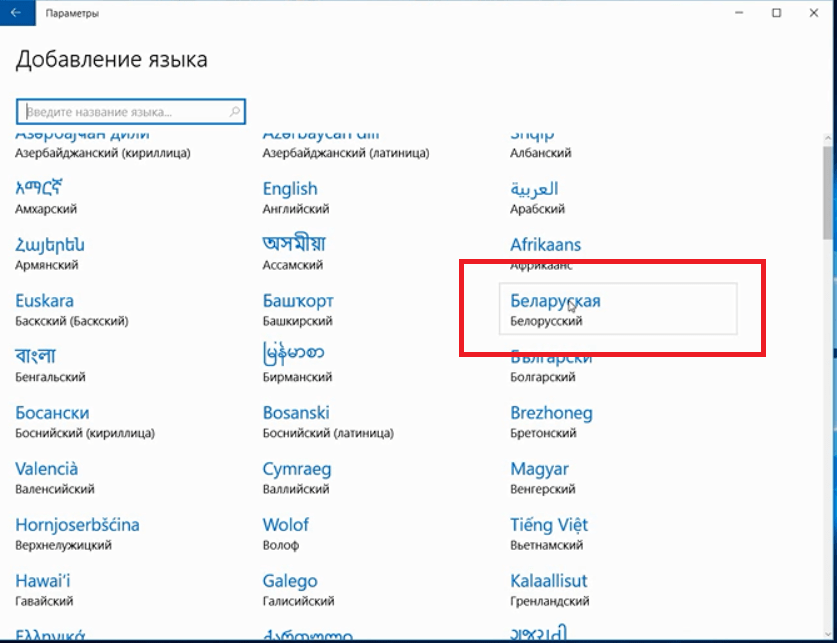
1. Нажмите на кнопку «Пуск» в левом нижнем углу экрана. Откроется меню «Пуск».
2. Найдите и щелкните на пункт «Панель управления» в меню «Пуск». Откроется окно с настройками системы.
3. В окне «Панель управления» найдите и щелкните на пункт «Язык и региональные стандарты». Откроется окно с настройками языка.
4. В окне «Язык и региональные стандарты» найдите и щелкните на пункт «Изменение языка клавиатуры или другого ввода». Откроется окно с доступными языками и раскладками клавиатуры.
5. В окне с доступными языками и раскладками клавиатуры выберите нужный вам язык. Щелкните на нем один раз и нажмите кнопку «Добавить». Язык будет добавлен в список доступных языков.
Выберите «Управление языком» из списка
Чтобы добавить язык в Windows 7, вам необходимо выполнить несколько простых шагов. В первую очередь, откройте меню «Пуск», нажав на кнопку «Пуск» в левом нижнем углу экрана или нажав клавишу с логотипом Windows на клавиатуре.
В открывшемся меню «Пуск» найдите пункт «Панель управления» и щелкните на нем левой кнопкой мыши. В открывшемся окне «Панель управления» вы увидите различные категории настроек. Чтобы добавить язык, найдите категорию «Часы, язык и регион» и щелкните по ней.
В открывшемся окне «Часы, язык и регион» найдите иконку «Управление языком» и дважды кликните на нее левой кнопкой мыши. Откроется окно «Параметры языка», где вы сможете добавить и управлять языками в Windows 7.
Найдите раздел «Язык интерфейса»
1. Перейдите в «Панель управления» через главное меню «Пуск».
2. В разделе «Панель управления» найдите и откройте «Язык и регион».
3. В открывшемся окне выберите «Язык интерфейса».
4. Нажмите кнопку «Добавить» для открытия списка доступных языков.
5. Выберите нужный язык из списка и нажмите «ОК».
6. Подождите, пока новый язык будет установлен на вашем компьютере. Это может занять некоторое время.
7. После установки языка интерфейса вам будет предложено выбрать его в качестве языка по умолчанию или оставить текущий язык.
8. После выбора языка интерфейса нажмите «Применить» и «ОК», чтобы сохранить изменения.
Теперь вы добавили новый язык в Windows 7 и можете использовать его в интерфейсе операционной системы.
Добавление нового языка

Добавление нового языка в Windows 7 очень простое и незамысловатое действие. Для этого выполните следующие шаги:
Шаг 1: Откройте «Панель управления». Для этого нажмите кнопку «Пуск», а затем выберите пункт «Панель управления».
Шаг 2: В окне «Панель управления» найдите раздел «Язык и региональные стандарты» и откройте его.
Шаг 3: В разделе «Язык и региональные стандарты» выберите пункт «Изменение языка клавиатуры и других параметров ввода».
Шаг 4: В открывшемся окне нажмите кнопку «Изменение клавиатуры».
Шаг 5: В разделе «Язык» нажмите кнопку «Добавить».
Шаг 6: В списке доступных языков выберите нужный язык и нажмите кнопку «ОК».
Шаг 7: После нажатия кнопки «ОК» выбранный язык будет добавлен в список языков.
Обратите внимание на то, что для некоторых языков может потребоваться скачать и установить соответствующие файлы с поддержкой языка.
Теперь вы можете использовать добавленный язык для ввода текста и работы с приложениями в Windows 7.
Нажмите «Добавить язык»
Чтобы добавить новый язык в Windows 7, следуйте следующим инструкциям:
- Щелкните правой кнопкой мыши по значку «Пуск» в левом нижнем углу экрана.
- В появившемся контекстном меню выберите пункт «Панель управления».
- В окне «Панель управления» найдите и щелкните на ссылке «Язык и региональные стандарты».
- В открывшемся окне выберите пункт «Добавить язык».
После этого откроется список доступных языков. Выберите нужный язык, нажмите «ОК» и дождитесь окончания процесса установки.
Теперь выбранный вами язык будет добавлен в список языков в Windows 7, и вы сможете его использовать.
