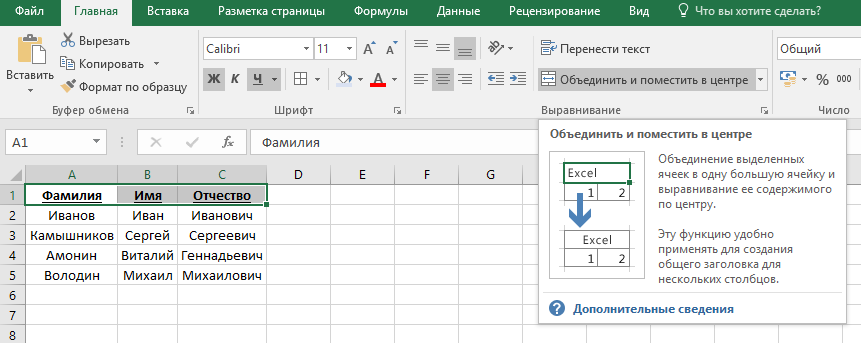
Microsoft Excel — популярное приложение для работы с таблицами и данных. Одной из полезных функций программы является возможность объединения ячеек. Объединение ячеек помогает создавать более эффективные и удобочитаемые таблицы, а также дает возможность создавать комплексные заголовки и общие названия для группировки данных.
Чтобы объединить ячейки в Excel, следуйте простым инструкциям:
Шаг 1: Запустите Microsoft Excel и откройте рабочую книгу, в которой вы хотите объединить ячейки.
Шаг 2: Выделите ячейки, которые вы хотите объединить. Нажмите левую кнопку мыши на первой ячейке и, удерживая нажатой кнопку, перетащите курсор мыши до последней ячейки.
Шаг 3: Перейдите на вкладку «Разметка» в верхней части окна Excel. В группе «Выравнивание» найдите кнопку «Объединить и центрировать» и нажмите на нее.
Шаг 4: После нажатия кнопки Excel объединит выбранные ячейки в одну большую ячейку и центрирует содержимое.
Важно: При объединении ячеек Excel сохранит данные только в левой верхней ячейке. Если в объединяемых ячейках есть данные, остальные данные будут удалены.
Теперь вы знаете, как объединить ячейки в Excel. Используйте эту функцию, чтобы сделать свои таблицы более аккуратными и легко читаемыми.
Основы объединения ячеек в Excel
Для объединения ячеек в Excel вам понадобятся следующие шаги:
1. Выделите ячейки, которые вы хотите объединить. Вы можете выделить несколько ячеек, удерживая нажатой клавишу Ctrl и выбирая нужные ячейки.
2. Перейдите на вкладку «Главная» и найдите группу команд «Выравнивание». Нажмите на кнопку «Объединить и центрировать».
3. После этого выделенные ячейки объединятся в одну большую ячейку, а их содержимое будет отображаться в верхней левой ячейке объединенной области.
4. Если вам нужно разделить объединенную ячейку, выделите ее и нажмите на кнопку «Разъединить ячейки» в группе команд «Выравнивание». Обратите внимание, что это разделит только текст в ячейке, а форматирование будет утеряно.
Теперь вы знаете основы объединения ячеек в Excel и можете использовать это полезное действие для создания более наглядных и удобочитаемых таблиц.
Почему нужно объединять ячейки в Excel
1. Улучшение визуального представления данных: Объединение ячеек позволяет создавать более наглядные и привлекательные таблицы, которые легко читать и понимать. Вы можете объединить несколько ячеек в одну, чтобы создать заголовки, разделить таблицу на разные секции или выделить определенные данные.
2. Уменьшение размера таблицы: Объединение ячеек позволяет объединить несколько ячеек в одну, что помогает сократить размер таблицы и сделать ее компактнее. Это особенно полезно, когда вам нужно работать с большим количеством данных или создавать отчеты с множеством информации.
3. Упрощение форматирования: Когда вы объединяете ячейки, форматирование, такое как заливка цвета, шрифт или текстовый выравнивание, автоматически применяется ко всей объединенной ячейке. Это значительно упрощает и ускоряет процесс форматирования таблицы и делает вашу работу более продуктивной.
4. Создание сложных заголовков: Если у вас есть таблица с множеством столбцов, вы можете объединить несколько ячеек в одну, чтобы создать сложные заголовки для группы столбцов. Это поможет улучшить структуру таблицы и сделать ее легче читаемой и понятной.
5. Ускорение работы с данными: При объединении ячеек вы можете быстро ввести данные в одну ячейку, и они будут автоматически отображаться в объединенной ячейке. Это позволяет сэкономить время при вводе и редактировании данных, особенно при работе с большими объемами информации.
Теперь, когда вы понимаете, почему объединение ячеек в Excel настолько полезно, вы готовы перейти к изучению шагов, необходимых для выполнения этой задачи. Прочтите следующую статью, чтобы узнать, как объединить ячейки в Excel и использовать эту функцию для создания эффективных и профессиональных таблиц.
Улучшение визуального представления данных

Объединение ячеек в Excel позволяет улучшить визуальное представление данных и сделать таблицу более понятной и наглядной.
Во-первых, объединение ячеек позволяет создать заголовки и подзаголовки, что помогает разделить информацию на разные блоки и сделать ее более структурированной.
Во-вторых, объединение ячеек может использоваться для создания столбцов и строк с различными ширинами и высотами. Это позволяет выделить важные данные и сделать их более заметными.
Кроме того, объединение ячеек может использоваться для создания сложных таблиц, в которых различные ячейки объединены в сквозные блоки для представления информации.
При использовании объединения ячеек также следует обратить внимание на границы и заливку ячеек. Выделение объединенных ячеек специальным цветом или шрифтом помогает сделать таблицу более читаемой и заметной.
В целом, объединение ячеек в Excel может значительно улучшить визуальное представление данных, сделать таблицу более структурированной и акцентировать внимание на важных элементах.
Создание сгруппированных заголовков
В Excel вы можете объединять ячейки для создания сгруппированных заголовков. Это полезно, когда требуется отобразить информацию, которая относится к нескольким столбцам или строкам. Чтобы создать сгруппированный заголовок, следуйте этим шагам:
- Выберите ячейки, которые вы хотите объединить.
- Нажмите правой кнопкой мыши на выбранные ячейки и выберите пункт «Объединить и центрировать» в выпадающем меню.
- Ячейки будут объединены по горизонтали или вертикали, в зависимости от того, какие ячейки вы выделили.
- Теперь вы можете ввести текст заголовка в объединенную ячейку.
Сгруппированные заголовки упрощают организацию данных и помогают создать более четкую и понятную таблицу. Теперь вы можете создавать сгруппированные заголовки в Excel, используя эти простые шаги.
Как объединить ячейки в Excel
Процесс объединения ячеек в Excel довольно прост и может быть выполнен в несколько шагов:
- Запустите Excel и откройте таблицу, в которой вы хотите объединить ячейки.
- Выберите ячейки, которые вы хотите объединить. Для выбора нескольких ячеек удерживайте клавишу Shift или Ctrl и щелкните нужные ячейки.
- После выбора ячеек, нажмите правую кнопку мыши и выберите опцию «Объединить и центрировать» из контекстного меню.
- Ячейки будут объединены в одну большую ячейку, а содержимое всех выбранных ячеек будет перемещено в верхний левый угол объединенной ячейки.
Объединение ячеек в Excel также может быть полезно, когда вам нужно объединить ячейки для создания заголовков или расширения содержимого в разных частях таблицы. Помните, что объединение ячеек может изменить структуру и расположение данных в таблице, поэтому используйте эту функцию с осторожностью и проверьте результаты перед сохранением таблицы.
Теперь вы знаете, как объединить ячейки в Excel и используйте эту функцию для улучшения внешнего вида и удобства работы с вашей таблицей.
Выделение ячеек для объединения

Процесс объединения ячеек в Excel начинается с выделения нужных ячеек, которые вы желаете объединить. Чтобы выделить несколько ячеек, вы можете использовать один из следующих способов:
- Выделение ячеек с помощью мыши: Наведите курсор мыши на первую ячейку, которую вы хотите выделить, зажмите левую кнопку мыши и перетащите курсор к последней ячейке в области, которую вы хотите выделить. Отпустите кнопку мыши, чтобы выделить все ячейки в прямоугольной области.
- Выделение ячеек с помощью клавиатуры: Наведите курсор мыши на первую ячейку, которую вы хотите выделить, зажмите клавишу Shift, а затем, не отпуская Shift, нажимайте стрелки на клавиатуре, чтобы расширить выделение до нужной области.
Подсказка: Вы также можете выделять несколько непримыкающих ячеек, удерживая клавишу Ctrl на клавиатуре, а затем щелкая на нужных ячейках мышью.
Использование функции объединения

Функция объединения в Excel позволяет соединять ячейки в одну, чтобы сделать текст или данные более удобными для чтения. Это может быть полезно, например, когда необходимо объединить несколько ячеек для создания заголовков или подзаголовков таблицы, объединить несколько ячеек для создания ячейки с большим объемом текста или объединить несколько ячеек для создания ячейки с комбинированными данными.
Чтобы использовать функцию объединения, следуйте этим шагам:
- Выделите ячейки, которые вы хотите объединить. Чтобы выделить несколько ячеек, удерживайте клавишу Ctrl (для Windows) или Command (для Mac) и щелкните каждую нужную ячейку.
- Нажмите правой кнопкой мыши на выделенной области и выберите «Объединить ячейки» в контекстном меню. Можно также выбрать опцию «Объединить и центрировать», чтобы текст в полученной ячейке был прижат к центру.
- Ячейки будут объединены в одну, и текст из всех объединенных ячеек будет помещен в получившуюся ячейку. Внимание! Данные из всех объединенных ячеек будут объединены, указывается только значение первой ячейки.
Функция объединения может быть полезна для создания более читабельных и организованных таблиц в Excel. Однако следует помнить, что при объединении ячеек они становятся недоступны для редактирования отдельно, и изменения будут внесены только в получившуюся объединенную ячейку.
