Прокси-сервер — это промежуточное устройство, которое действует как посредник между вашим компьютером и Интернетом. Он позволяет контролировать и фильтровать входящий и исходящий трафик, а также обеспечивает повышенную безопасность и анонимность при использовании Интернета.
Настройка прокси сервера на операционной системе Windows 10 может показаться сложной задачей для большинства пользователей. Однако, с помощью этой пошаговой инструкции вы сможете с легкостью настроить прокси на своем компьютере и наслаждаться всеми преимуществами, которые он предлагает.
Шаг за шагом мы рассмотрим, как настроить прокси сервер на Windows 10. Внимательно следуйте инструкциям и заполните все необходимые поля. Готовы начать? Тогда продолжайте чтение!
Подготовка к настройке прокси сервера
Перед тем как приступить к настройке прокси сервера на Windows 10, необходимо выполнить несколько предварительных шагов. В этом разделе мы рассмотрим все этапы подготовки к настройке прокси сервера.
- Убедитесь, что у вас есть права администратора на компьютере. Для успешной настройки прокси сервера требуются привилегии администратора.
- Определите тип прокси сервера, который вы хотите настроить. В зависимости от ваших потребностей, вы можете выбрать из различных типов прокси серверов, таких как HTTP, HTTPS, SOCKS и т.д.
- Сконфигурируйте соответствующие параметры прокси сервера, такие как адрес сервера, порт, учетные данные и другие опции. Обратитесь к поставщику прокси, если у вас нет необходимых данных.
- Удостоверьтесь, что у вас есть доступ к интернету и сети. Проверьте подключение к сети и убедитесь, что все функционирует правильно.
После завершения подготовки, вы будете готовы приступить к основному процессу настройки прокси сервера на Windows 10.
Установка необходимого программного обеспечения

Для настройки прокси сервера на компьютере под управлением Windows 10 потребуется установить следующее программное обеспечение:
- Internet Information Services (IIS): IIS является встроенным веб-сервером от Microsoft, который позволяет работать с протоколом HTTP и управлять веб-сайтами.
- Microsoft.Net Framework: Microsoft.Net Framework представляет собой платформу разработки программного обеспечения от Microsoft, которая позволяет запускать и выполнять приложения на компьютере.
- ASP.NET: ASP.NET является веб-фреймворком от Microsoft, который позволяет создавать динамические веб-страницы с использованием языков программирования, таких как C# или Visual Basic.NET.
Для установки данного программного обеспечения следуйте следующим инструкциям:
- Откройте «Панель управления» на вашем компьютере.
- Перейдите в раздел «Установка и удаление программ» или «Программы и компоненты».
- Найдите «Internet Information Services (IIS)» и выберите его для установки.
- Найдите «Microsoft.Net Framework» и выберите его для установки.
- Найдите «ASP.NET» и выберите его для установки.
- Следуйте инструкциям на экране, чтобы завершить установку.
После завершения установки необходимого программного обеспечения вы будете готовы к настройке прокси сервера на компьютере под управлением Windows 10.
Шаг 1: Загрузка и установка прокси-сервера
Для настройки прокси-сервера на Windows 10 вам понадобится загрузить и установить специальное программное обеспечение. В интернете существует множество бесплатных и платных вариантов прокси-серверов, поэтому выберите наиболее подходящий для ваших нужд.
1. Перейдите на официальный сайт выбранного прокси-сервера и найдите раздел загрузки.
2. На странице загрузки выберите версию программного обеспечения, соответствующую вашей операционной системе Windows 10.
3. Щелкните на ссылке загрузки и дождитесь завершения загрузки файла установки.
4. По завершении загрузки откройте загруженный файл установки прокси-сервера.
5. Следуйте инструкциям на экране, чтобы установить прокси-сервер на вашем компьютере.
6. После завершения установки вы будете готовы перейти к следующему шагу — настройке прокси-сервера.
Шаг 2: Проверка наличия учетной записи администратора
Для настройки прокси-сервера на вашем компьютере с операционной системой Windows 10 необходимы права администратора. Предварительно убедитесь, что вы вошли в систему с учетной записью, обладающей правами администратора.
Чтобы проверить наличие учетной записи администратора, выполните следующие действия:
- Нажмите клавишу Windows на клавиатуре для открытия меню Пуск.
- Кликните по значку «Настройки» (иконка шестеренки) в меню Пуск.
- В окне «Настройки» выберите пункт «Учетные записи».
- На странице «Учетные записи» выберите вкладку «Семья и другие пользователи».
- Убедитесь, что у вашей учетной записи указано «Администратор».
Если вашей учетной записи не достаточно прав для настройки прокси-сервера, обратитесь к администратору системы или создайте новую учетную запись с правами администратора.
Шаг 3: Запуск программного обеспечения и создание новой конфигурации
В этом шаге мы рассмотрим, как запустить программное обеспечение для настройки прокси сервера на вашем компьютере Windows 10 и создать новую конфигурацию.
- Сначала откройте меню «Пуск» и найдите программу для настройки прокси сервера.
- Запустите программу и дождитесь загрузки.
- После запуска программного обеспечения вы увидите главное окно, где можно создать новую конфигурацию.
- Нажмите на кнопку «Создать новую конфигурацию» или аналогичную ей.
- В открывшемся окне введите название новой конфигурации и выберите параметры прокси сервера, которые соответствуют вашим нуждам.
- После заполнения всех необходимых полей нажмите кнопку «Сохранить» или аналогичную ей.
Теперь у вас есть новая конфигурация прокси сервера, которую вы можете использовать для настройки вашего компьютера Windows 10. В следующем шаге мы рассмотрим, как активировать эту конфигурацию и начать использовать прокси сервер.
Настройка сетевых параметров

Для начала настройки прокси-сервера на Windows 10 необходимо открыть панель управления. Для этого можно использовать поиск или щелкнуть правой кнопкой мыши по значку «Пуск» и выбрать пункт «Панель управления».
После открытия панели управления перейдите в раздел «Сеть и Интернет» и выберите «Сетевые и общие ресурсы». Затем щелкните на кнопке «Центр управления сетями и общим доступом».
В открывшемся окне щелкните правой кнопкой мыши по активному сетевому подключению и выберите пункт «Свойства».
В новом окне найдите и выберите «Интернет-протокол версии 4 (TCP/IPv4)» и нажмите на кнопку «Свойства».
В окне настройки «Интернет-протокол версии 4 (TCP/IPv4)» выберите пункт «Использовать следующий IP-адрес». Затем в поле «IP-адрес» укажите IP-адрес вашего прокси-сервера, а в поле «Маска подсети» укажите соответствующую маску подсети.
В разделе «Предпочитаемый DNS-сервер» укажите адрес DNS-сервера, который будет использоваться при подключении к сети.
После настройки всех параметров нажмите «ОК» для сохранения изменений.
Теперь ваш прокси-сервер настроен и готов к использованию!
Шаг 1: Открытие панели управления
Прежде чем приступить к настройке прокси-сервера, вам необходимо открыть панель управления в операционной системе Windows 10. Для этого можно воспользоваться несколькими способами:
- Щелкните правой кнопкой мыши по кнопке «Пуск» в левом нижнем углу экрана и выберите вкладку «Панель управления».
- Нажмите комбинацию клавиш «Win + X» на клавиатуре и выберите пункт «Панель управления».
- Нажмите комбинацию клавиш «Win + R» на клавиатуре, в появившемся окне введите команду «control» и нажмите «Enter».
После выполнения одного из этих действий откроется окно панели управления, где вы сможете настраивать различные параметры вашей операционной системы.
Шаг 2: Переход к настройкам сети
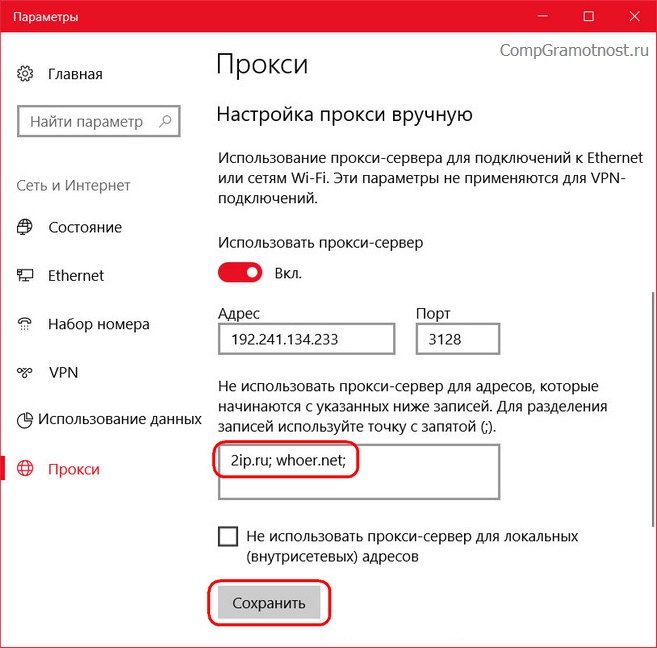
- Нажмите на пункт «Сеть и Интернет» в Панели управления.
- В открывшемся окне выберите «Центр управления сетями и общим доступом».
- Выберите активное соединение, через которое вы хотите настроить прокси сервер, и щелкните правой кнопкой мыши на нем.
- В появившемся контекстном меню выберите «Свойства».
Теперь вы перешли к настройкам сети, где сможете указать прокси сервер для выбранного соединения.
