Dropbox – популярное облачное хранилище, которое позволяет сохранять и синхронизировать файлы между разными устройствами. Это отличный инструмент для хранения и резервного копирования данных, а также для совместной работы над проектами. Если вы только начинаете пользоваться Dropbox, вам потребуется настроить его на вашем компьютере или мобильном устройстве. В этой статье мы расскажем вам, как это сделать.
Шаг 1: Регистрация и установка
Первым шагом к использованию Dropbox является регистрация на официальном сайте. Для этого вам потребуется указать свой адрес электронной почты и создать пароль. После регистрации вы получите доступ к персональному кабинету, где можно хранить и управлять файлами.
Один из способов установки Dropbox на компьютер – скачать его с официального сайта. Просто перейдите по ссылке «Скачать», выберите вашу операционную систему и следуйте инструкциям по установке. Если вы пользуетесь мобильным устройством, вам нужно скачать и установить приложение Dropbox из соответствующего магазина приложений.
Шаг 2: Вход в учетную запись
После установки Dropbox вам потребуется войти в свою учетную запись. Введите свой адрес электронной почты и пароль, которые вы использовали при регистрации. Если у вас есть в наличии код доступа, вам потребуется ввести его тоже. Нажмите кнопку «Войти» и вы будете перенаправлены в свой персональный кабинет Dropbox.
Шаг 3: Настройка и персонализация
Когда вы войдете в свою учетную запись Dropbox, вы можете начать настраивать его под свои потребности. Вам нужно выбрать папку на вашем компьютере или мобильном устройстве, которую вы хотите синхронизировать с Dropbox. Эта папка будет называться «Dropbox» и все содержимое в ней будет автоматически синхронизироваться с серверами Dropbox.
Помимо этого, Dropbox предлагает и другие настройки, такие как выбор папок для синхронизации, управление доступом к файлам или включение функции «Умная синхронизация». Вы можете также настроить предупреждения, управлять приватностью своего аккаунта и многое другое. Процесс настройки Dropbox уникален для каждого пользователя, поэтому вы должны выбрать опции, которые подходят именно вам.
Теперь, когда вы знаете, как настроить Dropbox, вы можете начать использовать его для хранения и синхронизации своих файлов. Dropbox предлагает абсолютно бесплатный план с ограниченным объемом хранилища, а также платные планы с большим объемом и дополнительными функциями. Вы можете выбрать тот план, который лучше всего подходит вам.
Регистрация и установка Dropbox
1. Перейдите на официальный сайт Dropbox по адресу www.dropbox.com.
| 2. | На главной странице сайта вы найдете кнопку «Зарегистрироваться». Нажмите на нее. Примечание: Если у вас уже есть аккаунт Dropbox, можете пропустить этот шаг и перейти к установке приложения. |
| 3. | Выберите тип аккаунта: «Личный» или «Бизнес». Для большинства пользователей подойдет «Личный». |
| 4. | Введите свою электронную почту и создайте пароль. Подтвердите пароль и нажмите кнопку «Создать аккаунт». |
| 5. | После регистрации вам будет предложено загрузить и установить приложение Dropbox на свое устройство. Нажмите на кнопку «Загрузить» и следуйте указаниям на экране. Примечание: Если вы уже заранее установили приложение, просто авторизуйтесь в нем. |
| 6. | После установки приложения Dropbox, запустите его на своем устройстве и войдите в свой аккаунт, используя созданные при регистрации электронную почту и пароль. |
Теперь у вас есть зарегистрированный аккаунт Dropbox и установленное приложение на вашем устройстве. Вы готовы начать использовать все возможности Dropbox для хранения и синхронизации своих файлов.
Создайте аккаунт на сайте Dropbox
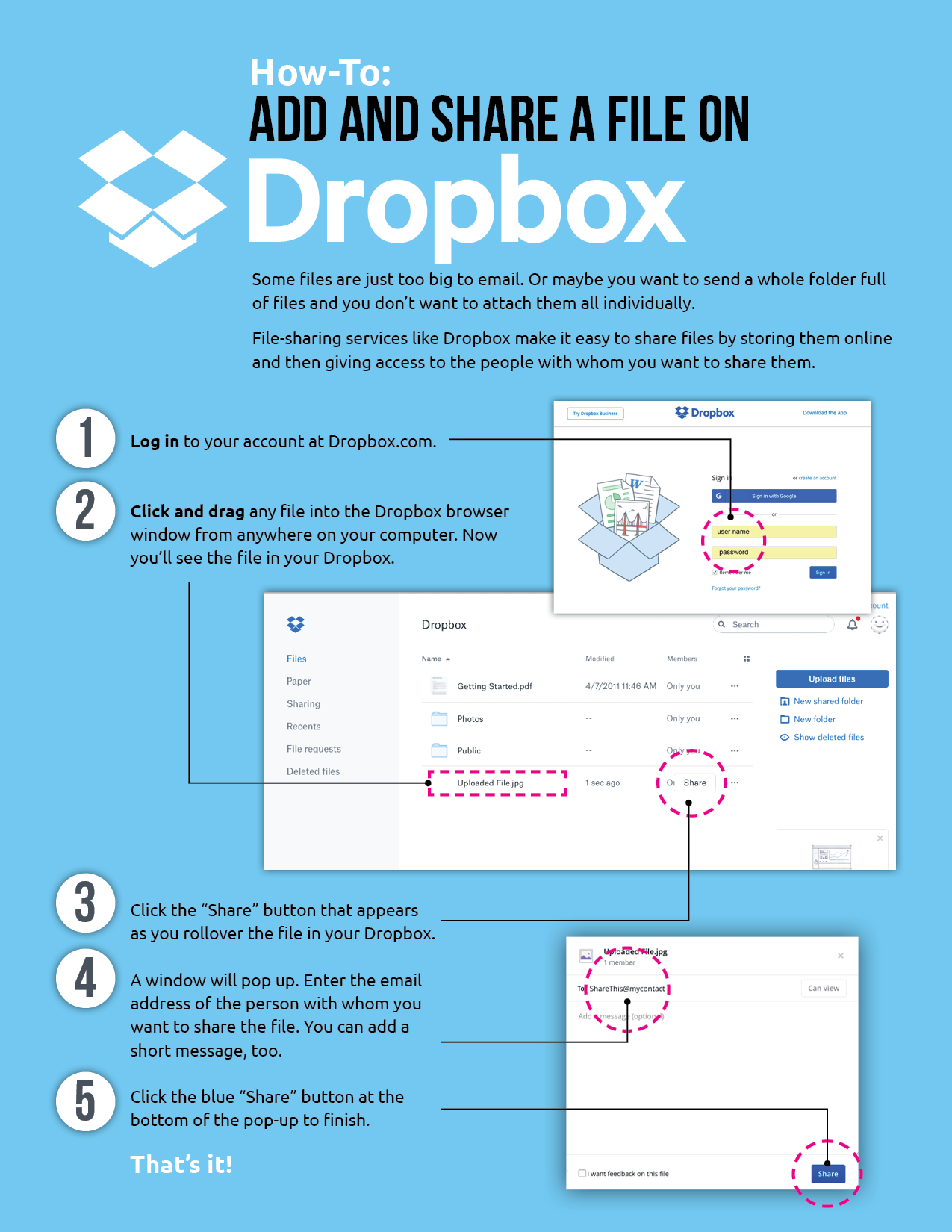
Для начала использования Dropbox необходимо создать аккаунт на официальном веб-сайте. Это просто и займет всего несколько минут.
1. Перейдите на сайт Dropbox по адресу www.dropbox.com.
2. Нажмите на кнопку «Зарегистрироваться» (или «Создать аккаунт»), которая обычно находится в верхнем правом углу главной страницы.
3. В открывшемся окне введите ваше имя, фамилию и рабочий адрес электронной почты.
4. Создайте пароль для входа в свой аккаунт. Убедитесь, что пароль надежен и никому неизвестен.
5. Поставьте галочку в поле «Я принимаю условия использования» и нажмите «Продолжить».
6. Вам понадобится подтвердить создание аккаунта, перейдя по ссылке, отправленной на вашу электронную почту.
7. Готово! Теперь у вас есть аккаунт на Dropbox. Вы можете начать загружать файлы и использовать все функции сервиса.
Важно запомнить свой адрес электронной почты и пароль, так как они необходимы для входа и восстановления доступа к аккаунту, если вы забудете пароль.
Скачайте и установите программу Dropbox на свой компьютер
- Откройте веб-браузер на вашем компьютере и перейдите на официальный сайт Dropbox (https://www.dropbox.com).
- На главной странице сайта найдите и нажмите на кнопку «Скачать» или «Download».
- В зависимости от операционной системы вашего компьютера, Dropbox предложит вам скачать соответствующую версию программы (Windows, macOS, Linux).
- Нажмите на ссылку для скачивания программы.
- После завершения загрузки, найдите скачанный файл в папке «Загрузки» или в соответствующей папке на вашем компьютере.
- Дважды щелкните на файле установки Dropbox.
- Следуйте инструкциям, отображаемым на экране, чтобы завершить установку программы.
- После завершения установки Dropbox, будет создана папка Dropbox на вашем компьютере. Все файлы, размещенные в этой папке, будут автоматически синхронизироваться с вашим аккаунтом Dropbox в облаке.
Теперь Dropbox готов к использованию на вашем компьютере! Вы можете начать загружать файлы в папку Dropbox или создавать новые папки для организации своих данных.
Настройка Dropbox и использование его основных функций
1. Регистрация и установка Dropbox
Для начала работы с Dropbox необходимо зарегистрироваться на официальном сайте. После заполнения необходимых данных вы получите доступ к учетной записи Dropbox.
После регистрации следует установить приложение Dropbox на свой компьютер или мобильное устройство. Для этого перейдите на страницу загрузки приложения на официальном сайте Dropbox и следуйте инструкциям по установке.
2. Синхронизация файлов и папок
Dropbox позволяет синхронизировать файлы и папки между различными устройствами. Чтобы синхронизация началась, необходимо добавить файлы и папки в специальную папку Dropbox, которая будет автоматически синхронизироваться с сервером.
Папка Dropbox может быть размещена в любом месте на компьютере или мобильном устройстве. После добавления файлов в эту папку, они будут доступны для скачивания и просмотра на любом устройстве, на котором авторизована учетная запись Dropbox.
3. Доступ к файлам через веб-интерфейс
Dropbox предоставляет возможность получить доступ к своим файлам через веб-интерфейс. Для этого достаточно войти на сайт Dropbox, используя свой логин и пароль, и перейти на вкладку «Files». Здесь вы сможете просматривать, скачивать и редактировать файлы, а также создавать новые папки.
4. Совместное использование файлов
Dropbox позволяет совместно работать над файлами и папками с другими пользователями. Для этого достаточно отправить приглашение на адрес электронной почты другому пользователю Dropbox. После принятия приглашения, вы сможете работать с файлами вместе, делиться комментариями и отслеживать изменения.
5. Резервное копирование данных
Dropbox предоставляет возможность создать резервную копию важных данных. Для этого необходимо перенести файлы и папки в специальную папку Dropbox. После синхронизации с сервером файлы будут храниться в безопасности и доступны для восстановления в случае потери данных.
Используя вышеуказанные инструкции, вы сможете настроить Dropbox и использовать его основные функции.
Войдите в свой аккаунт Dropbox
1. Откройте браузер и перейдите на официальный сайт Dropbox по адресу www.dropbox.com.
2. Нажмите на кнопку «Войти», расположенную в правом верхнем углу страницы.
3. В появившемся окне введите адрес электронной почты, связанный с вашим аккаунтом Dropbox, и пароль.
4. Нажмите «Войти», чтобы войти в свой аккаунт Dropbox.
Если вы забыли пароль, нажмите на ссылку «Забыли пароль?» рядом с полем для ввода пароля, чтобы восстановить доступ к аккаунту.
Настройте папку синхронизации на вашем компьютере
После установки и входа в аккаунт Dropbox вы должны настроить папку синхронизации на вашем компьютере. В этой папке будут храниться все файлы, которые будут автоматически синхронизироваться с облаком Dropbox. Вот как это сделать:
- Откройте настройки Dropbox, нажав на значок Dropbox в системном трее (у вас он может быть или внизу справа на панели задач в Windows или в верхней панели на Mac).
- Выберите «Настройки» из выпадающего меню.
- Во вкладке «Общие» нажмите на кнопку «Изменить местоположение папки Dropbox».
- Выберите папку на вашем компьютере, которую хотите использовать для синхронизации с Dropbox.
- Нажмите кнопку «Применить» для сохранения изменений.
Теперь все файлы в выбранной папке будут автоматически синхронизироваться с облаком Dropbox. Вы можете создавать новые папки и перемещать файлы внутри папки Dropbox, и они будут автоматически обновляться и синхронизироваться на всех ваших устройствах, на которых установлен Dropbox.
Отправьте файлы в Dropbox и синхронизируйте их с другими устройствами

Dropbox позволяет вам легко отправлять файлы в облачное хранилище и затем синхронизировать их с другими устройствами. В этом разделе мы расскажем вам, как выполнить эту задачу в нескольких простых шагах.
- Откройте приложение Dropbox на вашем устройстве или зайдите на веб-сайт Dropbox.
- Выберите файлы, которые вы хотите отправить в Dropbox. Вы можете выбрать несколько файлов или папок, удерживая клавишу Shift или Ctrl на клавиатуре и щелкнув мышью.
- Нажмите на кнопку «Отправить в Dropbox» или перетащите выбранные файлы в окно приложения или на веб-сайт Dropbox.
- Подождите, пока файлы загрузятся в Dropbox. Время загрузки зависит от размера файлов и скорости вашего интернет-соединения.
- После загрузки файлы будут доступны в вашей учетной записи Dropbox и автоматически синхронизируются со всеми вашими устройствами, на которых установлено и настроено приложение Dropbox.
Теперь вы знаете, как отправить файлы в Dropbox и синхронизировать их с другими устройствами. Это очень удобно, когда вам нужно получить доступ к вашим файлам на разных компьютерах или мобильных устройствах. Не забудьте, что важно поддерживать интернет-соединение на ваших устройствах, чтобы синхронизация работала без проблем. Удачного использования Dropbox!
