Wi-Fi – это технология беспроводной передачи данных, которая позволяет подключаться к интернету без использования проводов. Однако, всякий раз, когда мы хотим подключиться к своей сети Wi-Fi, нам нужно ввести пароль, который мы ранее установили. Но что делать, если забыли этот пароль? В этой статье мы рассмотрим несколько простых способов восстановить доступ к нашей Wi-Fi сети, чтобы мы снова могли наслаждаться быстрым и беспроводным интернетом.
Первый и самый простой способ – проверить, есть ли запись с паролем на нашем роутере. Для этого, мы можем подключиться к роутеру с помощью Ethernet-кабеля и зайти в его настройки через веб-интерфейс. Обычно адрес роутера и его административные данные указаны на самом устройстве. Найдя нужную страницу, мы увидим список всех подключенных устройств и их настройки, включая пароль Wi-Fi сети. Если мы установили пароль вручную, то скорее всего, он будет отображаться там.
Если же этот способ не подходит, мы можем воспользоваться специальными программами, которые помогут нам взломать пароль Wi-Fi. Например, некоторые программы могут перебирать все возможные комбинации паролей, пока не найдут правильный. Однако, стоит отметить, что использование таких программ может быть незаконным и нерекомендуется без согласия владельца сети.
Восстановление пароля от Wi-Fi
Пароль Wi-Fi можно забыть по разным причинам: изменение пароля роутера, сброс настроек сети, замена устройства, на котором сохранен пароль. Однако не стоит паниковать, восстановить доступ к Wi-Fi можно несколькими простыми способами.
1. Проверьте настройки роутера. В большинстве случаев пароль можно найти на его задней панели или на упаковке. Если это не помогло, откройте командную строку (Win+R -> cmd) и введите команду ipconfig. Пойдите в раздел “Ethernet adapter Ethernet” и найдите IP-адрес шлюза по умолчанию. Введите этот адрес в строке браузера и нажмите Enter. В открывшемся окне залогиньтесь, используя имя пользователя и пароль, указанные на задней панели роутера или на упаковке. В настройках Wi-Fi сети вы найдете именно тот пароль, который использовали раньше.
2. Если вы не помните пароль от роутера и не можете найти его физически, попробуйте восстановить его с помощью утилит. Существуют специальные программы, позволяющие налету взламывать пароли Wi-Fi. Положите на флешку подходящую программу, вставьте флешку в компьютер, на котором подключены к Wi-Fi и запустите программу. Она автоматически проберет все возможные комбинации паролей и выведет верный. Однако, имейте в виду, что это объясняется его законностью, поэтому использование таких программ грозит неприятными последствиями.
3. Обратитесь в службу поддержки вашего интернет-провайдера. Они смогут помочь восстановить пароль от Wi-Fi. Вам может потребоваться предоставить некоторую информацию, например, код клиента или паспортные данные. Служба поддержки провайдера самостоятельно сможет сделать все необходимые действия для восстановления доступа к сети.
Независимо от выбранного способа, стоит помнить, что сохранность паролей является очень важным аспектом. Замените пароль на надежный, содержащий различные символы (цифры, буквы и специальные символы) и не использовавшийся ранее. Также регулярно меняйте пароль и следите за безопасностью вашей Wi-Fi сети.
Первоначальные шаги:

Если вы забыли пароль от Wi-Fi и не можете подключиться к сети, необходимо выполнить несколько простых шагов, чтобы восстановить доступ:
1. Проверьте наличие записи с паролем. Проверьте все свои записи или устройства, где вы могли бы сохранить пароль от Wi-Fi. Обычно пароль можно найти на задней панели роутера, в документации к нему или в настройках вашего компьютера или смартфона, если вы подключались к этой сети ранее.
2. Попробуйте вспомнить пароль. Если записи с паролем нет, попробуйте вспомнить его. Проверьте возможные варианты пароля, который вы могли использовать: использовали ли вы какие-то шаблоны, последовательности букв или цифр, связанных со знакомые даты или имена.
3. Перезагрузите роутер. Иногда простая перезагрузка роутера может помочь в восстановлении доступа. Отключите роутер от питания, подождите несколько секунд, затем включите его снова. После перезагрузки попробуйте подключиться к Wi-Fi сети.
4. Сбросьте настройки роутера. Если перезагрузка не помогла, можно попробовать сбросить настройки роутера к заводским установкам. Обычно для этого нужно нажать и удерживать кнопку сброса на задней панели роутера в течение нескольких секунд. После сброса роутера настройте Wi-Fi сеть заново и придумайте новый пароль.
5. Обратитесь к поставщику услуг. Если все вышеперечисленные методы не помогли, свяжитесь с вашим интернет-провайдером или администратором Wi-Fi сети. Они смогут помочь вам сбросить пароль и восстановить доступ к сети.
Следуя этим простым шагам, вы сможете восстановить доступ к Wi-Fi даже если забыли пароль. Важно помнить, что некоторые методы могут привести к потере данных или изменению настроек роутера, поэтому следуйте инструкциям внимательно и осторожно.
Проверить документацию
Если вы забыли пароль от Wi-Fi, первым делом обратитесь к документации вашего роутера. В инструкции указаны стандартные данные для доступа к настройкам Wi-Fi, включая пароль. Обычно, эта информация приведена на задней панели роутера или внутри упаковки.
Не у всех людей сохраняется инструкция от роутера, поэтому, если она потеряна, всегда можно найти электронную версию на сайте производителя. Откройте сайт, введите модель вашего роутера и найдите раздел «Инструкции» или «Руководства пользователя». Зачастую, там будет подробно описана процедура доступа к настройкам Wi-Fi и пароль, который был установлен изначально.
Если ни на одной из этих информационных структур вы не нашли нужной информации, можете попробовать провести поиск на форумах и сайтах посвященных Wi-Fi и сетевым решениям. Обычно, пользователи делятся своими знаниями, в том числе и о паролях доступа к Wi-Fi. Просто введите в поисковой строке запрос «пароль Wi-Fi [модель вашего роутера]» и посмотрите результаты.
В случае, если и этот способ не помог, стоит обратиться к вашему интернет-провайдеру. Они смогут предоставить вам информацию о пароле или помочь с восстановлением доступа к вашей Wi-Fi-сети.
Искать на устройстве
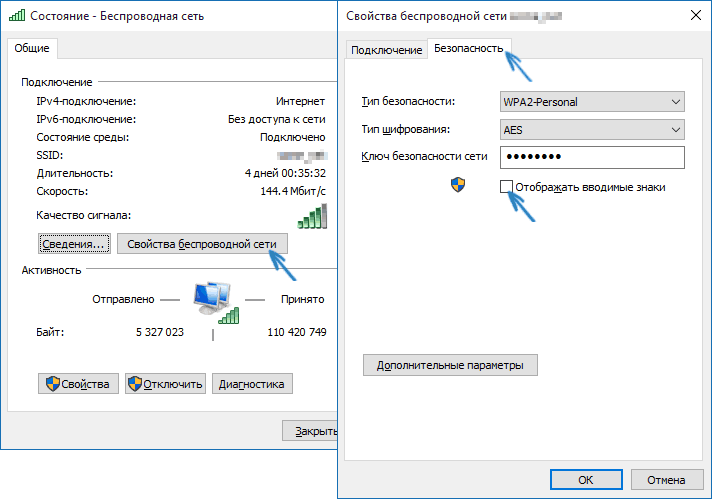
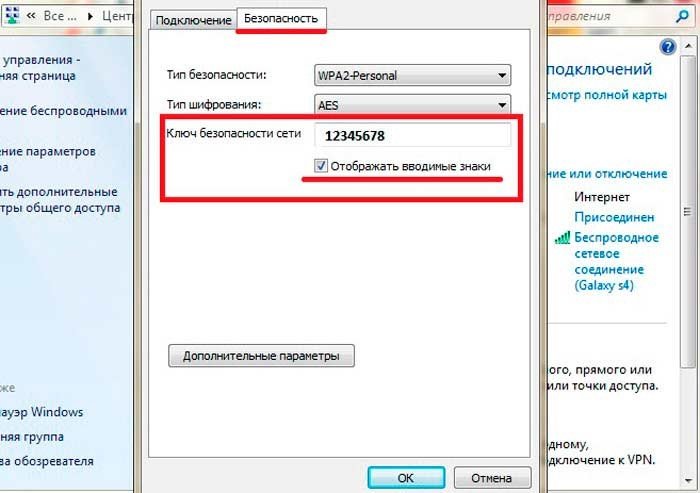
Если вы забыли пароль от Wi-Fi, то можете попытаться найти его на устройстве, которое уже подключено к сети. Восстановление пароля на компьютере занимает несколько простых шагов:
1. На компьютере щелкните по значку Wi-Fi в правом нижнем углу экрана.
2. В открывшемся окне выберите сеть, к которой вы хотите подключиться.
3. Нажмите на кнопку «Показать пароль», которая обычно находится под полем ввода.
4. Введите административный пароль вашего устройства или подтвердите действие с помощью отпечатка пальца.
После выполнения этих действий система покажет вам пароль от Wi-Fi.
Использование админ-панели:
Если вы являетесь администратором Wi-Fi сети, то есть возможность использовать админ-панель для восстановления забытого пароля.
Для этого нужно открыть веб-браузер и в адресной строке ввести IP-адрес вашего маршрутизатора. Обычно этот адрес указан на задней панели маршрутизатора или в документации к нему.
После того, как вы введете IP-адрес и нажмете Enter, откроется админ-панель вашего маршрутизатора. Вам потребуется ввести имя пользователя и пароль для входа в административную панель.
Если вы не знаете свои данные для входа, вы можете попробовать стандартные комбинации, которые часто применяются производителями маршрутизаторов. Обычно они указаны в документации к маршрутизатору или на его задней панели. Например, логин может быть «admin», а пароль – «admin» или «1234».
Если это не помогло, вы можете попробовать сбросить настройки маршрутизатора к заводским значениям. Для этого на задней или нижней панели маршрутизатора должна быть кнопка сброса (Reset). Нажмите и удерживайте ее несколько секунд, пока не загорится индикатор, указывающий на успешный сброс. После этого попробуйте снова войти в админ-панель с помощью стандартных учетных данных.
Как только вы войдете в админ-панель, вы сможете перейти в раздел настроек Wi-Fi и увидеть сохраненный пароль. Обычно он находится в разделе «Wireless» или «Настройки сети».
Вход в панель администратора
Если вы забыли пароль от Wi-Fi, вы можете восстановить доступ к панели администратора вашего роутера и изменить пароль Wi-Fi. Для этого следуйте инструкциям ниже:
- Подключитесь к роутеру с помощью кабеля Ethernet или сети Wi-Fi.
- Откройте веб-браузер и введите IP-адрес роутера в адресной строке (обычно это 192.168.0.1 или 192.168.1.1).
- Нажмите Enter, чтобы перейти на страницу входа в панель администратора.
- Введите имя пользователя и пароль, который вы использовали для входа. Если вы его не знаете, попробуйте использовать стандартные комбинации, такие как «admin» для имени пользователя и «admin» или «password» для пароля.
- Если вы все еще не можете войти, попробуйте сбросить настройки роутера к заводским значениям. Для этого обычно есть кнопка Reset на задней панели роутера или внутри отверстия, которое можно нажать с помощью штырька.
- После сброса роутера повторите шаги с 2 по 4 и введите стандартные данные входа.
После успешного входа в панель администратора вы сможете изменить пароль для Wi-Fi и восстановить доступ к сети. Убедитесь, что установите надежный пароль для обеспечения безопасности вашей сети.
Восстановление пароля через панель
Для восстановления доступа к Wi-Fi через панель управления необходимо выполнить следующие шаги:
1. Откройте панель управления роутером
Восстановление пароля Wi-Fi доступно через панель управления самого роутера. Для этого вам необходимо открыть браузер на устройстве, уже подключенном к Wi-Fi, и в адресной строке ввести IP-адрес вашего роутера. Обычно адрес роутера указан на задней панели самого устройства или в документации.
2. Введите логин и пароль администратора
После того, как вы откроете панель управления роутером, вас попросят ввести логин и пароль администратора. Если вы не изменяли эти данные, то скорее всего по умолчанию логин — «admin», а пароль — пустой, или также «admin». Однако, рекомендуется проверить эти данные в документации к вашему роутеру или на официальном сайте производителя.
3. Перейдите в настройки Wi-Fi
После успешной авторизации в панели управления роутером вам необходимо найти раздел, отвечающий за настройки Wi-Fi. Обычно данный раздел называется «Wi-Fi Settings» или «Wireless». В этом разделе вы сможете изменить и восстановить пароль для доступа к Wi-Fi сети.
4. Сохраните изменения
После того, как вы введете новый пароль в соответствующее поле, убедитесь, что все изменения были сохранены. Для сохранения изменений обычно нужно нажать на кнопку «Apply» или «Save». После этого роутер перезагрузится и новый пароль будет введен в действие.
Обратите внимание: после восстановления пароля к Wi-Fi все устройства, подключенные к сети, будут автоматически отключены и после перезагрузки роутера придется вводить новый пароль.
Восстановление через сброс настроек:
Если вы не можете вспомнить пароль от Wi-Fi и не нашли его записанного, вы можете восстановить доступ к сети путем сброса настроек на маршрутизаторе или модеме. Однако, имейте в виду, что при этом будут потеряны все настройки и данные, связанные с вашим устройством.
Для сброса настроек следуйте инструкциям производителя вашего маршрутизатора или модема. Чаще всего для сброса используются кнопки reset или power, расположенные на задней панели устройства.
После сброса настроек вы сможете подключиться к Wi-Fi сети с использованием стандартного пароля, указанного в документации к вашему устройству или на его задней панели. Этот пароль часто записывается на этикетке в формате SSID:password или указывается как «default password».
Если у вас возникли сложности или устройство не нашло стандартный пароль после сброса, рекомендуется связаться с технической поддержкой производителя, чтобы получить инструкции по восстановлению доступа к Wi-Fi сети.
Сброс роутера
Для сброса роутера на заводские настройки необходимо выполнить следующие действия:
- Найдите кнопку «Reset» (Сброс) на задней панели роутера. Она может быть обозначена как «Reset» или иметь иконку с надписью «R».
- Используйте острым предметом, например, скрепкой, чтобы нажать на кнопку «Reset». Удерживайте кнопку нажатой примерно 10 секунд.
- Во время удерживания кнопки «Reset» у вас может мигать лампа или индикатор на роутере. Это нормально.
- После 10 секунд отпустите кнопку «Reset».
- Роутер перезагрузится и настройки будут сброшены на заводские значения.
После выполнения сброса роутера на заводские настройки, вы сможете войти в его настройки с использованием стандартных логина и пароля, предоставленных производителем в документации или на его веб-сайте. Обратите внимание, что после сброса роутера также могут быть сброшены другие настройки, такие как имя Wi-Fi сети (SSID) и защищенный пароль Wi-Fi.
Перед сбросом роутера на заводские настройки рекомендуется сохранить копию всех важных настроек, которые вы хотите восстановить после сброса. Это поможет вам быстро вернуть роутер в привычное состояние.
