
Значки файлов и папок на рабочем столе — это визуальные представления, которые помогают организоваться и быстро найти нужные элементы на компьютере. Однако, иногда по умолчанию назначенные значки могут быть неинформативными или просто не устраивать пользователей. В таких случаях, можно изменить значок файла или папки на рабочем столе с помощью нескольких простых шагов.
Первым шагом для изменения значка файла или папки является выбор нового значка. Вы можете использовать предложенные системой значки, или загрузить свой собственный. Затем, необходимо открыть свойства файла или папки, для которого вы хотите изменить значок.
Для открытия свойств файла или папки нужно щелкнуть правой кнопкой мыши по нему и выбрать пункт «Свойства» в контекстном меню. Затем, в открывшемся окне «Свойства», нужно перейти на вкладку «Настройка» или «Параметры» (в зависимости от операционной системы).
На вкладке «Настройка» или «Параметры», вы увидите кнопку «Изменить значок». Нажмите на нее, чтобы открыть диалоговое окно «Изменение значка». В этом окне, вы можете выбрать значок из предложенного списка или загрузить свой собственный значок с помощью кнопки «Обзор».
Важно помнить, что если вы измените значок файла, то этот значок будет применяться ко всем файлам с таким расширением на вашем компьютере. Если вы желаете изменить значок только для одного файла, то вам нужно будет создать ярлык на этот файл и изменить значок для ярлыка.
Изменение значка через свойства файла или папки
Если вы хотите изменить иконку для определенного файла или папки на рабочем столе, вы можете воспользоваться свойствами этого файла или папки. Вот подробная инструкция:
1. Щелкните правой кнопкой мыши на файле или папке, для которой вы хотите изменить значок.
2. В контекстном меню выберите «Свойства».
3. В открывшемся окне «Свойства» на панели инструментов выберите вкладку «Приложение».
4. Нажмите на кнопку «Изменить значок».
5. В диалоговом окне «Изменение значка» выберите новый значок для файла или папки. Вы можете выбрать один из предлагаемых значков или использовать собственный файл с иконкой.
6. Нажмите «ОК», чтобы сохранить изменения.
Примечание: Иногда новый значок может не отображаться сразу на рабочем столе. Попробуйте обновить рабочий стол, чтобы увидеть изменения.
Теперь вы знаете, как изменить значок для файла или папки через свойства. Этот способ позволяет вам создать уникальный и персонализированный внешний вид для своих файлов и папок на рабочем столе.
Откройте свойства файла или папки
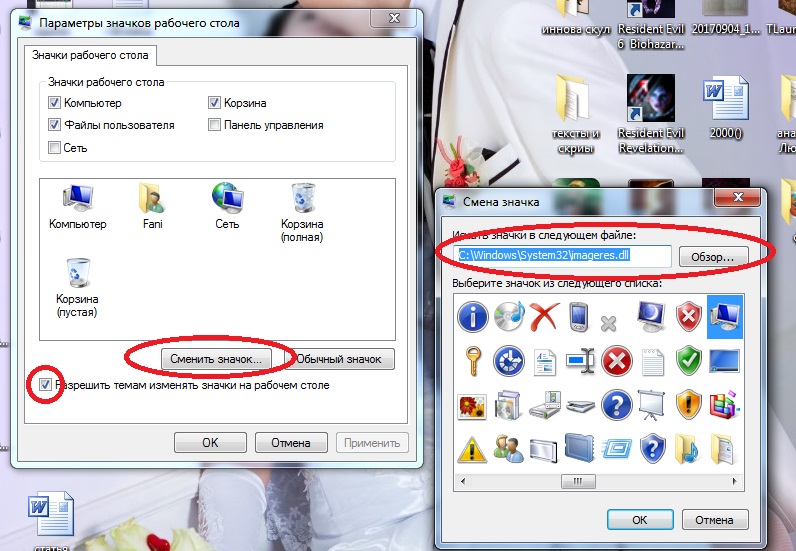
Чтобы изменить значок файла или папки на рабочем столе, необходимо открыть свойства соответствующего объекта. Для этого выполните следующие шаги:
- Найдите файл или папку, значок которой вы хотите изменить.
- Щелкните правой кнопкой мыши на выбранном объекте и в контекстном меню выберите пункт «Свойства».
- Откроется окно «Свойства» для выбранного файла или папки.
- В верхней части окна «Свойства» перейдите на вкладку «Пользовательские значки».
- Нажмите на кнопку «Изменить значок».
- Выберите новый значок из предложенного списка или укажите путь к файлу с нужным значком.
- Подтвердите выбор, нажав кнопку «ОК».
- Закройте окно «Свойства».
Теперь символ, отображаемый для выбранного файла или папки на рабочем столе, будет изменен на выбранный вами значок.
Выберите вкладку «Свойства»
После того, как вы выбрали файл или папку на рабочем столе, нажмите правой кнопкой мыши и в контекстном меню выберите пункт «Свойства». Откроется окно с информацией о выбранном файле или папке.
В открывшемся окне «Свойства» вы найдете несколько вкладок, где можно изменить различные параметры файла или папки.
Основные вкладки в окне «Свойства» включают:
- Общие: здесь можно изменить имя файла или папки.
- Атрибуты: здесь можно изменить атрибуты файла или папки, такие как «Только чтение» или «Скрытый».
- Удостоверение: здесь можно увидеть информацию о владельце файла или папки и изменить разрешения доступа к файлу или папке.
- Пользовательский: здесь можно добавить дополнительные пользовательские атрибуты к файлу или папке.
- Представление: здесь можно настроить отображение иконки файла или папки в системе.
Для изменения значка файла или папки вы должны перейти на вкладку «Представление». На этой вкладке вы найдете кнопку «Изменить значок…», по нажатию на которую откроется окно выбора нового значка из системных ресурсов или собственных файлов. После выбора нужного значка не забудьте сохранить изменения, нажав кнопку «ОК».
Теперь вы знаете, как выбрать вкладку «Свойства» и изменить значок файла или папки на рабочем столе!
Нажмите на кнопку «Изменить значок»

Чтобы изменить значок файла или папки на рабочем столе, необходимо выполнить следующие действия:
- Щелкните правой кнопкой мыши на нужном файле или папке на рабочем столе.
- В контекстном меню выберите пункт «Свойства».
- В открывшемся окне «Свойства» перейдите на вкладку «Пользовательские значки».
- Нажмите на кнопку «Изменить значок».
Выбор значка из предустановленных
Когда вы хотите изменить значок файла или папки на рабочем столе, вы можете выбрать из предварительно установленных значков, доступных в вашей операционной системе. Это позволяет вам быстро и легко изменить внешний вид файлов и папок без необходимости создавать собственные значки.
Чтобы выбрать значок из предустановленных, следуйте этим простым шагам:
| Шаг 1: | Кликните правой кнопкой мыши на файле или папке, для которых вы хотите изменить значок. |
| Шаг 2: | В появившемся контекстном меню выберите «Свойства». |
| Шаг 3: | В окне свойств файла или папки перейдите на вкладку «Пользовательские значки». |
| Шаг 4: | Нажмите кнопку «Изменить значок». |
| Шаг 5: | Выберите один из доступных предустановленных значков, которые отображаются в списке. |
| Шаг 6: | Нажмите «ОК», чтобы применить выбранный значок к файлу или папке. |
Теперь вы успешно выбрали значок из предустановленных для вашего файла или папки на рабочем столе. Здесь мы подробно рассмотрели процесс выбора значка файла или папки на основе предоставленных настройками операционной системы. Это быстрая и простая возможность для внесения изменений внешнего вида файлов и папок на вашем рабочем столе.
Нажмите на кнопку «Выбрать значок из списка»
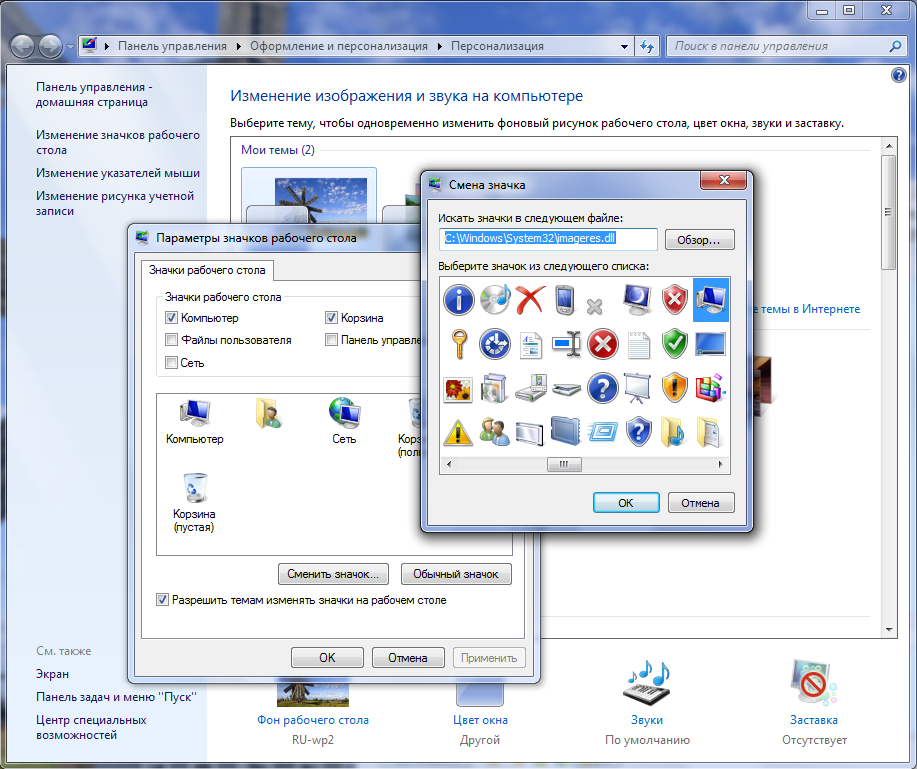
Чтобы изменить значок файла или папки на рабочем столе, наведите курсор на нужный элемент и щелкните правой кнопкой мыши. В появившемся меню выберите «Свойства».
В открывшемся окне «Свойства» перейдите на вкладку «Пользовательские значки» и нажмите на кнопку «Выбрать значок из списка».
Откроется новое окно, где вы сможете просмотреть доступные значки. Прокручивайте список и выбирайте понравившийся вам значок.
Если нужного значка нет в списке, нажмите на кнопку «Обзор» и укажите путь к файлу с нужным значком на вашем компьютере.
После выбора значка, нажмите кнопку «ОК» во всех открытых окнах для сохранения изменений.
Теперь выбранный вами значок будет отображаться для выбранного файла или папки на рабочем столе.
Выберите нужный значок из списка
Чтобы изменить значок файла или папки на рабочем столе, следуйте инструкциям ниже:
- Нажмите правой кнопкой мыши на файле или папке, значок которого вы хотите изменить.
- В контекстном меню выберите опцию «Свойства».
- В открывшемся окне «Свойства» перейдите на вкладку «Пользовательские значки».
- Нажмите кнопку «Изменить значок».
- В появившемся окне «Изменение значка» выберите нужный значок из списка или нажмите кнопку «Обзор», чтобы указать путь к значку на компьютере.
- После выбора значка нажмите «ОК», затем «Применить» и «ОК» в окне «Свойства».
Теперь выбранному файлу или папке будет присвоен новый значок согласно вашему выбору.
Нажмите «ОК» для подтверждения выбора
После того как вы выбрали новый значок для файла или папки на рабочем столе, не забудьте нажать «ОК» для сохранения изменений. Это подтвердит ваш выбор и применит новый значок к файлу или папке. Если выбранный значок не отображается должным образом, возможно, вы выбрали неподходящий тип файла или изображение.
