
Все пользователи Интернета, сталкивались с проблемой, когда сайты перестают открываться или открываются с ошибкой «страница не найдена». Это часто происходит из-за проблем с DNS (Domain Name System). DNS — это система, которая преобразует доменные имена, которые мы вводим в адресную строку браузера, в IP-адреса серверов, на которых эти сайты размещены.
Когда вы посещаете сайт, ваш компьютер или мобильное устройство запоминают IP-адрес этого сайта в своем DNS кэше. Это делается для того, чтобы в следующий раз, когда вы обратитесь к этому сайту, ваше устройство смогло быстро найти его IP-адрес и открыть страницу. Однако, иногда DNS кэш может стать устаревшим или содержать неправильные данные, и в таких случаях возникают проблемы при открытии сайтов.
В таких ситуациях очистка DNS кэша может помочь решить проблему. Это процесс удаления сохраненных записей из DNS кэша вашего устройства. После очистки DNS кэша ваше устройство будет обновлять информацию о доменных именах и IP-адресах сайтов, что может помочь открыть сайты без проблем.
Очистка DNS кэша
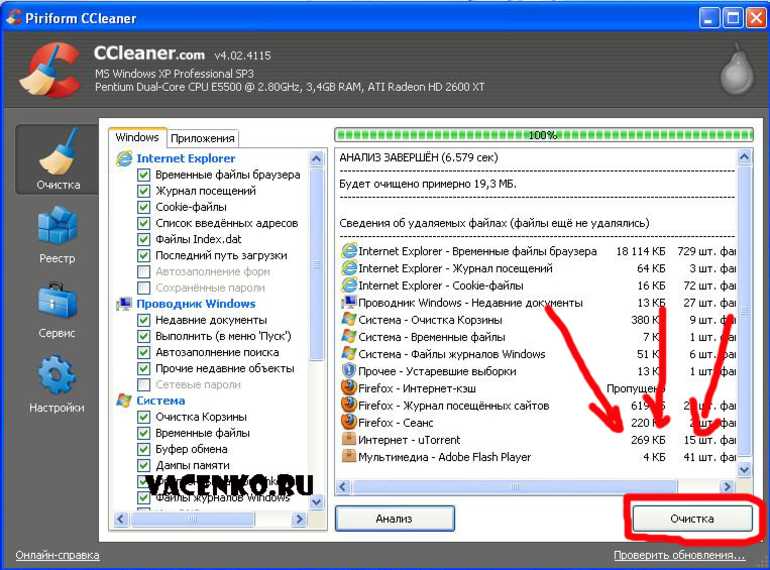
Кэш DNS (Domain Name System) используется для временного хранения информации о доменных именах и соответствующих им IP-адресах. Очистка кэша DNS может понадобиться в случае возникновения проблем с подключением к сети или при обновлении данных в связи с изменениями в DNS-конфигурации.
Есть несколько способов очистить DNS кэш:
- Очистка DNS кэша в ОС Windows:
- Откройте командную строку. Для этого нажмите клавиши Windows + R, введите «cmd» и нажмите Enter.
- В командной строке введите следующую команду и нажмите Enter:
ipconfig /flushdns - Кэш DNS будет очищен, и вы получите сообщение об успешном выполнении.
- Очистка DNS кэша в ОС macOS:
- Откройте Терминал. Для этого перейдите в папку «Программы» — «Служебные программы» и найдите Терминал.
- В Терминале введите следующую команду и нажмите Enter:
sudo killall -HUP mDNSResponder - Введите пароль пользователя (он не будет отображаться при вводе) и нажмите Enter.
- Кэш DNS будет очищен.
- Очистка DNS кэша в ОС Linux:
- Откройте терминал. Для этого нажмите клавиши Ctrl + Alt + T.
- В терминале введите следующую команду и нажмите Enter:
sudo /etc/init.d/nscd restart - Кэш DNS будет очищен.
Очистка DNS кэша помогает обновить данные о доменных именах и устранить проблемы с подключением к сети. Если после очистки кэша DNS проблема не исчезает, рекомендуется обратиться к администратору сети или провайдеру интернет-связи для дальнейшего решения проблемы.
Почему нужно чистить DNS кэш?

| 1. Обновление DNS записей: Когда вы делаете изменения в DNS записях своего домена, ваших клиентов, включая вас самого, могут продолжать получать старые DNS записи из кэша. Очистка DNS кэша позволяет вашей операционной системе загружать обновленные записи, чтобы перенести внесенные изменения в действие. | 2. Исправление проблем соединения: Переключение на новый DNS сервер или роутер, а также возможные проблемы с текущим сетевым соединением могут привести к некорректной работе DNS кэша. Очистка его поможет восстановить нормальную работу сети и решить проблемы соединения. |
| 3. Загрузка актуальной информации: Переходя по различным сайтам, операционная система сохраняет DNS записи в кэше для их более быстрой загрузки при повторном посещении. Однако, если вы захотите увидеть обновленную версию сайта или вас интересует текущая информация, очистка DNS кэша позволит получить самую свежую версию страницы. | 4. Решение проблем с некорректной ссылкой: Иногда DNS кэш может сохранять старый IP-адрес для домена, что приводит к некорректной ссылке или перенаправлению на неправильную страницу. Очистка DNS кэша решает эту проблему, обновляя IP-адрес домена и перенаправляя вас к правильному сайту. |
Проблемы с подключением к сайтам
DNS (Domain Name System) – это система, которая преобразует доменные имена в IP-адреса, чтобы компьютеры могли понять, какое устройство или сервер нужно найти для доступа к веб-сайту.
Если у вас возникли проблемы с подключением к веб-сайтам, это может быть связано с загрязнением или неправильной информацией в вашем DNS кэше.
Для решения этой проблемы рекомендуется очистить DNS кэш на вашем компьютере. В зависимости от операционной системы этот процесс может быть немного разным.
Вот несколько способов для очистки DNS кэша:
| Windows | ipconfig /flushdns |
| MacOS | sudo killall -HUP mDNSResponder |
| Linux (Ubuntu) | sudo /etc/init.d/dns-clean restart |
После выполнения этих команд DNS кэш будет очищен и компьютер должен правильно обновить IP-адреса для веб-сайтов.
Если после очистки DNS кэша проблемы с подключением к веб-сайтам не исчезли, то возможно проблема в DNS-серверах вашего интернет-провайдера. В этом случае вы можете попробовать изменить DNS-сервер на более надежный, например, публичный DNS от Google (8.8.8.8).
Надеемся, что эти советы помогут вам решить проблемы с подключением к сайтам и улучшат ваш опыт в сети Интернет.
Как очистить кэш DNS
Вот несколько способов очистить кэш DNS на разных операционных системах:
-
Windows:
- Откройте командную строку, нажав комбинацию клавиш Win + R и введя «cmd».
- В командной строке введите команду «ipconfig /flushdns» и нажмите Enter. Кэш DNS будет очищен.
-
Mac OS:
- Откройте Терминал, который находится в папке «Утилиты» в папке «Программы».
- В Терминале введите команду «sudo killall -HUP mDNSResponder» и нажмите Enter.
- Введите пароль вашего пользователя (при вводе пароля на экране не будет отображаться ничего) и нажмите Enter.
- Кэш DNS будет очищен.
-
Linux:
- Откройте терминал.
- В терминале введите команду «sudo /etc/init.d/nscd restart» и нажмите Enter.
- Кэш DNS будет очищен.
После очистки кэша DNS рекомендуется перезагрузить компьютер или устройство, чтобы изменения вступили в силу полностью.
Очистка кэша DNS может помочь решить проблемы с подключением к веб-сайтам и обновить информацию о доменных именах. Если после очистки кэша DNS проблема не решается, возможно, проблема связана с другими аспектами сети или настройками.
Очистка кэша DNS на Windows
Следуйте инструкциям ниже, чтобы очистить кэш DNS на компьютере с Windows:
| Шаг | Действие |
|---|---|
| 1 | Откройте командную строку. Для этого нажмите клавиши Win + R, введите cmd и нажмите Enter. |
| 2 | В командной строке введите следующую команду: ipconfig /flushdns и нажмите Enter. |
| 3 | Подождите несколько секунд, пока команда выполняется. Вы получите сообщение «Кэш DNS был успешно очищен» после завершения. |
После выполнения этих шагов ваш кэш DNS будет очищен, и ваша система получит свежие данные об IP-адресах веб-сайтов.
Очистка кэша DNS может помочь решить различные проблемы с доступом к веб-сайтам, поэтому рекомендуется выполнять эту процедуру при возникновении подобных проблем.
Mac
Очистка DNS кэша на устройствах Mac очень проста. Для начала открой Терминал, который находится в папке «Утилиты» (Applications > Utilities).
- Введите следующую команду в Терминале и нажмите Enter для очистки локального DNS кэша:
- Терминал попросит вас ввести пароль администратора (это пароль вашей учетной записи на компьютере).
- После ввода пароля команда будет выполнена, и DNS кэш будет успешно очищен.
- Теперь ваш Mac будет обращаться к DNS серверам заново для получения актуальной информации о доменах.
sudo dscacheutil -flushcache; sudo killall -HUP mDNSResponder
Теперь вы знаете, как очистить DNS кэш на устройствах Mac, чтобы получить свежую информацию о доменах.
Очистка кэша DNS в Linux
В Linux существует несколько способов очистить кэш DNS. Ниже описаны наиболее распространенные из них:
- Используя команду
systemd-resolve --flush-caches - Перезагрузив сервис NetworkManager
- Обновив файл hosts
Для очистки кэша DNS с помощью команды systemd-resolve --flush-caches необходимо открыть терминал и ввести эту команду. После выполнения кэш DNS будет полностью очищен.
Если используется NetworkManager, можно перезагрузить его сервис с помощью команды sudo systemctl restart NetworkManager. Это приведет к очистке кэша DNS.
Также можно попробовать обновить файл hosts, добавив или удалив записи в нем с помощью текстового редактора. После сохранения изменений кэш DNS будет пересоздан.
Дополнительные советы
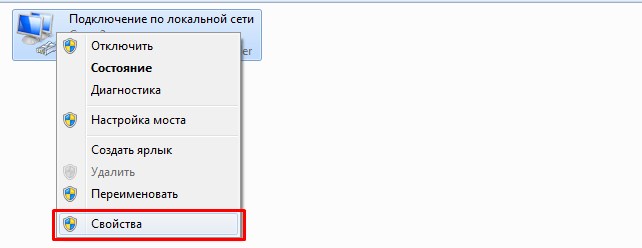
Очистка DNS кэша может быть эффективным способом устранения проблем с подключением к Интернету или ошибками DNS. Однако, помимо очистки кэша, есть несколько других рекомендаций, которые могут помочь вам в случае возникновения проблем.
1. Проверьте подключение к интернету: убедитесь, что ваш роутер или модем является функциональным и правильно настроенным. Перезагрузите оборудование и проверьте связь.
2. Используйте другой DNS-сервер: настройки DNS-сервера можно изменить на вашем компьютере или роутере. Попробуйте использовать публичные DNS-серверы, такие как 8.8.8.8 (Google Public DNS) или 1.1.1.1 (Cloudflare DNS).
3. Отключите или обновите антивирусное ПО: некоторые антивирусные программы могут блокировать доступ к DNS-серверам. Попробуйте временно отключить антивирус или обновить его до последней версии.
4. Проверьте файлы хостов: файлы хостов содержат информацию о соответствии IP-адресов и хостовых имен. Проверьте, не содержит ли файл хостов неверных записей, и при необходимости отредактируйте его.
5. Свяжитесь с вашим интернет-провайдером: если у вас по-прежнему возникают проблемы с подключением к Интернету или DNS, свяжитесь с вашим провайдером и сообщите о проблеме.
Следуя этим дополнительным советам, вы можете улучшить свою ситуацию, если столкнулись с проблемами DNS.
