Гибернация – это одна из наиболее полезных функций операционной системы Windows 10. Она позволяет компьютеру перейти в спящий режим, сохраняя все текущие данные и состояние системы, при этом потребляя минимальное количество энергии. Это особенно удобно в случаях, когда вам нужно на время покинуть компьютер, но при этом сохранить все незавершенные задачи. В этой статье мы покажем вам, как включить или отключить гибернацию в Windows 10.
Чтобы включить гибернацию в Windows 10, вам нужно открыть командную строку с правами администратора. Для этого нажмите сочетание клавиш Win + X и выберите «Командная строка (администратор)» из списка доступных опций. После этого в командной строке введите команду «powercfg /h on» и нажмите клавишу Enter. Теперь гибернация будет включена, и ваш компьютер сможет переходить в спящий режим с сохранением данных.
Если вы хотите отключить гибернацию, чтобы ваш компьютер не переходил в спящий режим, вы можете сделать это с помощью той же командной строки. Для этого введите команду «powercfg /h off» и нажмите клавишу Enter. После этого гибернация будет отключена, и ваш компьютер не будет переходить в спящий режим. Это может быть полезно, если вы заметили, что компьютер долго выходит из режима гибернации или вам просто не нужна эта функция.
Гибернация в Windows 10
Гибернация полезна, когда вы хотите временно выключить компьютер, но сохранить открытые программы и файлы, чтобы иметь возможность продолжить работу с точки, на которой вы остановились. Также гибернация позволяет быстро начать работу после перезагрузки компьютера, так как он загружает сохраненную сессию работы вместо запуска заново всех приложений и процессов.
Чтобы включить или отключить гибернацию в Windows 10, вы можете воспользоваться следующими шагами:
- Откройте панель управления.
- Выберите «Параметры питания».
- На левой панели выберите «Выберите, что делать при закрытии крышки».
- Нажмите кнопку «Изменить настройки, которые недоступны в данный момент».
- Установите или снимите флажок напротив опции «Включение гибернации».
- Нажмите кнопку «Сохранить изменения».
После этого гибернация будет включена или отключена в зависимости от вашего выбора.
Как включить гибернацию в Windows 10

Чтобы включить гибернацию в Windows 10, выполните следующие шаги:
- Нажмите правой кнопкой мыши на кнопку «Пуск» в левом нижнем углу экрана.
- Выберите «Панель управления» в контекстном меню, которое появится.
- В окне «Панель управления» найдите и выберите «Система и безопасность».
- На следующем экране выберите «Параметры питания».
- В разделе «Настройка параметров питания» выберите «Выбрать, что делает кнопка питания».
- Теперь в верхней части окна выберите «Изменить настройки, недоступные в данный момент».
- На следующем экране найдите «Гибернация» и установите флажок рядом с ней.
- Нажмите кнопку «Сохранить изменения».
Теперь гибернация успешно включена в Windows 10. Каждый раз, когда вы закрываете крышку ноутбука или нажимаете на кнопку питания компьютера, система будет переходить в гибернацию, сохраняя текущее состояние компьютера. При следующем включении все будет восстановлено так, как было, и вы сможете продолжить работу с того места, где остановились.
Настройки питания
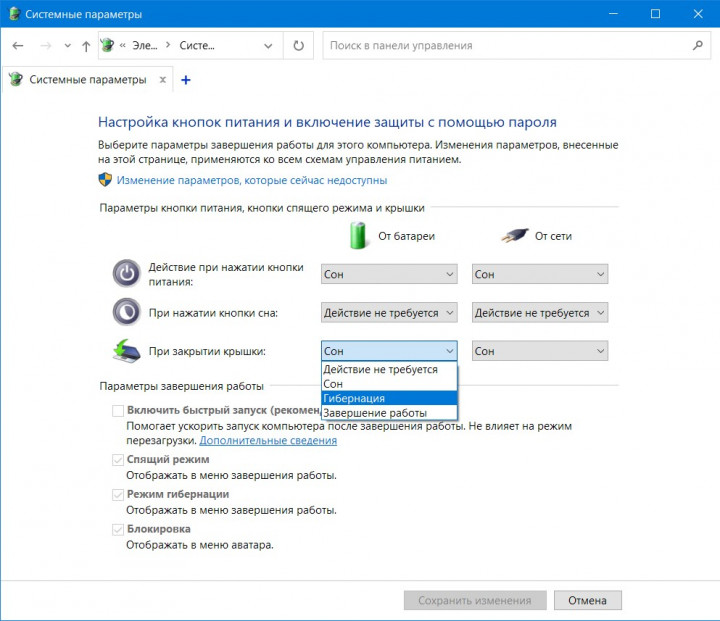
Настройка функции гибернации в Windows 10 может быть выполнена через раздел «Питание и спящий режим» в системных настройках. Для этого нужно выполнить следующие шаги:
1. Перейдите в Настройки.
В правом нижнем углу экрана находится значок «Пуск». Щелкните по нему правой кнопкой мыши и выберите «Настройки».
2. Откройте раздел «Питание и спящий режим».
В окне Настройки выберите раздел «Система». Затем на левой панели выберите «Питание и спящий режим».
3. Настройте режим гибернации.
На странице «Питание и спящий режим» найдите раздел «Связанные параметры». Щелкните по ссылке «Дополнительные параметры питания».
В открывшемся окне «Параметры системы» выберите раздел «Выберите, что должна выполнять кнопка питания». Затем выберите «Гибернация».
4. Примените изменения.
Нажмите кнопку «Сохранить изменения» для применения новых настроек.
Теперь ваш компьютер будет сохранять текущее состояние работы и переходить в режим гибернации при нажатии кнопки питания.
Включение гибернации через командную строку
Чтобы включить гибернацию в Windows 10 с помощью командной строки, выполните следующие шаги:
- Запустите командную строку от имени администратора. Для этого найдите в меню «Пуск» командную строку, нажмите правой кнопкой мыши и выберите «Запустить от имени администратора».
- Введите команду powercfg.exe /hibernate on и нажмите клавишу Enter. Эта команда включает гибернацию на вашем компьютере.
- Закройте командную строку. После выполнения команды вы можете закрыть командную строку.
Теперь гибернация будет включена на вашем компьютере и будет доступна в меню «Пуск» или при нажатии клавиши питания.
Примечание: если вы хотите отключить гибернацию, вы можете ввести команду powercfg.exe /hibernate off в командной строке и нажать Enter.
Использование групповой политики
Групповая политика в Windows 10 позволяет администраторам управлять различными параметрами операционной системы на уровне домена или локальной сети. Включение или отключение гибернации в Windows 10 также можно выполнить с помощью групповой политики.
Для использования групповой политики:
- Нажмите комбинацию клавиш Win + R для вызова окна «Выполнить».
- Введите команду gpedit.msc и нажмите «ОК».
- Откроется консоль групповой политики. Навигируйте к расширению «Конфигурация компьютера» — «Административные шаблоны» — «Система» — «Энергосбережение».
- В правой части окна найдите параметр “Выключение гибернации”.
- Дважды щелкните по параметру, чтобы открыть его свойства.
- Выберите «Включено» или «Отключено», в зависимости от ваших предпочтений.
- Нажмите «ОК» и закройте окно групповой политики.
После выполнения этих шагов изменения групповой политики должны вступить в силу. Гибернация в Windows 10 будет включена или отключена в соответствии с вашими выборомми.
Как отключить гибернацию в Windows 10
Вот несколько простых шагов, которые помогут вам отключить гибернацию в Windows 10:
| Шаг 1. | Откройте командную строку от имени администратора. |
| Шаг 2. | Введите команду powercfg -h off и нажмите Enter. |
| Шаг 3. | Гибернация будет отключена, и вы освободите дисковое пространство, которое ранее занимала гибернирующий файл. |
После выполнения этих шагов, компьютер больше не будет использовать гибернацию. Однако, имейте в виду, что отключение гибернации может привести к потере всех несохраненных данных при выключении компьютера.
Отключение гибернации через командную строку
Отключение гибернации в операционной системе Windows 10 можно выполнить с помощью командной строки. Для этого вам понадобятся права администратора.
1. Нажмите правой кнопкой мыши на кнопке «Пуск» в левом нижнем углу экрана и выберите «Командная строка (администратор)» из контекстного меню.
2. В появившемся окне командной строки введите следующую команду:
powercfg -h off
3. Нажмите клавишу Enter на клавиатуре, чтобы выполнить данную команду. Гибернация будет отключена.
Чтобы включить гибернацию, просто замените команду вторым параметром на «on». То есть командная строка будет выглядеть так:
powercfg -h on
Обратите внимание, что включение или отключение гибернации может потребовать перезагрузки компьютера для вступления изменений в силу.
Использование командной строки для отключения или включения гибернации может быть полезно, если вы не можете сделать это с помощью стандартного интерфейса операционной системы.
Использование групповой политики
Групповая политика может быть использована для управления настройками гибернации в Windows 10. С помощью групповой политики можно включить или отключить гибернацию на всех компьютерах в домене или на выбранных компьютерах.
Чтобы включить или отключить гибернацию с помощью групповой политики, выполните следующие шаги:
- Откройте «Менеджер групповой политики» путем выполнения команды «gpedit.msc» в командной строке или меню «Выполнить».
- Перейдите к следующему пути: «Конфигурация компьютера» > «Административные шаблоны» > «Система» > «Питание».
- Настройте параметр «Гибернация пользователя» на «Включена» или «Отключена» в зависимости от вашего предпочтения.
- Нажмите «Применить» и «ОК», чтобы сохранить изменения.
Теперь гибернация будет включена или отключена в соответствии с вашими настройками групповой политики.
Обратите внимание, что для использования групповой политики требуются права администратора.
