
Фотошоп – это одна из самых популярных программ для редактирования графики и фотографий. Благодаря ее функциональности и возможностям, пользователи могут создавать уникальные и креативные проекты. Одним из наиболее часто выполняемых заданий в Фотошопе является изменение фона на изображении. Сегодня мы расскажем как это сделать с помощью подробной инструкции.
Перед тем как приступить к работе, необходимо убедиться, что у вас установлена программа Adobe Photoshop на вашем компьютере. Если ее нет, вы можете приобрести или скачать пробную версию на официальном сайте Adobe. После успешной установки программы, откройте ее и загрузите изображение, на котором вы хотите изменить фон.
1. В первую очередь, создайте новый слой, на который и будете наносить изменения. Это можно сделать, щелкнув правой кнопкой мыши на панели слоев и выбрав «Создать новый слой». Не забудьте поместить новый слой под слоем с исходным изображением. Это необходимо для более удобной работы и последующего редактирования.
2. После создания нового слоя, выберите инструмент «Кисть» на панели инструментов. Затем настройте желаемый размер кисти и выберите цвет для нового фона. С помощью инструмента «Кисть» начните закрашивать область, которую вы хотите изменить. Если вам требуется более точное закрашивание, вы можете использовать инструмент «Ластик» для удаления излишков или недочетов.
Изменение фона в Фотошопе
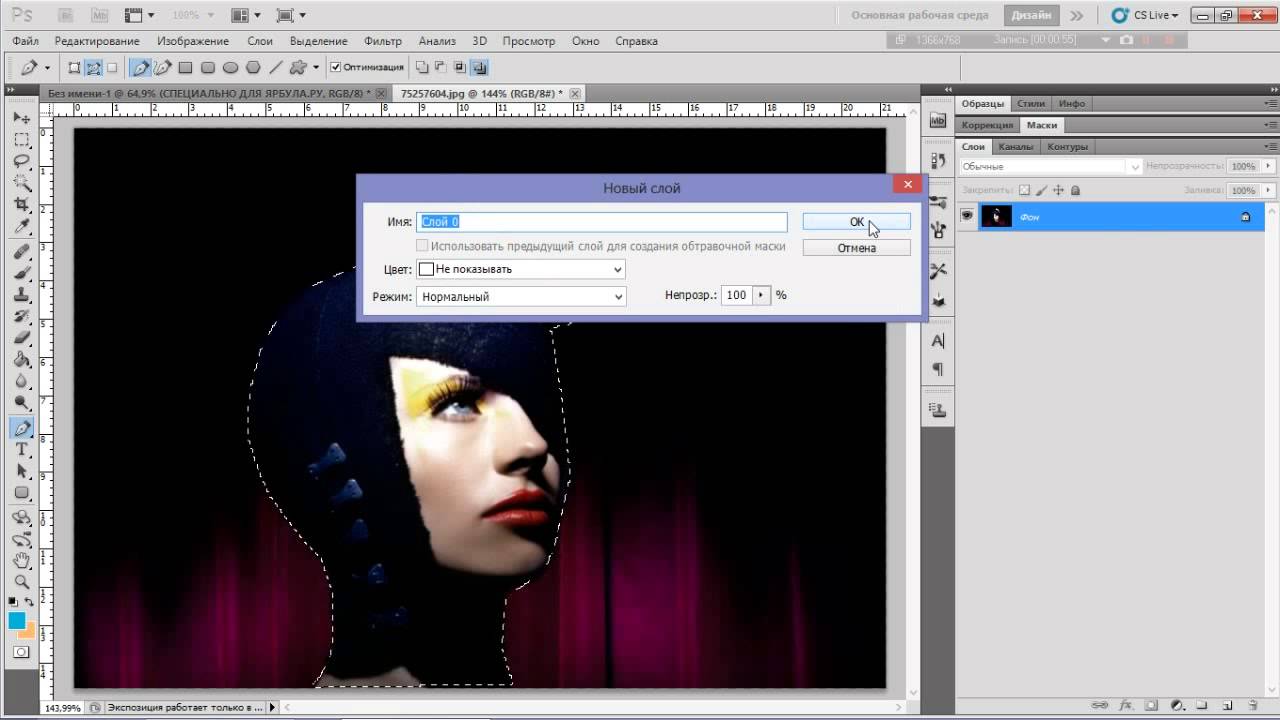
Чтобы изменить фон в Фотошопе, следуйте следующим шагам:
- Откройте изображение. Выберите файл, с которым вы хотите работать, и откройте его в Фотошопе.
- Создайте новый слой. Щелкните на значке «Создать новый слой» внизу панели слоев или выберите пункт «Слой» в главном меню и нажмите «Новый слой».
- Выберите инструмент «Лассо». Инструмент «Лассо» позволяет выделить область, которую вы хотите оставить на переднем плане. Используйте его, чтобы выделить объекты на изображении.
- Вырежьте объекты. Щелкните правой кнопкой мыши внутри выделенной области и выберите пункт «Вырезать».
- Создайте новый фон. Перейдите на слой, созданный на втором шаге, и выберите инструмент «Заливка». Затем выберите цвет или текстуру, которыми вы хотите заполнить фон.
- Вставьте вырезанные объекты. Зайдите на первоначальный слой, щелкнув на его названии в панели слоев. Затем щелкните правой кнопкой мыши на поле канвы и выберите пункт «Вставить». Вырезанные объекты вставятся на новом фоне.
После выполнения этих шагов вы сможете изменить фон на фотографии так, как вам нужно. Используйте инструменты Фотошопа для настройки и улучшения результата. Например, вы можете использовать инструменты «Кисть» или «Размытие» для сглаживания переходов или добавления эффектов. Кроме того, вы можете использовать слои и маски, чтобы создать более сложные композиции и комбинации элементов.
Подготовка изображения

Перед тем как приступить к изменению фона изображения в Adobe Photoshop, необходимо провести некоторые подготовительные шаги:
1. Откройте файл изображения в программе Photoshop.
2. Если оригинальное изображение не располагается на отдельном слое, создайте дубликат слоя, чтобы иметь возможность работать с его копией, оставляя исходник без изменений. Для этого выберите слой с изображением в панели слоев и перетащите его на значок «Создать новый слой» в нижней части панели или нажмите клавишу Ctrl+J (Cmd+J на Mac).
3. Если на изображении имеются мелкие дефекты, которые вы хотите устранить перед изменением фона, используйте инструменты ретуши, например, «Клонирование» (Clone Stamp) или «Поправка» (Healing Brush), чтобы удалить необходимые элементы.
4. Если изображение имеет острые границы между передним планом и фоном, создайте маску слоя, чтобы выделить передний план. Для этого выберите инструмент «Быстрое выделение» (Quick Selection) или «Лассо» (Lasso), выделите нужную область и нажмите на кнопку «Создать маску слоя» в панели слоев.
5. Если позволяет качество изображения, увеличьте его размер, чтобы было удобнее работать с отдельными элементами. Для этого выберите меню «Изображение» (Image) — «Изображение размером» (Image Size) и увеличьте значения ширины и высоты.
Готово! Теперь ваше изображение готово к изменению фона в программе Photoshop, и вы можете приступить к следующему шагу.
Открытие изображения в Фотошопе
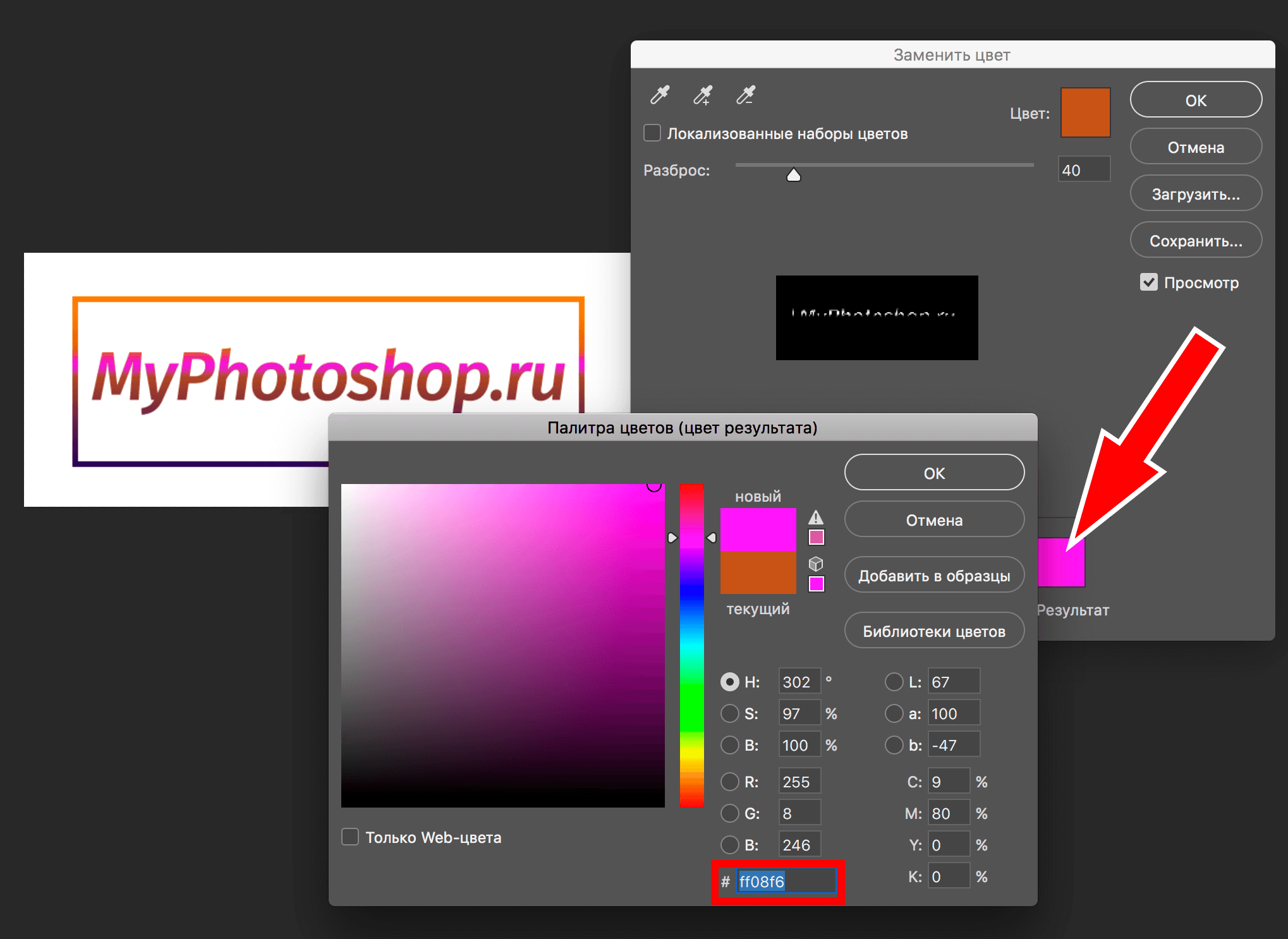
Шаг 1: Запустите программу Фотошоп, щелкнув дважды по ярлыку на рабочем столе или выбрав ее из списка установленных программ.
Шаг 2: Нажмите на меню «Файл» в верхнем левом углу программы, затем выберите «Открыть».
Шаг 3: В открывшемся диалоговом окне найдите и выберите файл изображения, который вы хотите открыть. Щелкните на нем один раз, чтобы выделить его, затем нажмите кнопку «Открыть».
Шаг 4: После открытия изображения оно будет отображено на рабочей области Фотошопа.
Шаг 5: Если вам нужно сохранить копию изображения в другом формате или с другим названием, нажмите на меню «Файл», выберите «Сохранить как» и следуйте инструкциям для сохранения файла.
| Шаг 1: | Запустите программу Фотошоп, щелкнув дважды по ярлыку на рабочем столе или выбрав ее из списка установленных программ. |
| Шаг 2: | Нажмите на меню «Файл» в верхнем левом углу программы, затем выберите «Открыть». |
| Шаг 3: | В открывшемся диалоговом окне найдите и выберите файл изображения, который вы хотите открыть. Щелкните на нем один раз, чтобы выделить его, затем нажмите кнопку «Открыть». |
| Шаг 4: | После открытия изображения оно будет отображено на рабочей области Фотошопа. |
| Шаг 5: | Если вам нужно сохранить копию изображения в другом формате или с другим названием, нажмите на меню «Файл», выберите «Сохранить как» и следуйте инструкциям для сохранения файла. |
Выбор инструментов для изменения фона
1. Инструмент «Кисть» (Brush Tool)
Воспользуйтесь инструментом «Кисть», чтобы рисовать или копировать участки изображения на новый фон. Вы можете выбрать различные размеры кисти и жесткость, а также настраивать прозрачность и цвет кисти для достижения нужного эффекта.
2. Инструмент «Ластик» (Eraser Tool)
Инструмент «Ластик» позволяет вам стирать участки изображения и создавать прозрачность. Используйте его для удаления ненужных фоновых элементов, чтобы придать изображению более реалистичный вид.
3. Инструмент «Выделение магической палочкой» (Magic Wand Tool)
Выделите фон с помощью инструмента «Выделение магической палочкой», который выбирает области с похожими цветами и тонами. Это полезно, когда фон имеет однородный цвет или текстуру.
4. Инструмент «Выделение по цвету» (Color Range Tool)
Используйте этот инструмент, чтобы выбирать области по цвету изображения или задавать области пикселей на основе тона, насыщенности и яркости. Этот инструмент позволяет более точно выделять фон и вносить изменения в него.
5. Инструмент «Лассо» (Lasso Tool)
С помощью инструмента «Лассо» вы можете выделить фон вручную, обводя его края. Это полезно, когда фон имеет сложную форму или содержит детали, которые необходимо сохранить.
Выбирайте нужный вам инструмент в зависимости от сложности фона и ваших предпочтений. Комбинируйте инструменты для достижения наилучшего результата и сохраняйте оригинал изображения, чтобы иметь возможность вернуться к нему в случае необходимости.
Выделение фона на изображении
Для выделения фона на изображении в Фотошопе можно использовать различные инструменты, такие как Лассо, Магический палец и Живописец. Ниже приведены основные шаги, которые помогут вам выделить фон на изображении:
| Шаг 1: Откройте изображение в Фотошопе и выберите инструмент Лассо из панели инструментов. | Шаг 2: Нажмите и удерживайте левую кнопку мыши, чтобы начать выделение фона на изображении. Проведите лассо вокруг объекта, чтобы обозначить его границы. |
| Шаг 3: Соедините начало и конец выделения, чтобы закрыть контур. После этого отпустите левую кнопку мыши. | Шаг 4: Выберите инструмент Магический палец из панели инструментов и нажмите на области фона, которые хотите добавить к области выделения. |
| Шаг 5: Для улучшения выделения фона можно воспользоваться инструментом Живописец, чтобы добавить или удалить пиксели из области выделения. | Шаг 6: После завершения выделения фона можно применить к нему различные эффекты, изменить его цвет или заменить его на другой. |
При выделении фона на изображении важно быть внимательным и аккуратным, чтобы избежать смазанных границ или неправильного выделения. Поэтому рекомендуется проводить небольшие корректировки и проверять результаты поэтапно.
Используя выделение фона на изображении в Фотошопе, вы сможете создавать уникальные и интересные эффекты, которые помогут вашим фотографиям выделяться.
Выбор инструмента «Быстрый выделитель»
Для начала выберите инструмент «Быстрый выделитель» в панели инструментов слева или нажмите клавишу W на клавиатуре. Когда инструмент выбран, вы увидите внизу панели опций дополнительные настройки для этого инструмента.
Одним из самых важных параметров является «Размер кисти», который позволяет регулировать размер выделительной кисти. Чтобы увеличить или уменьшить размер кисти, вы можете использовать сочетание клавиш [ и ] соответственно.
Чтобы начать выделение, просто щелкните на фоне изображения. Инструмент «Быстрый выделитель» автоматически определит границы объекта и начнет отслеживать их. Удерживайте кнопку мыши и проведите кистью по контурам объекта, чтобы выделить его.
Если инструмент выделяет неправильные участки изображения, вы можете уменьшить размер кисти и пройтись ей по неправильно выделенным контурам, чтобы поправить ошибки.
При выделении сложных объектов важно быть аккуратным и терпеливым. Выделение можно улучшить, используя функцию «Уменьшение» в панели опций инструмента. Она позволяет сгладить выделение и сделать его более точным.
Когда объект полностью выделен, вы можете скопировать его в отдельный слой или сохранить выделенную область в качестве маски для дальнейшего редактирования фона. Для этого выберите соответствующую опцию в панели опций инструмента.
Теперь вы готовы приступить к изменению фона изображения с помощью других инструментов и эффектов Photoshop. Используйте инструменты «Кисть», «Заливка» или «Градиент», чтобы добавить новый фон или изменить цвет текущего. Помните, что вы можете экспериментировать и применять различные эффекты, чтобы достичь нужного результата.
Настройка параметров выделения фона
Шаг 1: Откройте изображение, на котором вы хотите изменить фон, в программе Adobe Photoshop.
Шаг 2: Выберите инструмент «Лассо» (Lasso) из панели инструментов слева.
Шаг 3: С помощью инструмента «Лассо» (Lasso) выделите фон, который вы хотите изменить. Удерживайте нажатой клавишу Shift, чтобы добавить к выделению дополнительные области.
Шаг 4: Перейдите в меню «Выбрать» (Select) в верхней панели инструментов и выберите «Обратное» (Inverse), чтобы выделить все остальные объекты, кроме фона.
Шаг 5: Если необходимо, отрегулируйте параметры выделения фона в окне «Свойства» (Properties) справа. Используйте регуляторы «Порог» (Tolerance) и «Контрастность» (Contrast), чтобы отрегулировать точность и четкость выделения.
Шаг 6: Нажмите клавишу «Delete» на клавиатуре, чтобы удалить выделенный фон.
Шаг 7: Проверьте результат и, при необходимости, внесите дополнительные корректировки.
Шаг 8: Когда вы закончите редактирование фона, сохраните изображение в формате, подходящем вам, чтобы сохранить все изменения.
Изменение фона на выбранном участке
Часто бывает необходимо изменить фон только на определенном участке изображения, например, чтобы заменить небо на более яркое или создать эффект прозрачности на фото. В этом случае вам поможет инструмент «Перебор цветов» в Adobe Photoshop.
Шаг 1: Откройте изображение в Photoshop и выберите инструмент «Лассо» или «Быстрый выделитель».
Шаг 2: С помощью выбранного инструмента выделите участок, на котором хотите изменить фон.
Шаг 3: Перейдите в меню «Изображение» -> «Параметры» -> «Перебор цветов».
Шаг 4: В открывшемся окне установите флажок «Предпросмотр» и выберите цвет, который будет новым фоном.
Шаг 5: Регулируйте положение ползунка «Радиус» для настройки ширины сглаживания границы между выделенным участком и новым фоном.
Шаг 6: Нажмите кнопку «ОК», чтобы применить изменения.
Шаг 7: Для сохранения фото с новым фоном выберите «Файл» -> «Сохранить как» и выберите формат файла.
Теперь вы знаете, как легко и быстро изменить фон только на выбранном участке изображения в Adobe Photoshop.
