Скайп — одно из самых популярных приложений для общения в режиме реального времени. Он позволяет не только обмениваться сообщениями, но и проводить голосовые и видеозвонки. Однако иногда в процессе использования скайпа могут возникать проблемы с аудио, в частности, не работает звук. Это может повлиять на качество коммуникации и мешать нормальному общению. Чтобы решить проблему с аудио в скайпе, следуйте указаниям ниже.
В первую очередь, убедитесь, что у вас установлена последняя версия скайпа. Разработчики постоянно выпускают обновления, исправляющие найденные ошибки и улучшающие функционал программы. Если у вас старая версия скайпа, то возможно, в ней есть проблемы с аудио, которые уже были исправлены в новой версии. Поэтому рекомендуется обновить свою программу до последней версии, чтобы избежать проблем со звуком.
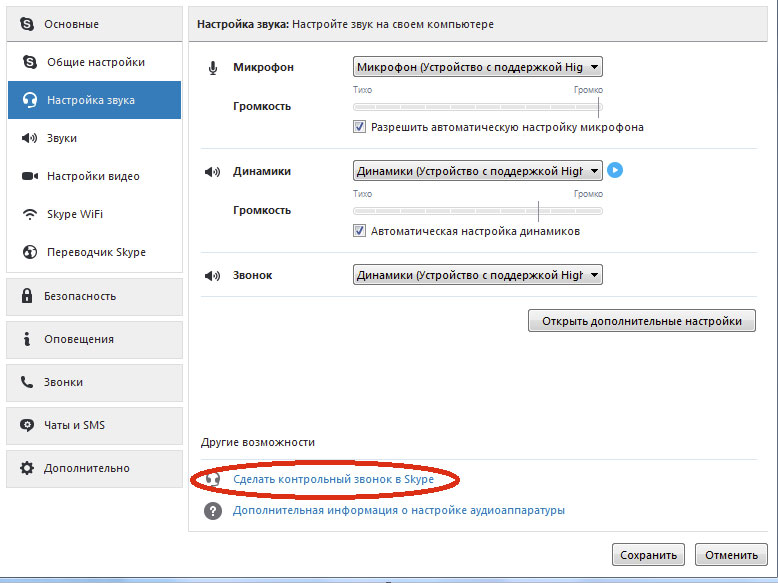
Если обновление программы не помогло решить проблему с аудио, то следует проверить настройки звука на вашем компьютере. Убедитесь, что громкость звука включена и достаточно громкая, чтобы вы могли слышать звонки в скайпе. Также проверьте, выбран ли правильный аудиоустройство в настройках звука скайпа. Возможно, вы используете другое устройство для воспроизведения звука, и поэтому не можете слышать звонки в скайпе. Измените настройки аудиоустройства так, чтобы использовалось правильное устройство для воспроизведения звука. После этого проверьте, работает ли звук в скайпе.
Причины отсутствия звука в Skype
1. Неправильные настройки звука
Одной из самых распространенных причин отсутствия звука в Skype являются неправильные настройки звукового устройства в программе или операционной системе. Проверьте, что выбран правильный микрофон и наушники в настройках Skype.
2. Проблемы с микрофоном или наушниками
Если звук не работает только в Skype, но в других программах и приложениях все в порядке, то проблема, скорее всего, кроется в микрофоне или наушниках. Убедитесь, что они подключены и работают исправно, а также проверьте их настройки в Skype.
3. Заблокированные микрофон или динамики
Операционная система или антивирусное программное обеспечение могут заблокировать доступ Skype к микрофону или динамикам. Убедитесь, что эти устройства разрешены в настройках операционной системы и программ безопасности.
4. Проблемы с драйверами
Устаревшие или неправильно установленные драйверы звуковых устройств также могут вызывать отсутствие звука в Skype. Обновите драйвера до последней версии или переустановите их, чтобы исправить проблему.
5. Проблемы сети или пропускной способности
Если у вас медленное или нестабильное интернет-соединение, это может привести к проблемам с пропускной способностью и, как следствие, к отсутствию звука в Skype. Попробуйте перезагрузить маршрутизатор или связаться со своим интернет-провайдером для решения этой проблемы.
Если после проверки и исправления указанных причин звук в Skype все еще не работает, возможно, проблема кроется в самой программе или на сервере Skype. Попробуйте обновить Skype до последней версии или связаться с технической поддержкой Skype для получения дополнительной помощи.
Неправильные настройки звука в Skype
1. Откройте Skype и войдите в свою учетную запись.
2. Нажмите на значок меню в верхней части экрана и выберите «Настройки».
3. Во вкладке «Звук и видео» убедитесь, что правильно выбраны входное и выходное аудиоустройства.
4. Проверьте, что уровень громкости установлен на нужное значение.
5. Если присутствует возможность выбрать другое аудиоустройство, попробуйте сменить его и проверьте работу звука.
6. Убедитесь, что включена функция «Автоматическая настройка громкости».
7. Если никакие из этих шагов не помогли решить проблему, попробуйте выполнить следующие действия:
| Шаг | Описание |
|---|---|
| 1 | Перезапустите компьютер и Skype. |
| 2 | Обновите Skype до последней версии. |
| 3 | Проверьте наличие новых версий драйверов для вашей звуковой карты и установите их, если необходимо. |
| 4 | Проверьте наличие обновлений для вашей операционной системы и установите их, если есть. |
| 5 | Свяжитесь с технической поддержкой Skype для получения дополнительной помощи. |
Следуя этим рекомендациям, вы сможете настроить звук в Skype и продолжить свои звонки и видеочаты без проблем.
Проверьте уровень громкости в Skype на компьютере
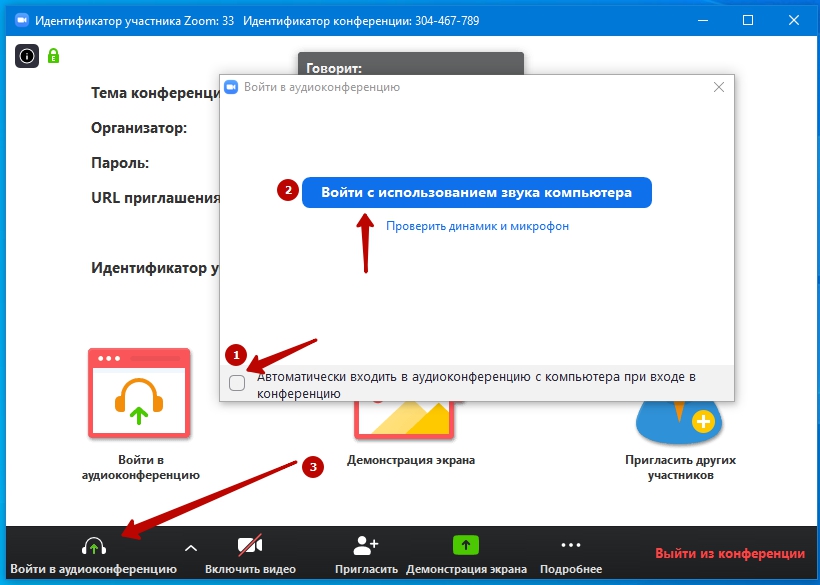
Если у вас проблема с звуком в Skype, первым делом необходимо проверить уровень громкости в программе на компьютере. Для этого следуйте указаниям:
| Шаг 1: | Откройте Skype на вашем компьютере |
| Шаг 2: | Нажмите на иконку «Настройки» в правом верхнем углу главного окна Skype |
| Шаг 3: | В дополнительном меню выберите пункт «Настройки» |
| Шаг 4: | Выберите раздел «Звук» в левой части окна настроек |
| Шаг 5: | Убедитесь, что ползунок уровня громкости установлен на достаточно высоком значении и не находится в положении «Выключено» |
| Шаг 6: | Выполните тестовый звонок или проверьте звук во время обычного разговора, чтобы убедиться, что проблема с аудио была решена |
Если после выполнения указанных шагов звук все еще не работает, возможно, проблема связана с другими настройками аудио на вашем компьютере или соединением. Рекомендуем обратиться к инструкции по устранению неполадок со звуком в Skype или обратиться в службу поддержки Skype для получения дальнейшей помощи.
Убедитесь, что выбрано правильное аудиоустройство в Skype
Одной из причин, почему звук может не работать в Skype, может быть неправильно выбранное аудиоустройство. Чтобы проверить и настроить аудиоустройство в программе, следуйте следующим шагам:
- Откройте Skype и войдите в свою учетную запись.
- Перейдите в раздел «Настройки» — это можно сделать, нажав на кнопку с изображением шестеренки в правом верхнем углу главного окна программы.
- В меню «Настройки» выберите раздел «Звук и видео».
- В разделе «Звук» убедитесь, что в полях «Микрофон» и «Динамики» выбраны правильные аудиоустройства.
- Если вы не знаете, какое устройство выбрать, попробуйте поочередно выбрать разные устройства и проверить работу звука в Skype.
- После выбора правильных аудиоустройств, проверьте работу звука, позвонив на тестовый номер Skype или попросив кого-то с вами проверить аудио.
Если после этих действий звук все еще не работает, попробуйте перезапустить программу Skype и повторить вышеуказанные шаги. Если проблема не исчезнет, возможно, проблема кроется в настройках вашего компьютера или драйвера аудиоустройства. В таком случае, рекомендуется проверить наличие обновлений для драйверов или обратиться за помощью к специалисту.
Проблемы с аудиоустройствами
Проверьте, что выбрано правильное устройство для звука в настройках Skype. Для этого откройте раздел «Настройки» и выберите вкладку «Звук и видео». Проверьте, что правильно выбраны устройства в разделах «Динамик» и «Микрофон».
Если у вас установлены дополнительные программы для настройки звука на компьютере (например, драйверы звуковой карты или аудиоуправление операционной системы), проверьте их настройки. Возможно, звук был выключен или уровень громкости был установлен на минимум.
Если проблема с звуком возникла после последнего обновления Skype, попробуйте откатиться к предыдущей версии программы или установить новую версию, если доступна.
Если ничего не помогло, попробуйте проверить работу аудиоустройств в других программных приложениях. Если звук в других приложениях работает нормально, то проблема, скорее всего, связана именно с работой Skype. В этом случае стоит обратиться в службу поддержки Skype для получения помощи и дальнейшего решения проблемы.
Иногда проблемы с звуком в Skype могут быть связаны с аппаратной неисправностью аудиоустройств на компьютере. Если ни один из предыдущих методов не помог, рекомендуется обратиться к специалисту или сервисному центру для диагностики и ремонта.
Проверьте подключение и драйвера аудиоустройств
Если у вас возникли проблемы с аудио в Skype, первым шагом должно быть проверка подключения и наличия драйверов для аудиоустройств на вашем компьютере.
1. Убедитесь, что аудиоустройства (наушники, динамики и т.д.) правильно подключены к вашему компьютеру или ноутбуку. Проверьте, что все провода и кабели надежно прикреплены и не повреждены.
2. Проверьте громкость звука на вашем компьютере. Откройте настройки звука и убедитесь, что громкость выставлена на достаточный уровень. При этом проверьте, что звук не отключен или включен в режиме «тихий».
3. Проверьте наличие и правильность установки драйверов аудиоустройств на вашем компьютере. Для этого откройте меню «Устройства и принтеры» или «Управление устройствами» в настройках вашей операционной системы. Убедитесь, что драйверы аудиоустройств установлены и работают корректно. Если возникли проблемы с драйверами, попробуйте перезагрузить компьютер или обновить драйверы через сайт производителя.
Если все вышеперечисленные шаги не помогли решить проблему с аудио в Skype, рекомендуется обратиться к специалисту или в службу поддержки Skype для дальнейшей диагностики и решения проблемы.
Убедитесь, что аудиоустройства работают в других приложениях
Если у вас возникли проблемы с звуком в Skype, первым шагом решения проблемы будет проверка работоспособности аудиоустройств в других приложениях. Ниже приведены несколько простых шагов, которые помогут вам убедиться, что проблема не связана с аудиоустройствами.
- Откройте любое другое приложение или медиаплеер на вашем компьютере, воспроизведите какой-нибудь звуковой файл и проверьте, слышен ли звук. Если звук воспроизводится нормально, значит, проблема скорее всего не в аудиоустройствах.
- Если звук не работает в других приложениях, убедитесь, что на вашем компьютере установлены и активны правильные драйверы для аудиоустройств. Обновите драйверы или переустановите их, если это необходимо.
- Убедитесь, что громкость звука на вашем компьютере или на самом аудиоустройстве установлена на достаточно высоком уровне. Проверьте настройки громкости в операционной системе и в настройках аудиоустройств.
- Если все вышеперечисленные шаги не помогли решить проблему, возможно, проблема скайпа связана с конфликтом аудиоустройств. В этом случае, попробуйте отключить или изменить настройки других аудиоустройств на вашем компьютере и выполните повторную загрузку Skype.
После проверки работоспособности аудиоустройств в других приложениях, вы сможете легко определить, является ли проблема в Skype, в аудиоустройствах или в других компонентах вашей системы. Таким образом, вы сможете выбрать соответствующее решение для устранения проблемы с звуком в Skype.
