Windows 10 – это операционная система, которая предлагает большой функционал и множество возможностей для удобной работы с компьютером. Однако иногда пользователи могут столкнуться с проблемой исчезновения курсора мыши. Это может вызывать некоторые неудобства и затраты времени, особенно если вы используете компьютер в повседневной работе или развлечениях. В таком случае, важно знать, как быстро восстановить курсор мыши и вернуть нормальную работу системы.
Возможные причины пропажи курсора могут быть различными. Одной из них может быть техническая неисправность мыши или ее подключения к компьютеру. В этом случае, сначала следует проверить, правильно ли подключена мышь к компьютеру и нет ли повреждений на кабеле или в разъеме. Попробуйте отсоединить мышь и снова подсоединить ее, чтобы исключить возможные проблемы с контактами или подключением.
Если проверка подключения не дала результата, то проблема может быть связана с программным обеспечением. Некорректные драйверы мыши или конфликты между различными установленными программами могут вызывать пропажу курсора мыши. Попробуйте обновить драйверы для мыши с помощью инструментов, предоставляемых производителем вашего устройства. Если это не помогает, можно попытаться отключить или удалить другие программы, которые могут вызывать конфликты или помехи в работе мыши.
Почему исчезает курсор мыши?

| Причина | Возможное решение |
| Неисправность мыши или ее драйвера | Попробуйте подключить другую мышь или обновить драйверы в Диспетчере устройств. |
| Проблемы с видеодрайвером | Обновите видеодрайверы до последней версии. |
| Зависание системы или нестабильная работа операционной системы | Перезагрузите компьютер или выполните проверку на наличие ошибок с помощью инструмента проверки достоверности системных файлов. |
| Воздействие вредоносного программного обеспечения | Сканируйте систему антивирусной программой и удалите обнаруженные угрозы. |
| Проблемы с настройками мыши в системе | Проверьте настройки мыши и включите ее видимость в Панели управления. |
| Неправильные настройки доступности | Убедитесь, что опция «Скрыть указатель при наборе» отключена в настройках доступности. |
Исчезновение курсора мыши может быть раздражающим, но с помощью правильного диагностирования и возможных решений можно исправить эту проблему в Windows 10.
Проблемы с драйвером мыши
Чтобы решить эту проблему, вам следует проверить и обновить драйвер мыши. Вот несколько способов, которые вы можете попробовать:
- Переустановите драйвер мыши. Для этого откройте меню «Пуск», найдите «Устройства и принтеры», затем щелкните правой кнопкой мыши на вашей мыши и выберите «Удалить». После этого перезагрузите компьютер, чтобы система могла установить новый драйвер.
- Обновите драйвер мыши через меню «Управление устройствами». Щелкните правой кнопкой мыши на кнопку «Пуск», выберите «Устройства и принтеры» и найдите вашу мышь. Щелкните правой кнопкой мыши на нее и выберите «Свойства». В открывшемся окне выберите вкладку «Драйвер», а затем нажмите на кнопку «Обновить драйвер».
- Скачайте и установите последнюю версию драйвера мыши с официального сайта производителя вашего устройства. Найдите на сайте раздел «Поддержка» или «Драйверы и загрузки» и найдите соответствующий драйвер для вашей модели мыши. Следуйте инструкциям на сайте для установки драйвера.
Если после обновления драйвера мыши проблема все еще не решена, возможно, у вас есть другая причина для отсутствия курсора мыши. В этом случае рекомендуется обратиться к специалисту по технической поддержке или посетить форумы сообщества Windows 10 для получения дополнительной помощи.
Необходимость обновления драйвера
Чтобы узнать, нуждается ли ваш драйвер в обновлении, вы можете просканировать ваш компьютер на наличие обновлений. Для этого выполните следующие действия:
- Нажмите Правую кнопку мыши по кнопке «Пуск» в левом нижнем углу экрана.
- Выберите «Диспетчер устройств» из списка доступных опций.
- В Диспетчере устройств найдите категорию «Мыши и другие указывающие устройства» и разверните ее.
- Найдите вашу мышь в списке устройств и щелкните ее правой кнопкой мыши.
- Выберите «Обновить драйвер» из контекстного меню.
- Выберите опцию «Автоматический поиск обновленного программного обеспечения драйвера» и дождитесь завершения процесса обновления.
Если система найдет новую версию драйвера, она автоматически выполнит его установку. После завершения обновления перезапустите компьютер и проверьте, восстановился ли курсор мыши.
Обновление драйвера может решить проблему с отсутствием курсора мыши в Windows 10, поэтому не забывайте регулярно проверять наличие обновлений для вашего компьютера и устанавливать их при необходимости.
Некорректная работа драйвера
Если курсор мыши пропадает в Windows 10, причиной может быть некорректная работа драйвера.
В первую очередь, стоит проверить, установлен ли последний доступный драйвер для своей видеокарты или мыши. Это можно сделать, перейдя на официальный сайт производителя и загрузив последнюю версию драйвера для своего устройства.
Если последний драйвер уже установлен, то возможно, стоит попробовать удалить текущий драйвер и переустановить его заново. Для этого необходимо открыть Диспетчер устройств, найти свою видеокарту или мышь в списке устройств, щелкнуть правой кнопкой мыши и выбрать «Удалить устройство». После этого, перезагрузите компьютер и установите драйвер заново.
Если после переустановки драйвера курсор мыши продолжает пропадать, то может быть необходимо провести обновление операционной системы и все установленные программы. Для этого перейдите в настройки Windows 10, выберите раздел «Обновление и безопасность» и нажмите «Проверить наличие обновлений». Если обновлений доступных обнаружено, установите их и перезагрузите компьютер.
| Тип устройства | Производитель | Ссылка на официальный сайт |
|---|---|---|
| Видеокарта | NVIDIA | https://www.nvidia.ru/Download/index.aspx?lang=ru |
| Видеокарта | AMD | https://www.amd.com/ru/support |
| Мышь | Logitech | https://support.logitech.com/ru_ru/product/wireless-mouse-m310/downloads |
Проблемы с настройками мыши
Если курсор мыши в Windows 10 пропал, это может быть связано с неправильными настройками мыши. Вот некоторые из проблем, которые могут возникнуть:
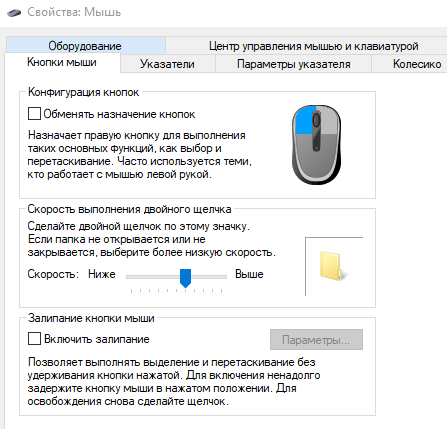
- Неправильная скорость движения курсора: Если курсор движется слишком медленно или слишком быстро, проверьте настройки скорости движения мыши в Панели управления.
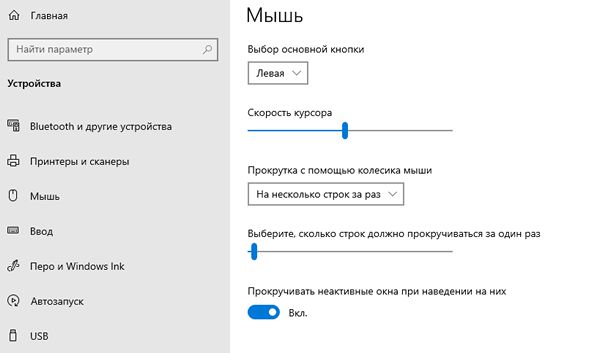
- Отключение функции указателя мыши: Убедитесь, что функция указателя мыши не отключена. Вы можете проверить это в разделе «Устройства» в настройках Windows.
- Проблемы с углом обзора: Некоторые мониторы и настройки графики могут вызвать проблемы с углом обзора мыши. Попробуйте изменить разрешение или настройки монитора, чтобы решить эту проблему.
- Проблемы с подключением: Если у вас беспроводная мышь, убедитесь, что она подключена и заряжена. Если у вас проводная мышь, проверьте, что она правильно подключена к компьютеру.
Если проблемы с настройками мыши не устраняются, попробуйте перезагрузить компьютер или использовать другую мышь для проверки. Если проблема по-прежнему существует, возможно, есть другие причины, почему курсор мыши пропал, и стоит обратиться к специалистам для дополнительной помощи.
Неправильные настройки скорости курсора
Если вы обнаружили, что курсор мыши в Windows 10 пропал, прежде чем паниковать, проверьте настройки скорости курсора. Если значения установлены слишком низко или слишком высоко, это может быть причиной исчезновения курсора.
Чтобы исправить эту проблему, вам нужно открыть панель управления и перейти в раздел «Мышь». Затем выберите вкладку «Указатель» и найдите ползунок «Скорость указателя». В большинстве случаев рекомендуется установить среднюю скорость, чтобы курсор двигался комфортно и плавно.
Если вы уже проверили настройки скорости курсора и они находятся в норме, но курсор по-прежнему отсутствует, попробуйте перезагрузить компьютер. Иногда это может помочь восстановить нормальную работу курсора мыши.
Если после всех этих действий проблема не исчезает, возможно, у вас проблемы с аппаратной частью или драйверами мыши. Рекомендуется проверить подключение и обновить или переустановить драйверы мыши.
Отключение функции указателя мыши
Если вы столкнулись с проблемой пропажи курсора мыши в Windows 10, одним из возможных решений может быть отключение функции указателя мыши. Для этого выполните следующие шаги:
- Нажмите комбинацию клавиш Win + I, чтобы открыть настройки Windows.
- Выберите раздел «Устройства».
- Перейдите во вкладку «Мышь и сенсорная панель».
- Настройте параметры под «Указатель мыши».
- Снимите флажок с опции «Показывать локатор при нажатии клавиши Ctrl».
После отключения функции указателя мыши курсор должен стать видимым и поведение мыши должно восстановиться. Если проблема все еще не решена, попробуйте выполнить другие рекомендации по устранению проблемы, представленные в статье.
