Командная строка (или консоль) Windows — это мощный инструмент для выполнения различных задач и настройки операционной системы. Она позволяет пользователю взаимодействовать с компьютером через команды, что может быть полезно при решении различных задач, от управления системными настройками до автоматизации повседневных задач. Однако, многие пользователи не знают, как вызвать командную строку Windows. В этой статье мы расскажем вам о нескольких способах вызвать командную строку Windows.
Способ 1: Использование ярлыка «Командная строка»
Самым простым способом вызвать командную строку Windows является использование ярлыка «Командная строка». Чтобы сделать это, нажмите на кнопку «Пуск» в левом нижнем углу экрана, введите «командная строка» в поле поиска и выберите соответствующий результат. После этого откроется окно командной строки.
Способ 2: Использование сочетания клавиш
Ещё одним способом вызвать командную строку Windows является использование сочетания клавиш. Нажмите клавишу Win + R на клавиатуре, чтобы открыть окно «Выполнить». Введите «cmd» или «cmd.exe» в поле ввода и нажмите Enter. Таким образом откроется окно командной строки.
Способ 3: Использование контекстного меню
Некоторые версии Windows позволяют вызвать командную строку через контекстное меню. Чтобы сделать это, откройте папку, где вы хотите вызвать командную строку. Затем, удерживая нажатой клавишу Shift, щелкните правой кнопкой мыши на пустом месте в окне папки. В контекстном меню выберите пункт «Открыть окно командной строки» или «Открыть окно PowerShell здесь», в зависимости от вашей операционной системы. После этого откроется окно командной строки.
Как вызвать командную строку (или консоль) Windows?
1. С помощью комбинации клавиш
В большинстве версий Windows командную строку можно вызвать, нажав комбинацию клавиш Win + R на клавиатуре. Появится окно «Выполнить», в котором нужно ввести команду cmd или cmd.exe, затем нажать клавишу Enter. Откроется командная строка.
2. Через меню «Пуск»
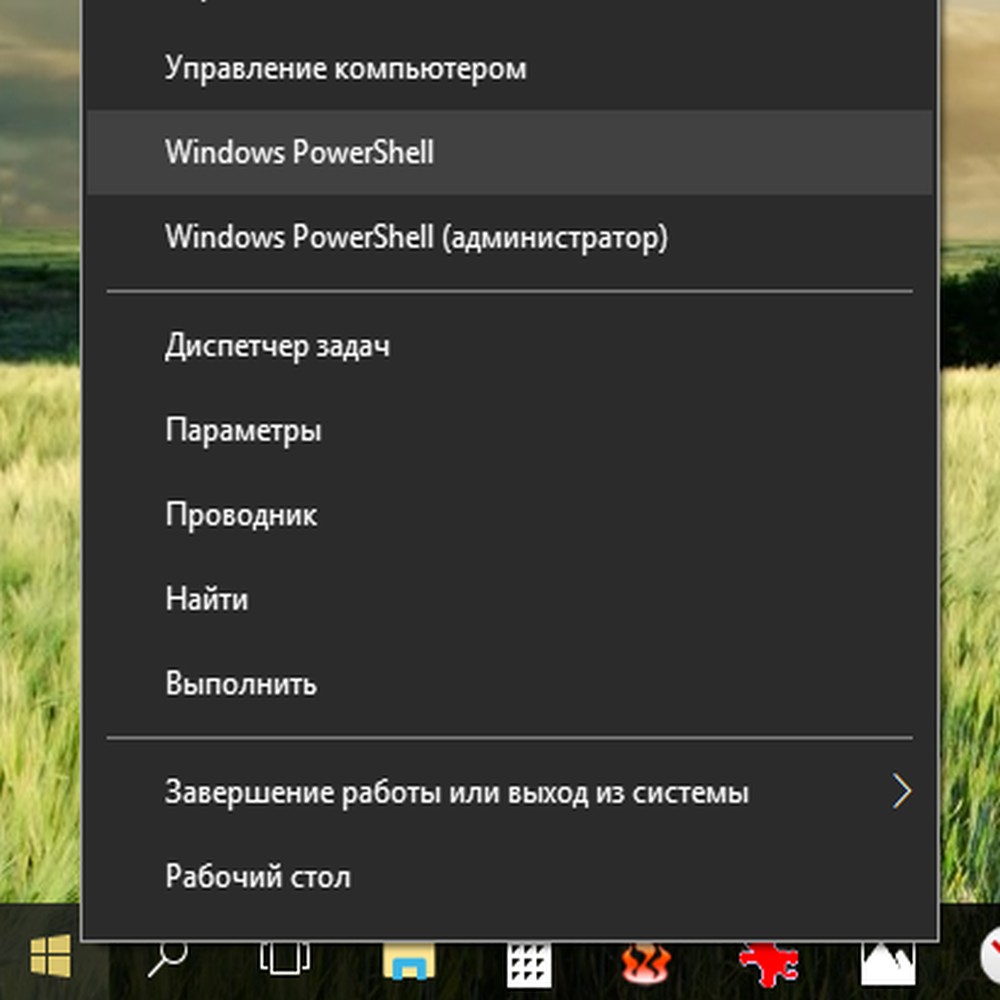
В Windows 10 и более поздних версиях можно вызвать командную строку, щелкнув правой кнопкой мыши на кнопке «Пуск» в левом нижнем углу экрана. В открывшемся контекстном меню выберите пункт «Командная строка» или «Командная строка (администратор)», если требуются администраторские права. Командная строка откроется в новом окне.
3. Через файловый менеджер
Некоторые версии Windows предоставляют возможность запуска командной строки прямо из файлового менеджера. Для этого откройте проводник (Windows Explorer), в адресной строке введите cmd или cmd.exe и нажмите клавишу Enter. Командная строка откроется в текущем окне проводника.
Теперь вы знаете несколько способов вызвать командную строку (или консоль) Windows. Выберите наиболее удобный для вас и начните использовать мощный инструмент командной строки для управления своим компьютером.
Методы вызова командной строки в Windows
| Метод | Описание |
|---|---|
| 1. Через меню «Пуск» | Щелкните по кнопке «Пуск» в левом нижнем углу экрана. Введите в поисковой строке или выберите «Выполнить». Наберите команду «cmd» и нажмите клавишу «Enter». |
| 2. Через сочетание клавиш | Нажмите комбинацию клавиш «Win» + «R» на клавиатуре. В появившемся окне «Выполнить» введите «cmd» и нажмите «Enter». |
| 3. Через проводник | Откройте проводник Windows (например, нажмите «Win» + «E»). В адресной строке введите «cmd» и нажмите «Enter». |
| 4. Через PowerShell | Нажмите правой кнопкой мыши по кнопке «Пуск» или на рабочем столе. Выберите «Windows PowerShell» или «Windows PowerShell (администратор)». В открывшемся окне PowerShell наберите команду «cmd» и нажмите «Enter». |
Не важно, каким способом вы вызовете командную строку, она откроется в новом окне, готовая принимать ваши команды и выполнять различные операции системы. Пользуйтесь командной строкой и наслаждайтесь ее мощью!
Используя горячие клавиши

| Шаг | Действие |
|---|---|
| 1 | Нажмите клавишу «Win» на клавиатуре, чтобы открыть меню «Пуск». |
| 2 | Введите команду «cmd» в поле поиска и нажмите клавишу «Enter». |
| 3 | Командная строка Windows откроется в новом окне. |
Используя горячие клавиши, вы сэкономите время и сможете быстро получить доступ к командной строке Windows для выполнения различных задач и команд.
Через меню «Пуск»
Чтобы вызвать командную строку (или консоль) Windows через меню «Пуск», следуйте указанным ниже шагам:
- Нажмите на кнопку «Пуск» в левом нижнем углу экрана или нажмите клавишу «Windows».
- В открывшемся меню «Пуск» найдите строку поиска и начните вводить «командная строка».
- По мере ввода вы увидите результаты поиска. Когда в списке появится «Командная строка», выделите ее и нажмите клавишу «Enter».
- Командная строка (консоль) Windows откроется в новом окне.
Теперь вы можете вводить команды и выполнять различные операции с помощью командной строки Windows.
Пошаговая инструкция по вызову командной строки в Windows
Командная строка Windows предоставляет пользователю удобный интерфейс для взаимодействия с операционной системой через команды. Ее можно вызвать с помощью нескольких простых шагов:
1. Откройте меню «Пуск»
Нажмите на кнопку «Пуск» в левом нижнем углу экрана или нажмите клавишу с логотипом Windows, расположенную на клавиатуре. Это откроет меню «Пуск».
2. Введите «cmd» в поле поиска
В поле поиска в меню «Пуск» введите текст «cmd» без кавычек. По мере ввода, в списке приложений должна отобразиться команда «Командная строка».
3. Запустите командную строку
Щелкните правой кнопкой мыши на значке «Командная строка» и выберите пункт «Запустить от имени администратора», если требуется административный доступ. В противном случае, просто щелкните левой кнопкой мыши на значке.
4. Командная строка готова к использованию
После выполнения предыдущих шагов откроется окно командной строки. Теперь вы можете вводить команды и использовать командную строку для управления системой.
Поздравляю! Вы успешно вызвали командную строку Windows и готовы использовать ее для выполнения различных задач.
Используя горячие клавиши
1. Win + X: Нажмите клавишу Win и клавишу X одновременно, чтобы открыть меню «Пуск». В открывшемся меню выберите «Windows PowerShell» или «Командная строка».
2. Ctrl + Shift + Escape: Нажмите клавиши Ctrl, Shift и Escape одновременно, чтобы открыть диспетчер задач. В диспетчере задач выберите «Файл» -> «Запустить новую задачу». Введите «cmd» и нажмите Enter.
3. Ctrl + Alt + Delete: Нажмите клавиши Ctrl, Alt и Delete одновременно, чтобы открыть экран блокировки. На экране блокировки выберите «Диспетчер задач». В диспетчере задач выберите «Файл» -> «Запустить новую задачу». Введите «cmd» и нажмите Enter.
Примечание: Горячие клавиши могут отличаться в зависимости от версии и настроек операционной системы Windows.
Через меню «Пуск»
Чтобы вызвать командную строку Windows через меню «Пуск», выполните следующие действия:
- Нажмите на кнопку «Пуск» в левом нижнем углу экрана или нажмите клавишу с логотипом Windows на клавиатуре.
- В открывшемся меню выберите пункт «Windows System».
- В выпадающем меню найдите и щелкните по пункту «Command Prompt».
- Командная строка Windows откроется в новом окне. Вы можете начать использовать команды
Теперь вы знаете, как вызвать командную строку Windows через меню «Пуск». Этот способ позволяет быстро открыть командную строку и использовать ее для выполнения различных команд и задач в операционной системе Windows.
