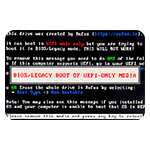
BIOS (Basic Input/Output System) является одной из ключевых частей компьютера, отвечающей за его загрузку и инициализацию аппаратного обеспечения. В последние годы старые версии BIOS все больше уступают место UEFI (Unified Extensible Firmware Interface), более современной технологии, которая представляет собой эволюцию BIOS и имеет ряд преимуществ.
Однако, при обновлении или настройке компьютера может возникнуть проблема с загрузкой из устройств, поддерживающих только одну из этих технологий. Например, если ваш компьютер поддерживает только Legacy Boot (BIOS), а у вас есть загрузочное устройство с UEFI, возможно вам нужно настроить Legacy Boot Compatibility Mode, чтобы загрузиться с данного устройства.
В этой статье мы рассмотрим несколько способов исправить ситуацию, когда BIOS не может загрузить UEFI-устройства или наоборот, помогая вам восстановить функциональность вашего компьютера и правильно настроить его для загрузки с нужного устройства.
Решение проблем с запуском компьютера
Если возникают проблемы с запуском компьютера из-за неправильной настройки режима загрузки (Legacy Boot или UEFI-only), следует выполнить следующие шаги:
1. Перезагрузите компьютер и зайдите в BIOS.
Для этого нажмите соответствующую клавишу (обычно F2, DEL, F12) при включении компьютера.
2. Найдите раздел Boot Options (Опции загрузки).
В этом разделе выберите нужный тип загрузки: UEFI-only или Legacy Boot.
3. Сохраните изменения и перезагрузите компьютер.
Убедитесь, что выбран правильный режим загрузки, чтобы компьютер успешно запустился.
Исправление работы bios/legacy boot

Если у вас возникают проблемы с запуском устройства в режиме bios/legacy boot, вам следует выполнить следующие шаги:
| 1. | Убедитесь, что ваше устройство поддерживает bios/legacy boot. |
| 2. | Откройте настройки bios и убедитесь, что режим bios/legacy boot включен. |
| 3. | Проверьте порты и кабели для подключения устройства к компьютеру. |
| 4. | Обновите bios до последней версии. |
| 5. | Перезагрузите устройство и попробуйте снова запустить его в режиме bios/legacy boot. |
Как настроить BIOS для Legacy Boot?
Для того чтобы настроить BIOS для Legacy Boot, следуйте этим шагам:
- Зайдите в BIOS, нажав соответствующую клавишу при запуске компьютера (обычно это DELETE, F2 или F12).
- Найдите раздел Boot или Boot Order в BIOS.
- Выберите Legacy Boot или Legacy Support в настройках загрузки системы.
- Установите устройство, с которого вы хотите загружаться, как первый приоритет в списке загрузки.
- Сохраните изменения и выйдите из BIOS, следуя инструкциям на экране.
Что делать, если компьютер не загружается с uefi-only media?
Если ваш компьютер не загружается с uefi-only media, вам могут пригодиться следующие рекомендации:
- Убедитесь, что BIOS или UEFI настроены правильно. Проверьте параметры загрузки и убедитесь, что uefi-only media указана как первый приоритет загрузки.
- Попробуйте обновить версию BIOS или UEFI. Некоторые старые версии могут иметь проблемы с загрузкой с uefi-only media.
- Проверьте, поддерживает ли ваш компьютер загрузку с uefi-only media. Некоторые старые устройства могут не поддерживать этот тип загрузки.
- Проверьте uefi-only media на другом устройстве, чтобы убедиться, что она работает правильно. Возможно, проблема не в вашем компьютере.
- Обратитесь за помощью к профессионалу, если ничто из вышеперечисленного не помогло.
Советы по устранению ошибок

1. Проверьте правильность настроек BIOS: убедитесь, что выбран режим Legacy Boot или UEFI, соответственно типу загрузочного устройства.
2. Обновите BIOS до последней версии, так как новые версии могут содержать исправления ошибок связанных с загрузкой.
3. Убедитесь, что загрузочное устройство (флешка, DVD и т.д.) корректно подключено и работает исправно.
4. Попробуйте изменить порт USB, через который подключено загрузочное устройство, так как возможно причина в неполадках с соединением.
5. Воспользуйтесь средствами восстановления системы, чтобы исправить возможные ошибки, возникшие в процессе загрузки.
Как обновить uefi для правильной загрузки?

Для обновления uefi и правильной загрузки устройства необходимо выполнить следующие шаги:
1. Посетите официальный сайт производителя вашего устройства и найдите раздел с обновлениями uefi.
2. Скачайте последнюю версию uefi для вашей модели устройства.
3. Подключите устройство к источнику питания, чтобы избежать прерывания процесса обновления.
4. Запустите файл обновления uefi и следуйте инструкциям на экране.
5. Дождитесь завершения процесса обновления и перезагрузите устройство.
После обновления uefi ваше устройство должно правильно загружаться и работать без проблем.
Полезные советы и ответы на вопросы

Если у вас возникла проблема с выбором между BIOS Legacy Boot и UEFI-Only Media, вот несколько полезных советов:
| 1. | Убедитесь, что ваше устройство поддерживает режим UEFI и BIOS Legacy. Проверьте спецификации вашего компьютера или ноутбука. |
| 2. | Обновите BIOS до последней версии. Иногда обновление BIOS может решить проблемы с загрузкой. |
| 3. | Проверьте настройки загрузки в BIOS/UEFI. Убедитесь, что правильно указан порядок загрузки устройств. |
| 4. | Попробуйте использовать загрузочное устройство с образом операционной системы, который соответствует вашему режиму загрузки. Например, для UEFI используйте образ с поддержкой UEFI. |
| 5. | Если вы не уверены, какой режим загрузки выбрать, проконсультируйтесь с производителем вашего устройства или посмотрите инструкцию по его настройке. |
Какие настройки следует проверить перед обновлением BIOS?
1. Проверьте совместимость: Удостоверьтесь, что выбранное обновление BIOS совместимо с вашей материнской платой. Проверьте официальный веб-сайт производителя.
2. Создайте резервную копию: Прежде чем обновлять BIOS, рекомендуется создать резервную копию всех важных данных на компьютере.
3. Подготовьте необходимые файлы: Загрузите необходимый файл для обновления BIOS с официального сайта производителя и поместите его на флеш-накопитель.
4. Отключите защиту и пароль: Убедитесь, что все защитные механизмы, такие как пароль BIOS и Secure Boot, отключены перед обновлением.
5. Проверьте источник питания: Удостоверьтесь, что ноутбук или компьютер подключен к источнику надежного питания. Никогда не обновляйте BIOS при низком уровне заряда аккумулятора.
