Microsoft Word является одним из самых популярных текстовых редакторов в мире, который широко используется для создания документов различной степени сложности. Однако, иногда при работе с данным программным обеспечением различные проблемы могут возникнуть, включая наличие больших пробелов между словами или абзацами.
Большие пробелы в тексте могут делать ваш документ менее профессиональным и затруднять его восприятие. К счастью, существует несколько способов, которые помогут вам справиться с этой проблемой и устранить излишние пробелы в Word.
Во-первых, вы можете воспользоваться функцией «Замена» в Word, чтобы найти и заменить все большие пробелы на обычные. Для этого необходимо выбрать раздел «Редактирование» в верхней панели инструментов, а затем выбрать пункт «Замена». В появившемся окне в поле «Найти» введите двойной пробел (два пробела между словами), а в поле «Заменить на» введите одиночный пробел. После этого нажмите кнопку «Заменить все», чтобы заменить каждый двойной пробел в документе на одиночный.
Если ваш документ содержит не только большие пробелы, но и другие форматирование ошибки, такие как лишние символы, переносы строк или абзацы, вы можете воспользоваться функцией «Очистить форматирование». Для этого выберите весь документ, затем перейдите на вкладку «Главная». На этой вкладке найдите кнопку «Очистить форматирование» и нажмите на нее. Word удалит все форматирование и применит стандартные стили к вашему тексту, включая убирание больших пробелов.
Как избавиться от лишних пробелов в Microsoft Word
Проблема с лишними пробелами в Microsoft Word может возникать при копировании и вставке текста из другого источника, при использовании клавиши пробела несколько раз подряд или при автоматическом форматировании документа. Лишние пробелы могут ухудшить внешний вид документа и усложнить его чтение. В этом разделе мы рассмотрим несколько способов, которые помогут вам избавиться от этих проблем.
- Используйте функцию «Найти и заменить» (Ctrl + H) для удаления лишних пробелов. В поле «Найти» введите два пробела (или более), а в поле «Заменить» введите один пробел. Затем нажмите кнопку «Заменить все». Этот метод позволяет быстро очистить документ от повторяющихся пробелов.
- Если у вас много строк с пробелами в начале или конце, вы можете использовать функцию «Обрезать» для удаления этих пробелов. Выделите нужные строки, затем щелкните правой кнопкой мыши и выберите «Обрезать» в контекстном меню. Это обрежет все лишние пробелы в начале и конце каждой строки.
- Если вам нужно удалить пробелы только в определенной части документа, выделите эту часть текста и следуйте инструкциям из предыдущих пунктов. Это позволит избежать случайного удаления пробелов в других частях документа.
Следуя этим простым методам, вы сможете быстро и эффективно избавиться от лишних пробелов в Microsoft Word. Теперь ваш документ будет выглядеть более аккуратно и профессионально.
Проблема лишних пробелов в тексте
Часто проблема возникает при копировании текста из другого источника или при неправильном форматировании. В результате лишние пробелы могут появиться между каждым словом в строке или только между определенными словами. В случае, если пробелы появляются систематически, текст может выглядеть неэстетично и трудночитаемо.
Для решения этой проблемы существует несколько способов:
| 1. Поиск и замена: | Используйте функцию «Найти и заменить» (Ctrl + H), чтобы найти двойные пробелы или другие излишние символы и заменить их на одиночные пробелы. |
| 2. Удаление пробелов с помощью форматирования: | Выделите текст с излишними пробелами, затем перейдите во вкладку «Формат» и выберите пункт «Форматирование текста». Здесь вы можете удалить повторяющиеся пробелы и выравнять текст по нужному стандарту. |
| 3. Использование регулярных выражений: | Если проблема с пробелами возникает регулярно или в большом объеме текста, можно воспользоваться функцией «Поиск и замена с использованием регулярных выражений». Например, для удаления двойных пробелов можно использовать регулярное выражение «\s\s+». |
Удаление лишних пробелов в Microsoft Word поможет сделать ваш текст более читабельным и профессиональным. Поэтому рекомендуется регулярно проверять свой текст на наличие таких проблем и исправлять их с помощью описанных методов.
Что такое лишние пробелы и почему они возникают
Причины возникновения лишних пробелов могут быть разными. Одной из причин является неправильное нажатие клавиши пробела несколько раз подряд при наборе текста. Также проблема лишних пробелов может возникать при копировании и вставке текста из других источников, таких как веб-страницы или электронные документы.
Лишние пробелы могут создавать неэстетичный вид текста и усложнять его чтение. Кроме того, при форматировании документа могут возникать проблемы, связанные с неправильным расчетом ширины строки, что может приводить к некорректному переносу слов.
Для того чтобы избежать возникновения лишних пробелов в Microsoft Word, рекомендуется следить за тем, чтобы после каждого слова или предложения был нажат только один раз клавиша пробела. При копировании и вставке текста следует обращать внимание на наличие дополнительных пробелов и удалять их при необходимости.
Важно: Для автоматического удаления лишних пробелов в документе можно воспользоваться функцией «Поиск и замена» (Ctrl + H). В поле «Найти» необходимо ввести двойной пробел, а в поле «Заменить» — одинарный пробел. Затем нужно нажать кнопку «Заменить все».
Таким образом, ликвидация лишних пробелов в Microsoft Word поможет сделать ваш документ более читабельным и легко форматируемым.
Почему важно убирать лишние пробелы
Лишние пробелы в документах Microsoft Word могут создавать проблемы при верстке текста, его внешнем виде и особенно при печати. Они занимают дополнительное место и могут изменять структуру и читаемость текста. Поэтому важно освободить документ от лишних пробелов, чтобы он выглядел более аккуратным и профессиональным.
Одной из основных причин устранения пробелов является сохранение места на странице или в файле. Сокращение пробелов между словами и абзацами позволяет уменьшить объем текста и использовать меньше бумаги или электронного места для хранения информации. Это особенно важно при создании документов большого объема, таких как отчеты или научные работы.
Кроме того, убирание лишних пробелов способствует улучшению внешнего вида текста. Равномерное распределение пробелов помогает создать более четкую и профессиональную структуру документа, что облегчает его чтение и понимание. Верстка текста с использованием правильных отступов и интервалов между словами делает его более привлекательным визуально.
Кроме того, убирание лишних пробелов позволяет избежать ошибок при печати. Когда между словами или символами присутствуют пробелы, они могут вызывать необходимость перенесения слов на следующую строку при печати, что может привести к появлению жирных и некрасивых переносов. Помимо этого, пробелы могут приводить к неправильному выравниванию текста и чрезмерным отступам, делая документ менее эстетичным.
В целом, убирание лишних пробелов в Microsoft Word важно для создания аккуратного и профессионального внешнего вида документа, снижения его объема и избежания ошибок при печати. Регулярная проверка и корректировка пробелов помогает улучшить качество текста и обеспечить красивое и правильное представление информации.
Способы удаления лишних пробелов
Убирание лишних пробелов в Microsoft Word может оказаться задачей не такой простой, как кажется на первый взгляд. Появление больших пробелов в тексте может быть вызвано разными факторами, такими как случайное нажатие клавиши «пробел» несколько раз подряд, использование нестандартных шрифтов, неправильное форматирование или копирование текста из других источников.
Существует несколько способов удаления лишних пробелов в Microsoft Word:
- Вручную: самый простой и быстрый способ убрать пробелы — это удалить их вручную. Выделяйте пробелы с помощью клавиши «Пробел» на клавиатуре и нажмите клавишу «Delete» или «Backspace» для их удаления. Этот способ особенно полезен, если пробелы расположены только в нескольких местах в тексте.
- Используя поиск и замену: если в тексте есть много пробелов, можно воспользоваться функцией «Найти и заменить». Нажмите комбинацию клавиш «Ctrl + H» или выберите вкладку «Редактирование» в меню и выберите «Найти и заменить». В поле «Найти» введите два пробела, а в поле «Заменить» — один пробел. Щелкните на кнопку «Заменить все». Word автоматически найдет все двойные пробелы и заменит их одиночными.
- Используя сжатие текста: еще один способ избавиться от лишних пробелов — это сжатие всего текста. Для этого выделите весь текст с помощью сочетания клавиш «Ctrl + A» или щелкните правой кнопкой мыши и выберите «Выделить все». Затем нажмите правой кнопкой мыши на текст и выберите «Сжать». Word автоматически удалит все пробелы между словами и оставит только одиночные пробелы.
Удаление лишних пробелов в Microsoft Word может значительно повысить читабельность и эстетическое восприятие текста. Выберите подходящий способ для вашего случая и уберите ненужные пробелы, чтобы ваши документы выглядели профессионально и аккуратно.
Использование функций «Найти и заменить»
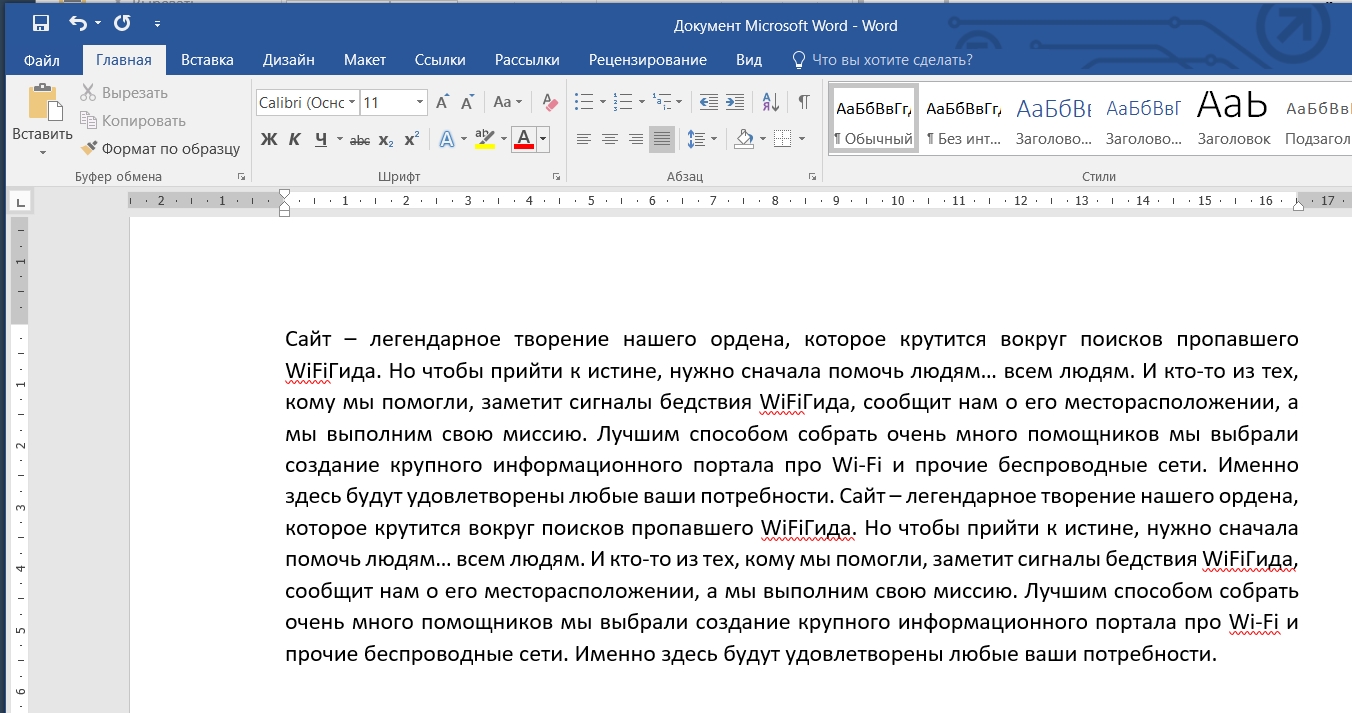
Для использования функции «Найти и заменить» следуйте следующим шагам:
- Откройте документ в Microsoft Word.
- Нажмите сочетание клавиш Ctrl + F, чтобы открыть окно «Найти и заменить».
- В поле «Найти» введите пробелы или другие символы, которые вы хотите заменить.
- В поле «Заменить на» введите символы или слово, на которые вы хотите заменить найденные символы.
- Нажмите кнопку «Заменить все», чтобы заменить все найденные символы в документе на указанные.
Также вы можете использовать функцию «Найти и заменить» для поиска и замены специфических символов, таких как длинное тире, многоточие или знак авторского права. Для этого вам нужно ввести соответствующие символы в поля «Найти» и «Заменить на».
Не забывайте, что при использовании функций «Найти и заменить» важно быть внимательным и проверять каждую замену, чтобы избежать нежелательных изменений в документе. Рекомендуется также создать резервную копию документа перед использованием этих функций.
Использование специальных программ
Дополнительные программы для редактирования документов могут быть полезными при работе с большими пробелами в Microsoft Word. Они позволяют быстро и эффективно удалять излишние пробелы и проводить другие манипуляции с текстом.
Существует множество программ, которые могут помочь в устранении больших пробелов в документах. Некоторые из них предоставляют встроенные функции для сохранения форматирования текста, что позволяет сэкономить время и упростить процесс редактирования.
Программы, специально разработанные для уборки больших пробелов, обычно имеют интуитивно понятный интерфейс и предлагают широкий набор инструментов для работы с текстом. Они позволяют не только удалять пробелы, но и проводить другие операции, такие как замена символов, объединение абзацев и другие.
Использование специальных программ может значительно ускорить процесс уборки больших пробелов в Microsoft Word и сделать его более эффективным.
Однако, перед использованием таких программ, рекомендуется сделать резервную копию документа, чтобы избежать потери данных в случае непредвиденных ситуаций.
Советы по предотвращению возникновения лишних пробелов
При работе в Microsoft Word, часто возникает проблема с появлением больших пробелов в тексте. Это может происходить по разным причинам и исправить такое форматирование может быть довольно трудно. Однако, существуют некоторые полезные советы, которые помогут вам предотвратить возникновение таких лишних пробелов и сделать ваш текст более аккуратным и опрятным.
Во-первых, важно проверять ваш текст на наличие лишних пробелов перед его завершением и отправкой. Для этого можно использовать функцию «Поиск и замена» в меню «Правка». Просто введите два пробела в поле «Найти» и один пробел в поле «Заменить», затем нажмите кнопку «Заменить все». Это позволит удалить все двойные пробелы в тексте и сделает его более читабельным.
Во-вторых, стоит обратить внимание на использование пробелов перед и после знаков препинания. В русском языке пробел ставится после знаков препинания (запятая, точка с запятой, двоеточие, закрывающая скобка и др.), но не перед ними. Это правило поможет избежать возникновения лишних пробелов, которые могут испортить внешний вид текста.
Кроме того, полезно использовать функцию «Автоматическое исправление» в меню «Файл». Некоторые недочеты форматирования, такие как двойные пробелы, могут быть автоматически исправлены программой. Для этого нужно выбрать опцию «Настройка» и активировать автоматическое исправление опечаток и пробелов. Это сэкономит ваше время и поможет вам избежать множественных исправлений вручную.
Наконец, следует обратить внимание на использование таблиц и колонок в тексте. Они могут создавать дополнительные пробелы и делать текст менее читабельным. Рекомендуется использовать функцию «Слияние ячеек» в меню «Таблицы», чтобы объединить ячейки и избежать возникновения лишних пробелов.
Следуя этим простым советам, вы сможете предотвратить возникновение лишних пробелов в Microsoft Word и сделать ваш текст более аккуратным и профессиональным. Это сэкономит ваше время и поможет создать впечатление о вашем документе.
