Происходит неожиданное выключение компьютера, неудачная загрузка операционной системы или бесконтрольное завершение работы программы? Возможно, вашему жесткому диску нужна анализ и исправление ошибок. Для выполнения данной операции в Windows существует инструмент chkdsk (Check Disk). Chkdsk помогает проверить и восстановить целостность файловой системы и может предотвратить потерю вашей ценной информации. В этой статье мы подробно расскажем, как правильно запустить chkdsk и как использовать его для диагностики и устранения проблем с диском.
Перед тем, как запустить chkdsk, рекомендуется сохранить все свои важные файлы, так как процесс сканирования и восстановления может повлиять на работу некоторых программ и операционной системы в целом. Этот инструмент включен в операционную систему Windows и поддерживается всеми версиями, начиная с Windows XP.
Для запуска chkdsk откройте командную строку. Для этого нажмите комбинацию клавиш «Win + R», введите «cmd» и нажмите клавишу «Enter». После появления окна командной строки введите «chkdsk» и нажмите клавишу «Enter». Если вы хотите увидеть результаты проверки, добавьте параметр «/f» для автоматического исправления ошибок в файловой системе или «/r», чтобы выполнить полную проверку и исправление ошибок, включая поверхностное сканирование секторов жесткого диска.
Что такое chkdsk?
CHKDSK проводит анализ структуры файловой системы и может исправить найденные ошибки, восстановить поврежденные файлы или переместить информацию с поврежденных секторов на неразбитые области диска. Она также может обнаружить неисправности в таблице разделов и директории запуска, а также проверить целостность файловой системы.
Запуск chkdsk особенно полезен при наличии физических повреждений диска, появлении ошибок чтения/записи, неожиданных сбоях или неправильном завершении работы компьютера. В процессе выполнения проверки может занять некоторое время, в зависимости от размера диска и количества ошибок. Однако, его регулярное использование позволяет поддерживать долговечность и стабильность работы жесткого диска.
Определение chkdsk и его роль в системе
Роль chkdsk в системе заключается в обеспечении оптимальной работы файловой системы и предотвращении потери данных. Он помогает обнаружить и исправить проблемы, вызванные некорректным выключением компьютера, сбоями в работе жесткого диска или другими критическими ситуациями.
Проверка и исправление ошибок с помощью chkdsk может помочь устранить необычную работу системы, медленную загрузку операционной системы, проблемы с открытием файлов или записью данных на диск. Кроме того, chkdsk может предотвратить более серьезные проблемы, такие как полное отказывание диска или потерю ценных данных.
С помощью команды chkdsk можно проверить и исправить ошибки на различных типах носителей, включая жесткие диски, внешние накопители и съемные носители. Он также может работать с различными файловыми системами, такими как NTFS, FAT и ExFAT.
В целом, chkdsk является важным инструментом поддержания системы в хорошем состоянии, обеспечивая ее стабильную и безопасную работу. Регулярное выполнение проверки и исправления ошибок с помощью chkdsk рекомендуется для всех пользователей Windows, особенно при возникновении сбоев и проблем с диском.
Когда следует запустить chkdsk?
- При возникновении проблем с работой операционной системы, например, если компьютер зависает или неправильно завершает работу.
- После сбоев в системе, включая аварийное отключение питания или сбои из-за ошибок в программах.
- При появлении ошибок чтения/записи на диске.
- При обнаружении повреждений файлов или некорректной работы программ.
- После внезапного отключения или перезагрузки компьютера, особенно если на момент сбоя происходил доступ к диску.
- По рекомендации системы, например, если вы получили ошибку, указывающую на необходимость провести проверку диска.
Обратите внимание, что перед запуском chkdsk рекомендуется сохранить все открытые файлы и закрыть все приложения, так как процедура может занять продолжительное время и потребовать перезагрузки компьютера.
Обнаружение ошибок на жестком диске
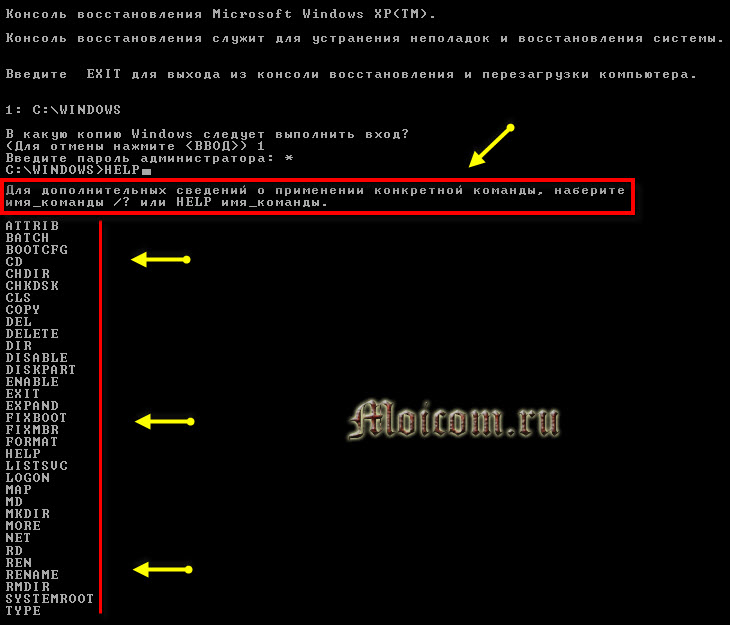
CHKDSK имеет несколько параметров, которые можно использовать при запуске команды. Например, параметр /F позволяет исправить обнаруженные ошибки автоматически, без подтверждения пользователя. Параметр /R выполняет все действия, выполняемые параметром /F, а также проверяет каждый сектор на диске на наличие повреждений и пытается восстановить данные.
Чтобы запустить CHKDSK, откройте командную строку с правами администратора. Введите команду chkdsk, а затем просто нажмите клавишу Enter. Если вы хотите использовать определенные параметры CHKDSK, добавьте их после команды chkdsk. Например, chkdsk /F выполнит проверку и автоматическое исправление обнаруженных ошибок на диске.
Проверка диска может занять некоторое время, в зависимости от размера и состояния диска. Во время выполнения CHKDSK может отображать информацию о текущем состоянии проверки и найденных ошибках. После завершения проверки CHKDSK предоставит вам отчет о выполненных действиях и результате проверки.
Неожиданные сбои в работе операционной системы
Причинами неожиданных сбоев могут быть различные факторы, включая ошибки в коде операционной системы, конфликты с установленным программным обеспечением, а также проблемы с аппаратной частью компьютера.
Неожиданные сбои могут привести к потере данных и временной неработоспособности системы. Чтобы предотвратить возникновение таких проблем, рекомендуется регулярно выполнять проверку и исправление ошибок в файловой системе с помощью утилиты chkdsk.
Утилита chkdsk (Check Disk) предназначена для сканирования диска и обнаружения ошибок в файловой системе. После обнаружения ошибок, утилита предлагает исправить их или переместить поврежденные файлы в специальный каталог.
Запуск утилиты chkdsk можно выполнить с помощью командной строки, введя соответствующую команду. Результаты сканирования и исправления ошибок будут отображены в командной строке.
Регулярный запуск утилиты chkdsk поможет предотвратить возникновение неожиданных сбоев и повысить стабильность работы операционной системы.
Проблемы с чтением или записью данных
В некоторых случаях, когда вы запускаете chkdsk, вы можете столкнуться с проблемами, связанными с чтением или записью данных на вашем жестком диске. Эти проблемы могут возникнуть, если на вашем диске есть поврежденные секторы или проблемы с файловой системой. В результате этого chkdsk может столкнуться с ошибками и не сможет выполнить задачу, которую вы ему назначили.
Если вы столкнулись с проблемами чтения или записи данных, вам следует попробовать следующие решения:
| Шаг | Описание |
|---|---|
| Шаг 1 | Убедитесь, что ваш жесткий диск правильно подключен к компьютеру. Проверьте, правильно ли подключены шлейфы и кабели, и нет ли никаких видимых повреждений. |
| Шаг 2 | Запустите диагностическую утилиту для жесткого диска, чтобы проверить его на наличие поврежденных секторов или других проблем. Это может помочь выяснить, есть ли физические проблемы с вашим диском. |
| Шаг 3 | Сделайте резервную копию всех важных данных с вашего жесткого диска. Если у вас есть проблемы с чтением или записью данных, это может быть признаком возможного отказа диска. Сделав резервную копию данных, вы сможете сохранить свои файлы безопасными, даже если ваш диск окончательно выйдет из строя. |
| Шаг 4 | Попробуйте запустить chkdsk в безопасном режиме. Иногда проблемы считывания или записи могут быть вызваны конфликтами с другими программами или службами. Реализация chkdsk в безопасном режиме может помочь избежать таких конфликтов. |
Если проблемы с чтением или записью данных все еще возникают после выполнения указанных шагов, вам может потребоваться обратиться к специалисту по компьютерам или сервисному центру для дальнейшего решения проблемы.
Как запустить chkdsk в Windows?
Существует несколько способов запустить chkdsk:
- Используя командную строку (cmd):
- Откройте командную строку: нажмите клавиши Win + R, введите cmd и нажмите Enter.
- Введите команду: chkdsk C: (C: — это диск, который нужно проверить, замените его на нужный диск).
- Дождитесь, пока chkdsk завершит работу.
- Используя диспетчер задач:
- Нажмите клавиши Ctrl + Shift + Esc, чтобы открыть диспетчер задач.
- В меню Файл выберите Запустить новую задачу.
- Введите cmd в поле ввода и отметьте флажок «Создать эту задачу с административными правами».
- Нажмите Введите или кнопку ОК.
- В командной строке введите команду: chkdsk C: (замените C: на нужный диск).
- Нажмите Enter и дождитесь завершения работы chkdsk.
- Используя Проводник:
- Откройте Проводник (нажмите клавишу Win + E).
- Щелкните правой кнопкой мыши на диске, который нужно проверить.
- В контекстном меню выберите Свойства.
- Перейдите на вкладку Сервис.
- В разделе Проверка ошибок нажмите кнопку Проверить.
- Дождитесь завершения работы chkdsk.
После того, как chkdsk завершит работу, вам может потребоваться перезагрузить компьютер, чтобы изменения вступили в силу. Обычно chkdsk автоматически исправляет обнаруженные ошибки, но в некоторых случаях вам придется ручным образом вмешаться.
Запуск chkdsk позволяет обеспечить более стабильную работу вашего компьютера и предотвратить возникновение серьезных проблем с жестким диском. Регулярная проверка диска поможет сохранить вашу информацию и увеличить производительность системы.
Откройте командную строку
Чтобы запустить chkdsk, вам понадобится открыть командную строку. Для этого есть несколько способов:
1. Использование меню Пуск:
Щелкните правой кнопкой мыши по кнопке «Пуск» в левом нижнем углу экрана и выберите «Командная строка» или «Windows PowerShell» из открывшегося контекстного меню.
2. Использование сочетания клавиш:
Нажмите клавиши Win + R, чтобы открыть диалоговое окно «Выполнить». Введите «cmd» или «powershell» и нажмите Enter.
3. Использование Проводника:
Откройте Проводник и перейдите в нужную вам папку. Затем щелкните правой кнопкой мыши в пустом месте окна и выберите «Открыть окно команд» или «Открыть Windows PowerShell здесь».
В результате вы увидите командную строку или окно PowerShell, готовые к работе. Теперь вы можете продолжить с использованием команды chkdsk для проверки и восстановления файловой системы вашего компьютера.
