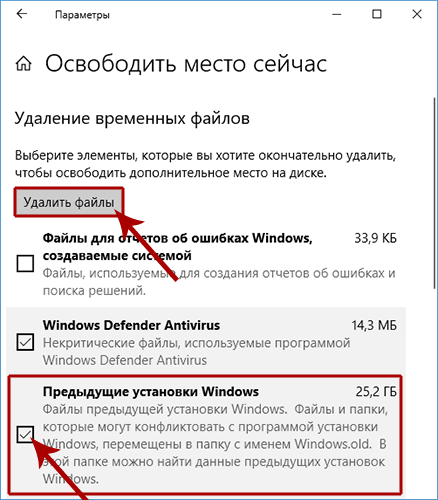
После обновления операционной системы Windows 10 многие пользователи замечают, что на их компьютере появляется папка с названием «Windows old». В этой папке содержатся файлы и данные предыдущей версии Windows, которые сохраняются в случае возможного возврата к старой системе. Однако, эта папка может занимать большое количество места на жестком диске и бесполезна для большинства пользователей. Вы можете безопасно удалить папку «Windows old», следуя простой инструкции.
Шаг 1: Прежде чем приступить к удалению папки «Windows old», необходимо убедиться, что все необходимые файлы и данные были архивированы или сохранены на отдельный носитель, такой как внешний жесткий диск или облачное хранилище. Удаление папки приведет к окончательной потере всех файлов и данных в ней.
Шаг 2: Для начала удаления папки «Windows old» откройте Проводник и перейдите в корневую папку системного диска (обычно это диск С:). Внутри корневой папки найдите папку с названием «Windows old».
Шаг 3: Выделите папку «Windows old» и нажмите клавишу Delete (Удалить) на клавиатуре или щелкните правой кнопкой мыши и выберите пункт «Удалить». При этом система может запросить подтверждение для продолжения операции удаления.
Шаг 4: После подтверждения папка «Windows old» будет перемещена в корзину. Однако, это не окончательное удаление. Чтобы окончательно удалить папку «Windows old» и освободить место на жестком диске, перейдите в корзину, щелкните правой кнопкой мыши на папке «Windows old» и выберите пункт «Очистить корзину».
Обратите внимание: удаление папки «Windows old» является необратимой операцией, поэтому перед удалением рекомендуется убедиться, что вы не нуждаетесь в предыдущих версиях Windows и все важные файлы и данные были сохранены. Если вы вдруг осознали, что вам всё-таки нужны некоторые файлы из папки «Windows old», вы можете попытаться восстановить их, используя специализированные программы для восстановления данных, однако, успех не гарантируется.
Как удалить папку Windows old в Windows 10
После обновления операционной системы Windows 10 может появиться папка с названием «Windows old», в которой хранятся предыдущие версии системных файлов. Удаление этой папки может освободить значительное количество дискового пространства на компьютере. Однако, необходимо быть осторожным при удалении папки «Windows old», чтобы не потерять важные данные. Ниже приведена пошаговая инструкция, как безопасно удалить папку «Windows old» в Windows 10.
- Щелкните правой кнопкой мыши на иконке «Пуск» в левом нижнем углу экрана и выберите «Проводник».
- В левой панели проводника выберите «Этот компьютер».
- Найдите диск, на котором расположена папка «Windows old». Обычно это диск C.
- Щелкните правой кнопкой мыши на диске C и выберите «Свойства».
- В открывшемся окне выберите вкладку «Общие».
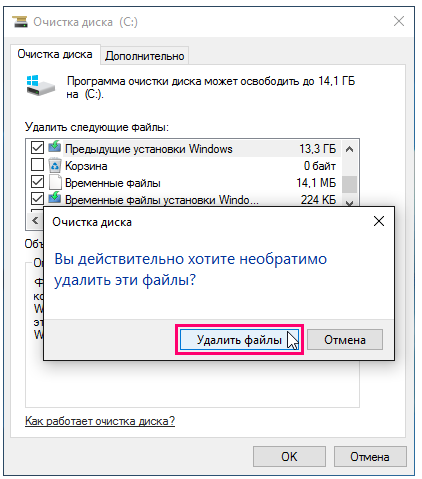
- Нажмите кнопку «Очистка диска».
- Выберите файлы, которые вы хотите удалить. Однако, будьте осторожны и не выбирайте файлы, которые вам могут понадобиться в будущем.
- Когда вы выбрали файлы для удаления, нажмите кнопку «OK».
- Подтвердите удаление файлов, нажав кнопку «Удалить файлы».
- Дождитесь завершения процесса удаления файлов.
После завершения процесса удаления файлов, папка «Windows old» будет безопасно удалена с вашего компьютера, а освободившееся дисковое пространство можно будет использовать для хранения новых файлов и данных.
Подготовка к удалению
Перед тем, как удалить папку Windows old, рекомендуется выполнить следующие шаги:
- Создайте резервную копию данных. Удаление папки Windows old может привести к потере некоторых файлов, поэтому рекомендуется сохранить важные документы и данные на внешний накопитель или в облачное хранилище.
- Проверьте наличие важных файлов в папке Windows old. Если вы храните какие-либо данные или программы в папке Windows old, перенесите их в другое место, чтобы не потерять их.
- Убедитесь, что вы имеете административные права доступа. Для удаления папки Windows old потребуются права администратора. Удостоверьтесь, что вы вошли в систему под учетной записью с правами администратора.
После завершения этих подготовительных мероприятий вы можете приступить к безопасному удалению папки Windows old и освободить пространство на диске.
Проверка прав доступа
Перед началом удаления папки Windows old в Windows 10, важно убедиться, что у вас есть необходимые права доступа. Прежде чем приступить к процессу, убедитесь, что вы вошли в систему с учетной записью администратора.
Чтобы проверить свои права доступа:
| 1. | Нажмите правой кнопкой мыши на папку Windows old и выберите «Свойства». |
| 2. | В открывшемся окне «Свойства» перейдите на вкладку «Безопасность». |
| 3. | Проверьте список разрешений и убедитесь, что ваша учетная запись администратора имеет полные права доступа. |
Если вы не являетесь администратором или вашей учетной записи не хватает прав доступа, обратитесь к администратору или получите необходимые разрешения, прежде чем продолжить удаление папки Windows old.
Создание резервной копии

Чтобы создать резервную копию с помощью Образа системы, выполните следующие действия:
| Шаг 1. | Откройте «Панель управления» и перейдите в раздел «Резервное копирование и восстановление (Windows 7)». |
| Шаг 2. | В левой части окна нажмите на ссылку «Создать образ системы». |
| Шаг 3. | Выберите место сохранения образа системы (лучше всего использовать внешний жесткий диск или сетевой диск). |
| Шаг 4. | Выберите необходимые диски для создания образа системы и нажмите «Далее». |
| Шаг 5. | Нажмите «Начать резервное копирование» и дождитесь завершения процесса. |
После завершения создания резервной копии вы можете быть уверены, что ваши важные данные сохранены и вы сможете вернуться к предыдущей версии системы в случае необходимости или восстановить удаленные файлы.
Удаление папки Windows old
Однако перед удалением папки Windows old рекомендуется сделать резервную копию всех важных данных. В случае ошибочного удаления папки, вы сможете восстановить систему из резервной копии.
Для удаления папки Windows old в Windows 10 воспользуйтесь следующими шагами:
- Щелкните правой кнопкой мыши на кнопке «Пуск» в левом нижнем углу экрана.
- Выберите в контекстном меню пункт «Проводник».
- В открывшемся окне «Проводник» найдите раздел «Этот компьютер» в левой части окна и щелкните на нем.
- Откройте системный диск C:.
- Найдите папку с названием «Windows old» в корневой директории диска.
- Щелкните правой кнопкой мыши на папке «Windows old» и выберите пункт «Удалить» в контекстном меню.
- В появившемся окне подтвердите удаление папки, нажав на кнопку «Да».
Важно: после удаления папки Windows old ее восстановление будет невозможно, поэтому перед удалением убедитесь, что вы не нуждаетесь в предыдущих версиях операционной системы.
Выбор способа удаления
Первый способ, с помощью Встроенной утилиты Очистка диска, предлагает вам простой и удобный интерфейс, где вы сможете очистить папку Windows.old всего несколькими кликами мыши. Этот вариант идеален для пользователей, не знакомых с командной строкой и желающих выполнить данную операцию быстро и безопасно.
Второй способ, с использованием командной строки, подразумевает выполнение некоторых команд, что может показаться сложным для новичков. Однако, данный метод может быть полезен для опытных пользователей, желающих иметь больше контроля над процессом удаления и получить подробную информацию о происходящих операциях.
Использование командной строки
Если вы хотите удалить папку Windows old безопасно и более эффективно, вы можете воспользоваться командной строкой. Вот как это сделать:
- Нажмите клавишу Win + X на клавиатуре и выберите «Командная строка (администратор)» из контекстного меню.
- В командной строке введите команду
rd /s /q C:\Windows.oldи нажмите клавишу Enter. - Эта команда удалит папку Windows old со всем ее содержимым без запроса подтверждения.
- После завершения процесса удаления, закройте командную строку.
Использование командной строки позволяет удалить папку Windows old быстро и полностью. Однако будьте осторожны при вводе команд, чтобы не удалить другие важные файлы или папки.
Проверка результатов удаления
Шаг 1: После завершения удаления папки Windows old, необходимо убедиться, что она полностью удалена с вашего компьютера. Откройте проводник и найдите папку «Windows old» в разделе «Этот компьютер». Если она не отображается, значит удаление прошло успешно.
Шаг 2: Проверьте свободное место на вашем жестком диске. Удаление папки Windows old может освободить значительное количество места на вашем компьютере. Откройте проводник и щелкните правой кнопкой мыши на жестком диске, выберите «Свойства» и просмотрите размер доступного места. Если вы заметили, что свободное место увеличилось, значит удаление прошло успешно.
Шаг 3: Проверьте работу вашей операционной системы. Перезагрузите компьютер и убедитесь, что Windows 10 работает корректно после удаления папки Windows old. Запустите различные программы и приложения, проверьте доступ к файлам и папкам. Если все функции работают без проблем, значит удаление прошло успешно.
Проверка объема свободного места

Перед тем, как удалить папку Windows old в Windows 10, необходимо проверить объем свободного места на вашем компьютере. Это важно, чтобы убедиться, что у вас достаточно места для выполнения данной операции и чтобы избежать возможных проблем или потери данных.
Вы можете проверить объем свободного места следующим образом:
- Откройте Проводник (Explorer) и выберите диск (обычно C:).
- Щелкните правой кнопкой мыши на выбранном диске и выберите «Свойства».
- В окне «Свойства» посмотрите на значение «Свободное место».
Обратите внимание, что минимальное количество свободного места для безопасного удаления папки Windows old составляет примерно 30 гигабайт. Если на вашем компьютере свободного места недостаточно, вам может потребоваться освободить дополнительное место, удалить ненужные файлы или использовать внешний накопитель для временного хранения данных.
