
Just Cause 4 – захватывающий экшен от третьего лица, полный динамичных приключений и неожиданных поворотов событий. Однако, как и в любой игре, встречаются ошибки и сложности, которые могут помешать вашему погружению в игровой мир. В данной статье мы рассмотрим основные проблемы, с которыми могут столкнуться игроки Just Cause 4, и предложим решения, помогающие исправить их.
Чтобы полностью насладиться игровым процессом Just Cause 4, важно знать, как избежать ошибок и проблем, которые могут возникнуть на вашем пути. Мы подготовили руководства и советы, которые помогут вам раскрыть все возможности этой игры и получить максимум удовольствия от игрового процесса. Погружайтесь в мир экшена и приключений вместе с Just Cause 4!
Обзор Just Cause 4
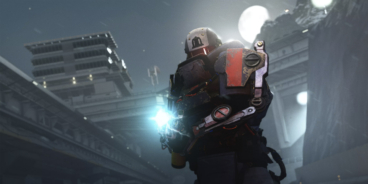
Основным элементом игрового процесса является использование крюка и парашюта для максимальной свободы передвижения на огромном игровом поле. Игроки могут выполнять множество заданий, используя разнообразное оружие, механизмы и транспортные средства.
Just Cause 4 впечатляет игроков динамичными сражениями, взрывами и увлекательными квестами, которые делают игровой процесс захватывающим и увлекательным. Графика и физика в игре на высоком уровне, что позволяет наслаждаться динамичными сценами и боевыми действиями.
Решение проблем с производительностью

1. Понизьте графические настройки: Если игра тормозит или зависает, попробуйте снизить графику в настройках игры. Уменьшение разрешения и уровня детализации может повысить производительность.
2. Обновите драйвера видеокарты: Убедитесь, что у вас установлены последние драйвера для вашей видеокарты. Устаревшие драйвера могут приводить к проблемам с производительностью игры.
3. Закройте ненужные программы: Перед запуском игры закройте все ненужные программы и процессы, чтобы освободить ресурсы компьютера и улучшить производительность Just Cause 4.
4. Оптимизация системы: Проведите дефрагментацию диска, очистку временных файлов и реестра, чтобы улучшить общую производительность компьютера и игры.
5. Измените приоритет процесса игры: В диспетчере задач установите более высокий приоритет для процесса Just Cause 4, чтобы выделить больше ресурсов на игру и улучшить ее производительность.
Улучшение FPS в игре
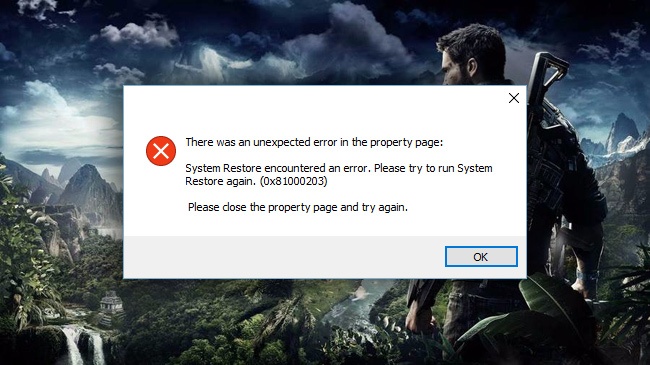
Чтобы повысить производительность и улучшить кадры в секунду в Just Cause 4, следуйте следующим рекомендациям:
- Уменьшите разрешение экрана игры.
- Отключите вертикальную синхронизацию (V-Sync).
- Уменьшите уровень детализации графики и эффектов.
- Закройте другие запущенные программы на компьютере.
- Обновите драйвера графической карты.
- Измените настройки производительности в графических драйверах.
Следуя этим советам, вы сможете значительно улучшить FPS в Just Cause 4 и наслаждаться более плавным игровым процессом.
Снижение нагрузки на процессор

Для оптимизации производительности в Just Cause 4 и снижения нагрузки на процессор можно принять следующие меры:
1. Проверьте настройки графики: Уменьшите разрешение экрана, отключите вертикальную синхронизацию (VSync) и уменьшите качество графики для снижения нагрузки на процессор.
2. Закройте фоновые процессы: Остановите запущенные программы или процессы, которые могут использовать ресурсы процессора, чтобы освободить его для игры.
3. Обновите драйвера графической карты: Установите последние версии драйверов для вашей видеокарты, чтобы обеспечить стабильную работу игры и оптимальную загрузку процессора.
4. Перезапустите игру: Иногда перезапуск Just Cause 4 может сбросить нагрузку на процессор и повысить производительность.
Следуя этим простым рекомендациям, вы сможете снизить нагрузку на процессор и улучшить работу Just Cause 4 на вашем компьютере.
Руководство по устранению ошибок
Во время игры в Just Cause 4 возможно столкнуться с некоторыми техническими проблемами. В этом разделе мы рассмотрим наиболее распространенные ошибки и предоставим советы по их устранению:
- Ошибка «Ошибка загрузки текстуры»: Попробуйте обновить драйверы видеокарты и перезапустить игру.
- Ошибка «Вылет игры»: Убедитесь, что ваша система соответствует минимальным требованиям, и закройте все фоновые программы.
- Ошибка «Проблемы с сохранением»: Проверьте свободное место на диске, а также правильность разрешений на папку сохранений.
Следуйте нашим рекомендациям, чтобы наслаждаться игрой без проблем и помех!
Ошибка запуска игры в Just Cause 4
Если у вас возникают проблемы с запуском игры Just Cause 4, есть несколько шагов, которые можно предпринять для их решения. Во-первых, убедитесь, что ваш компьютер соответствует минимальным системным требованиям для игры. Проверьте наличие обновлений драйверов для видеокарты и других устройств.
Также стоит попробовать запустить игру от имени администратора. Иногда проблемы с доступом к файлам могут вызывать ошибки запуска. Проверьте целостность файлов игры через Steam или другую платформу, с помощью функции «Проверить целостность файлов».
Если проблема все еще не устранена, обратитесь к сообществу игры или к службе поддержки разработчиков для получения дополнительной помощи.
Проблемы с соединением с сервером
В Just Cause 4, так же как и в других онлайн играх, проблемы с соединением с сервером могут вылезти на самом неожиданном моменте, мешая вам наслаждаться игрой. Вот несколько советов, которые могут помочь исправить эту проблему:
- Убедитесь, что ваше интернет-соединение работает исправно и стабильно.
- Перезапустите игру и попробуйте подключиться к серверу заново.
- Проверьте, нет ли обновлений для игры, которые могли бы исправить проблему с соединением.
- Проверьте статус серверов Just Cause 4 на официальном сайте игры или на форумах сообщества.
- В случае продолжающихся проблем с соединением, обратитесь в службу поддержки игры для получения дополнительной помощи.
