
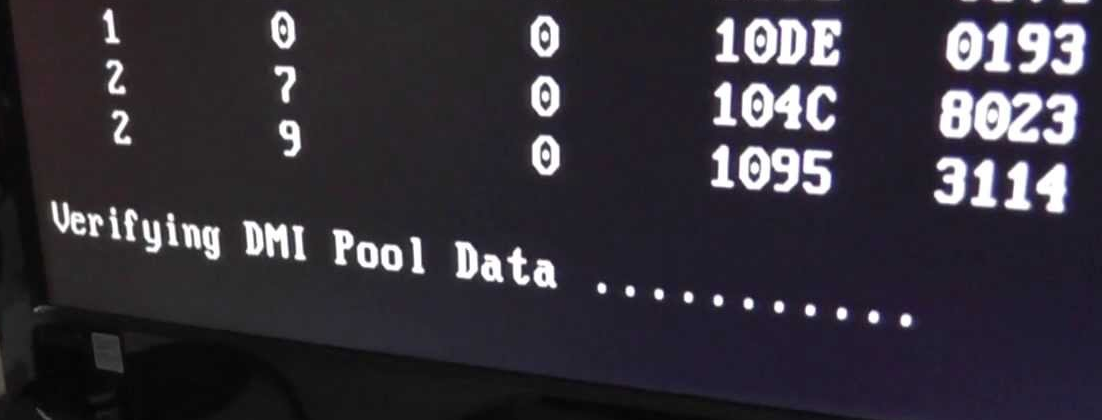
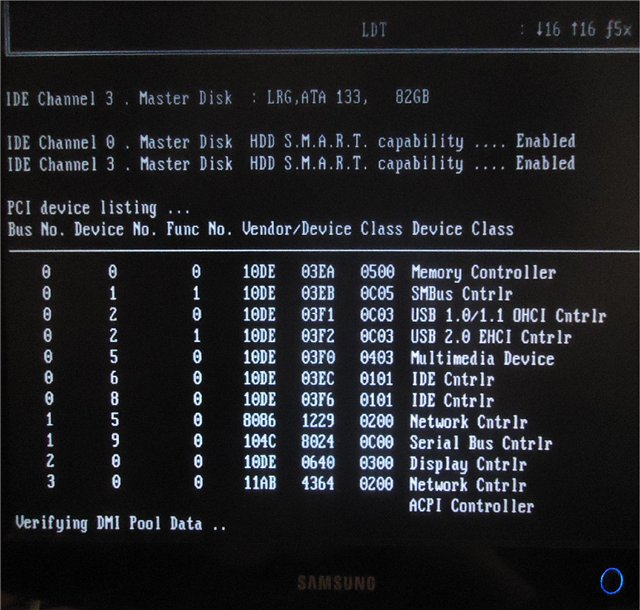
Одной из наиболее распространенных проблем, с которой могут столкнуться пользователи компьютеров, является ошибка Verifying DMI pool data при загрузке операционной системы.
Эта ошибка может появиться из-за различных причин, и ее исправление может потребовать определенных действий со стороны пользователя.
В данной статье мы рассмотрим, что такое ошибка Verifying DMI pool data, какие могут быть причины ее возникновения и какие шаги можно предпринять для ее исправления.
Ошибки Verifying DMI pool data

При загрузке компьютера возможно столкнуться с ошибкой Verifying DMI pool data. Эта ошибка может быть вызвана различными причинами, такими как неполадки в BIOS, повреждения загрузочного сектора или неисправности оборудования. Важно внимательно изучить сообщение об ошибке, чтобы определить ее причину и принять меры для ее устранения.
Для исправления ошибки Verifying DMI pool data можно попробовать следующие действия:
- Перезагрузить компьютер и проверить подключение всех устройств к компьютеру.
- Проверить настройки BIOS и убедиться, что они корректны.
- Попробовать загрузить компьютер в безопасном режиме и провести диагностику оборудования.
- При необходимости обратиться к специалистам по ремонту компьютеров для диагностики и устранения неисправностей.
Как исправить ошибку Verifying DMI pool data
Ошибка Verifying DMI pool data может возникнуть при загрузке компьютера из-за нескольких причин, включая поврежденный загрузочный сектор, неправильные настройки BIOS или проблемы с подключенным оборудованием. Вот несколько способов исправить эту ошибку:
- Проверьте подключенные устройства: отключите все внешние устройства (USB-накопители, картридеры, внешние жесткие диски) и перезагрузите компьютер. После этого поочередно подключайте устройства, чтобы выяснить, какое из них вызывает проблему.
- Обновите BIOS: загрузите последнюю версию BIOS для вашей материнской платы с официального сайта производителя и обновите BIOS с помощью специальной утилиты. Это может помочь исправить проблему с ошибкой Verifying DMI pool data.
- Выполните восстановление загрузочного сектора: воспользуйтесь утилитами восстановления загрузочного сектора, такими как Bootrec.exe (для Windows) или GRUB Repair Tool (для Linux), чтобы исправить повреждения в загрузочном секторе.
- Проверьте настройки загрузки: убедитесь, что правильное устройство выбрано для загрузки в BIOS. Проверьте порядок загрузки устройств и установите жёсткий диск или SSD как первый в списке.
Проверка подключения к жесткому диску
Ошибка Verifying DMI pool data может быть связана с неправильным подключением жесткого диска к материнской плате. Для проверки этого следует:
- Проверить кабель SATA: убедитесь, что кабель SATA подключен к жесткому диску и материнской плате надежно. Если кабель поврежден, замените его.
- Проверить порт SATA: попробуйте подключить кабель SATA к другому порту на материнской плате, чтобы исключить возможный дефект порта.
- Убедиться в работоспособности жесткого диска: подключите жесткий диск к другому компьютеру для проверки его работоспособности и целостности данных.
Проверьте кабели SATA
Проверьте, подключены ли кабели SATA к вашему жесткому диску или другим устройствам правильно. Убедитесь, что кабели надёжно зафиксированы и не повреждены.
| Проверьте кабели SATA на: | Действие: |
| 1. Повреждения | Замените повреждённые кабели SATA на новые. |
| 2. Плотное подключение | Убедитесь, что кабели SATA хорошо вставлены в соответствующие разъёмы. |
Восстановление MBR через командную строку
Для восстановления Master Boot Record (MBR) через командную строку следуйте указанным ниже инструкциям:
- Запустите командную строку от имени администратора.
- Введите команду
bootrec /fixmbrи нажмите Enter. - Дождитесь завершения процесса восстановления MBR.
- Перезагрузите компьютер и проверьте, успешно ли восстановлена MBR.
Эти простые действия могут помочь восстановить работоспособность загрузочной записи вашего компьютера и устранить ошибку Verifying DMI pool data.
Как избежать ошибки Verifying DMI pool data
Ошибка Verifying DMI pool data может возникнуть по разным причинам, но существует ряд способов минимизировать риск возникновения этой проблемы:
| 1. Правильное выключение компьютера: | Важно правильно выключать компьютер, следуя стандартным процедурам выключения. Необходимо закрыть все программы и операционную систему перед выключением. |
| 2. Обновление BIOS: | Проверьте версию BIOS на вашем компьютере и убедитесь, что она находится в актуальном состоянии. Некорректная версия BIOS может привести к ошибке Verifying DMI pool data. |
| 3. Проверка подключенных устройств: | Проверьте все подключенные устройства к компьютеру (жесткие диски, CD/DVD-приводы, USB-устройства) на наличие повреждений. Неисправные устройства могут вызвать ошибку при загрузке. |
| 4. Отключение лишних устройств: | Если есть лишние устройства, отключите их от компьютера перед его загрузкой. Иногда конфликтное взаимодействие между устройствами может вызвать ошибку Verifying DMI pool data. |
| 5. Проверка жесткого диска: | Проведите проверку на ошибки жесткого диска с помощью специализированных программ. Неисправности жесткого диска могут быть причиной ошибки при загрузке компьютера. |
Обновление BIOS
Чтобы обновить BIOS, выполните следующие шаги:
| 1. | Посетите официальный сайт производителя компьютера или материнской платы и найдите раздел поддержки и загрузок. |
| 2. | Найдите соответствующий файл обновления BIOS для вашей модели компьютера или материнской платы. |
| 3. | Следуйте инструкциям по установке обновления BIOS, четко следуя указаниям производителя. |
| 4. | После завершения обновления перезагрузите компьютер и проверьте его функциональность. |
Важно помнить, что неправильное обновление BIOS может повредить компьютер, поэтому следует внимательно следовать инструкциям и быть осторожным.
Подготовка к процедуре обновления
Перед тем, как приступить к процедуре обновления системы, рекомендуется выполнить несколько важных шагов для обеспечения успешного завершения процесса:
| 1. | Создайте резервную копию данных: перед началом обновления сделайте резервное копирование всех важных файлов и данных на внешний носитель или облачное хранилище. |
| 2. | Проверьте доступ к интернету: убедитесь, что компьютер имеет доступ к сети Интернет, так как могут понадобиться дополнительные файлы или обновления в процессе. |
| 3. | Убедитесь в наличии достаточного заряда устройства: если вы планируете обновлять портативное устройство, убедитесь, что у него достаточно заряда или подключите его к источнику питания. |
| 4. | Изучите инструкции по обновлению: перед началом процедуры обновления прочтите руководство пользователя или инструкции производителя устройства для ознакомления с особенностями процесса обновления. |
Процесс обновления BIOS
Обновление BIOS может быть необходимо для устранения ошибок, улучшения совместимости или добавления новых функций на вашем устройстве. Вот основные шаги для обновления BIOS:
- Найдите последнюю версию BIOS для вашей материнской платы на официальном сайте производителя.
- Создайте загрузочный USB-накопитель и загрузите на него файл обновления BIOS.
- Перейдите в BIOS вашего устройства при загрузке (обычно клавиша Del, F2 или F12) и найдите опцию «Update BIOS» или подобное.
- Выберите файл обновления с USB-накопителя и следуйте инструкциям на экране для обновления BIOS.
- После завершения обновления, перезагрузите компьютер и проверьте стабильную работу системы.
