
Ошибка 130 в Steam может быть причиной значительных проблем при запуске игры или использовании платформы. Эта ошибка обычно возникает из-за проблем с подключением к серверам Steam или из-за некорректных настроек программного обеспечения.
Для исправления ошибки 130 в Steam важно следовать определенным шагам. Первым и основным шагом может быть проверка подключения к интернету, чтобы убедиться, что нет проблем с сетью. После этого стоит попробовать перезапустить Steam и компьютер, что иногда решает проблему.
Если эти шаги не привели к решению проблемы, можно попробовать проверить настройки вашего антивирусного и защитного ПО, чтобы убедиться, что они не блокируют доступ Steam к серверам. Также стоит обратить внимание на обновление игры и Steam до последних версий, так как иногогда эта ошибка может быть вызвана устаревшими версиями программ.
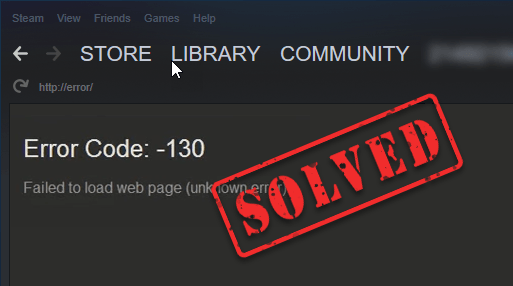
Как исправить ошибку 130 в Steam? [Ошибки errors]
![Как исправить ошибку 130 в Steam? [Ошибки errors]](https://images.drivereasy.com/wp-content/uploads/2019/09/image-363.png)
Ошибка 130 в Steam может возникать по разным причинам, чаще всего это связано с проблемами в сети или с блокировкой доступа к серверам Steam. Для исправления этой ошибки можно попробовать следующие шаги:
1. Проверьте подключение к интернету. Убедитесь, что у вас стабильное подключение к сети.
2. Перезапустите Steam. Иногда простое перезапуск приложения может помочь решить проблему.
3. Проверьте наличие обновлений. Убедитесь, что ваша версия Steam актуальна.
4. Отключите антивирус и брандмауэр. Иногда они могут блокировать доступ к серверам Steam.
5. Проверьте настройки сетевого адаптера. Может быть, вам нужно настроить параметры подключения к интернету.
Если после этих шагов ошибка 130 в Steam все равно не исчезнет, возможно, вам стоит обратиться в службу поддержки Steam для дальнейшей помощи.
Понимание причин ошибки
Ошибка 130 в Steam может быть вызвана различными факторами, такими как неполадки в сети интернет, проблемы с соединением к серверам Steam, конфликты программного обеспечения или драйверов, а также ошибки в самом клиенте Steam.
Неполадки в сети интернет: Убедитесь, что у вас стабильное интернет-соединение и нет сетевых проблем на вашем конечном устройстве или на стороне провайдера.
Проблемы с соединением к серверам Steam: Возможно, серверы Steam временно недоступны или происходят технические работы. Для проверки состояния серверов вы можете посетить официальный сайт Steam.
Конфликты программного обеспечения или драйверов: Установленное на вашем компьютере программное обеспечение или драйверы могут вызывать конфликты с работой Steam. Попробуйте обновить все программы и драйверы до последних версий.
Ошибки в клиенте Steam: Иногда причина ошибки может быть в самом клиенте Steam. Попробуйте обновить клиент до последней версии или переустановить его.
Неполадки в сети
Если вы столкнулись с ошибкой 130 в Steam, прежде всего проверьте статус вашего интернет-соединения. Возможно, проблема связана с недоступностью сети. Убедитесь, что ваш роутер подключен к интернету и правильно настроен.
Также стоит проверить наличие каких-либо блокирующих программ или файервола, которые могут препятствовать подключению к Steam. Отключите временно антивирусное ПО и проверьте, помогает ли это решить ошибку 130.
Если все вышеперечисленное не помогает, возможно, проблема лежит на стороне серверов Steam. В этом случае лучше подождать некоторое время и попробовать подключиться позже.
| Проверьте интернет-соединение |
| Проведите проверку файервола и блокирующих программ |
| Дождитесь возможного сбоя на серверах Steam |
Проверка подключения к интернету
Прежде чем приступить к исправлению ошибки 130 в Steam, убедитесь, что ваш компьютер корректно подключен к интернету. Для этого выполните следующие действия:
| 1. | Проверьте работоспособность вашего интернет-соединения, открыв любой веб-сайт в браузере. |
| 2. | Проведите тест скорости интернета, чтобы убедиться, что скорость соединения соответствует требованиям Steam. |
| 3. | Попробуйте подключиться к другим онлайн-сервисам или играм, чтобы исключить проблемы с вашим интернет-подключением. |
После проверки подключения к интернету снова запустите Steam и проверьте, сохранится ли ошибка 130. Если проблема остается, приступайте к следующим шагам по исправлению ошибки.
Решения проблемы
1. Перезагрузка Steam. Попробуйте закрыть программу Steam и перезапустить ее. Иногда это помогает избавиться от ошибки 130.
2. Проверка подключения к интернету. Убедитесь, что у вас стабильное подключение к интернету. Проблема может быть связана с недоступностью серверов Steam из-за сбоев в сети.
3. Обновление программы Steam. Проверьте, нет ли доступных обновлений для Steam. Установите последнюю версию программы, возможно, это поможет исправить ошибку.
4. Отключение антивируса и брандмауэра. Временно отключите антивирусное ПО и брандмауэр на вашем компьютере. Иногда они могут блокировать доступ к серверам Steam и вызывать ошибку 130.
5. Переустановка Steam. Если проблема не исчезает, попробуйте удалить программу Steam и установить ее заново. Это может помочь исправить любые повреждения файлов, вызывающие ошибку 130.
Обновление Steam
Как правило, ошибка 130 в Steam может быть связана с необходимостью обновления клиента. Чтобы исправить проблему, следует проверить наличие доступных обновлений для Steam. Для этого необходимо открыть клиент Steam и перейти в раздел «Настройки». Затем выберите «Загрузки» и нажмите кнопку «Проверить наличие обновлений». После завершения процесса обновления перезапустите Steam и проверьте, была ли ошибка 130 устранена.
Перезапуск приложения
Проверка наличия обновлений
Для исправления ошибки 130 в Steam вам может потребоваться проверить наличие доступных обновлений для программы:
1. Запустите Steam и зайдите в раздел «Настройки».
2. В разделе «Обновления» установите опцию «Автоматически обновлять приложения».
3. Нажмите кнопку «Проверить наличие обновлений», чтобы убедиться, что у вас установлена последняя версия Steam.
4. Если обновления доступны, дождитесь завершения процесса обновления.
5. После завершения обновления перезапустите Steam и проверьте, исправилась ли ошибка 130.
Дополнительные шаги

Если вы все еще столкнулись с ошибкой 130 в Steam после основных действий, попробуйте следующие дополнительные шаги:
1. Обновите драйвера графической карты: Проверьте наличие обновлений для драйверов своей графической карты на официальном сайте производителя и установите их.
2. Проверьте целостность игровых файлов: В библиотеке Steam нажмите правой кнопкой мыши на игру, выберите «Свойства», затем перейдите на вкладку «Локальные файлы» и нажмите «Проверить целостность файлов игры».
3. Отключите антивирусное ПО: Временно отключите антивирусное программное обеспечение на вашем компьютере и попробуйте запустить Steam без него.
4. Перезапустите сетевое оборудование: Иногда проблема может быть связана с сетью, поэтому попробуйте перезапустить маршрутизатор, модем или другое сетевое оборудование.
5. Обратитесь в службу поддержки Steam: Если ничего не помогло, обратитесь в службу поддержки Steam для получения дальнейшей помощи с ошибкой 130.
