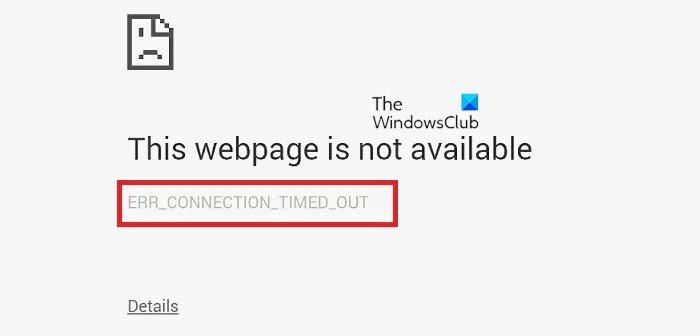
Одной из наиболее распространенных проблем, с которыми пользователи сталкиваются при использовании браузера Google Chrome, является ошибка ERR_CONNECTION_TIMED_OUT. Эта ошибка указывает на то, что браузер не смог установить соединение с запрашиваемым сайтом в течение установленного времени.
Причины возникновения данной ошибки могут быть различными: проблемы с интернет-подключением, неправильные настройки браузера, проблемы на стороне сервера и другие. В данной статье мы рассмотрим несколько способов исправить ошибку ERR_CONNECTION_TIMED_OUT и вернуть браузеру его работоспособность.
Исправление ошибки ERR_CONNECTION_TIMED_OUT
Ошибка ERR_CONNECTION_TIMED_OUT может возникать из-за различных причин, включая проблемы с сетью, конфликты настройки брандмауэра или антивирусного ПО, неправильные DNS-настройки и другие. Вот несколько шагов, которые могут помочь в исправлении этой ошибки:
- Проверьте соединение с интернетом: Убедитесь, что ваше устройство подключено к сети Интернет и работает корректно.
- Проверьте настройки брандмауэра и антивирусного ПО: Переубедитесь, что программное обеспечение защиты не блокирует доступ к сайту, который вы пытаетесь посетить.
- Попробуйте очистить кэш и куки браузера: Иногда накопленные данные в браузере могут вызвать проблемы с доступом к сайтам.
- Измените DNS-настройки: Попробуйте использовать общедоступные DNS-серверы, например, от Google (8.8.8.8 и 8.8.4.4).
- Проверьте наличие проблем с провайдером Интернета: Возможно, проблема с подключением к сайту связана с провайдером Интернета.
- Попробуйте использовать VPN: Виртуальная частная сеть может помочь обойти ограничения провайдера или проблемы с сетью.
Если после выполнения этих шагов проблема не устранится, возможно, стоит обратиться к специалисту по технической поддержке для более детальной диагностики и исправления ошибки ERR_CONNECTION_TIMED_OUT.
Проверка интернет-подключения
Перед тем, как бороться с ошибкой ERR_CONNECTION_TIMED_OUT в Google Chrome, необходимо убедиться, что ваше интернет-подключение работает корректно. Для этого выполните следующие действия:
- Проверьте подключение к Wi-Fi или кабельное подключение к интернету.
- Попробуйте открыть другие веб-сайты или использовать другие приложения, чтобы убедиться, что проблема не связана с вашим интернет-соединением.
- Перезагрузите маршрутизатор и модем, чтобы обновить соединение и исправить возможные сбои.
Если после выполнения этих шагов проблема сохраняется, то можно перейти к более сложным действиям по устранению ошибки в Chrome.
Подключиться к другой сети
Чтобы изменить сеть на компьютере, откройте настройки Wi-Fi и выберите другую доступную сеть. Если вы используете мобильный интернет, убедитесь, что у вас есть стабильный сигнал и соответствующий тарифный план для использования интернета.
После подключения к другой сети попробуйте заново загрузить веб-страницу в браузере и проверьте, появляется ли ошибка ERR_CONNECTION_TIMED_OUT. Если проблема остается, возможно, проблема не связана с сетью, и вам стоит обратиться к провайдеру интернета или администратору сети для дальнейшей диагностики.
Перезагрузить маршрутизатор
Перезагрузка вашего маршрутизатора может помочь восстановить соединение с сетью Интернет и устранить ошибку ERR_CONNECTION_TIMED_OUT в Google Chrome. Следуйте этим шагам для перезагрузки маршрутизатора:
- Отключите маршрутизатор: Найдите выключатель питания на задней панели маршрутизатора и выключите его.
- Подождите несколько минут: Подождите примерно 5-10 минут, чтобы маршрутизатор полностью выключился.
- Включите маршрутизатор обратно: Нажмите кнопку питания на задней панели маршрутизатора, чтобы включить его.
- Дождитесь, пока маршрутизатор завершит процесс загрузки: Подождите, пока все индикаторы на маршрутизаторе будут светиться стабильно.
После того как маршрутизатор будет перезагружен, попробуйте снова подключиться к Интернету через браузер Chrome и проверьте, исправилась ли ошибка ERR_CONNECTION_TIMED_OUT.
Проверка браузера
Также важно проверить, не блокирует ли ваш антивирус или брандмауэр доступ к определенным сайтам, что также может вызывать данную ошибку.
Очистить кэш и файлы cookie
Иногда ERR_CONNECTION_TIMED_OUT может быть вызван старыми или поврежденными файлами в кэше браузера. Чтобы устранить эту проблему, попробуйте очистить кэш и файлы cookie в Google Chrome:
-
Откройте настройки браузера: Нажмите на три точки в правом верхнем углу окна браузера и выберите «Настройки».
-
Перейдите к разделу «Приватность и безопасность»: В левой панели выберите «Приватность и безопасность».
-
Выберите «Очистить данные просмотра»: Нажмите на «Очистить данные просмотра» под разделом «Очистка данных просмотра».
-
Настройте параметры: Выберите, какие данные вы хотите очистить (кэш, файлы cookie и другие), и выберите период времени, за который нужно удалить данные.
-
Очистите данные: Нажмите на кнопку «Очистить данные» для удаления выбранных элементов.
После очистки кэша и файлов cookie перезагрузите браузер и проверьте, устранена ли ошибка ERR_CONNECTION_TIMED_OUT.
Обновить браузер до последней версии
Одной из основных причин ошибки ERR_CONNECTION_TIMED_OUT в Google Chrome может быть устаревшая версия браузера. В таком случае рекомендуется обновить браузер до последней версии, чтобы исправить возможные проблемы с подключением.
Для обновления Google Chrome выполните следующие шаги:
- Откройте браузер Google Chrome.
- Нажмите на иконку меню (три точки) в верхнем правом углу окна браузера.
- Выберите пункт «Справка» в меню.
- Нажмите на «О Google Chrome».
- Браузер автоматически проверит наличие обновлений и начнет загружать их.
- После завершения загрузки обновлений перезапустите Chrome для применения изменений.
После обновления браузера проверьте, сохраняется ли ошибка ERR_CONNECTION_TIMED_OUT. Если проблема сохраняется, можно перейти к другим методам решения данной ошибки.
Проверка антивирусного ПО
Одной из причин возникновения ошибки ERR_CONNECTION_TIMED_OUT может быть недостаточная работоспособность или некорректная настройка вашего антивирусного программного обеспечения. Для исключения этой возможности следует провести проверку антивирусного ПО, а именно:
— Убедитесь, что ваш антивирусный софт обновлен до последней версии. Устаревшие версии программ могут приводить к несовместимости с браузером.
— Проверьте настройки антивируса, особенно связанные с фильтрацией интернет-трафика. Возможно, некорректные фильтры блокируют соединение с сайтом.
— Попробуйте временно отключить антивирусное ПО и повторить попытку открытия сайта в Google Chrome. Если ошибка ERR_CONNECTION_TIMED_OUT исчезает, то возможно проблема действительно была связана с антивирусом.
Следует помнить, что безопасность вашего устройства важна, поэтому не рекомендуется продолжать использовать браузер без активного антивируса. Лучше всего обратиться к специалистам или производителям антивирусного ПО за помощью в корректной настройке программы.
Отключить временно антивирусную программу
Если вы уверены, что проблема с ошибкой ERR_CONNECTION_TIMED_OUT связана с антивирусной программой, рекомендуется временно отключить её. Для этого откройте программу антивируса на вашем компьютере, найдите опцию «Отключить защиту» или «Пауза защиты» и выполните соответствующее действие. После этого попробуйте повторно загрузить веб-страницу, чтобы проверить, влияет ли антивирусная программа на ошибку ERR_CONNECTION_TIMED_OUT.
