
Divinity: Original Sin 2 — удивительная игра, которая поражает своими возможностями и глубиной. Однако, как и любое другое программное обеспечение, она может столкнуться с различными проблемами и ошибками, которые могут испортить игровой процесс. В данном гайде мы рассмотрим несколько распространенных проблем в игре и предложим способы их решения.
Если вы столкнулись с вылетами игры, проблемами сохранения или другими неполадками, не отчаивайтесь! Вместо того, чтобы бросать игру, давайте вместе решим эти проблемы. Далее вы найдете полезные советы и инструкции о том, как исправить ошибки и обеспечить бесперебойное прохождение игры.
Не дайте техническим затруднениям помешать вам наслаждаться увлекательным миром Divinity: Original Sin 2. Следуйте нашим рекомендациям и исправьте возникающие проблемы, чтобы геймплей стал еще более погружающим и захватывающим.
Как исправить ошибки в «Divinity: Original Sin 2»
1. Вылеты игры
Если игра постоянно вылетает, попробуйте запустить ее в режиме совместимости с Windows 7 или 8. Также убедитесь, что ваш компьютер удовлетворяет минимальным требованиям системы для игры.
2. Проблемы с сохранением
Если у вас возникают проблемы с сохранением игры, попробуйте запустить игру от имени администратора. Также проверьте, что у вас достаточно места на жестком диске для сохранения файлов.
3. Ошибки в игре
Если вы столкнулись с ошибками в игре, попробуйте обновить драйвера своей видеокарты и установить все актуальные патчи для игры. Если проблема не исчезает, обратитесь в службу поддержки разработчика.
Решение проблем с вылетами игры
Вылеты игры могут быть вызваны различными причинами, но существуют способы их решения:
1. Обновите драйверы видеокарты и DirectX: Убедитесь, что у вас установлены последние версии драйверов для вашей видеокарты и DirectX. Устаревшие драйверы могут быть причиной вылетов.
2. Проверьте целостность файлов игры: Запустите Steam, выберите Divinity: Original Sin 2, затем правой кнопкой мыши кликните на игре и выберите «Проверить целостность файлов». Это поможет исправить поврежденные файлы игры.
3. Отключите неиспользуемые программы: Закройте все программы, которые могут конфликтовать с игрой, такие как антивирусное ПО, фоновые приложения и т.д.
4. Понизьте графические настройки: Если вы испытываете проблемы с вылетами, попробуйте понизить настройки графики в игре.
5. Переустановите игру: Если ничто не помогает, попробуйте переустановить игру. Это может помочь исправить возможные ошибки в файловой системе игры.
Проверьте системные требования

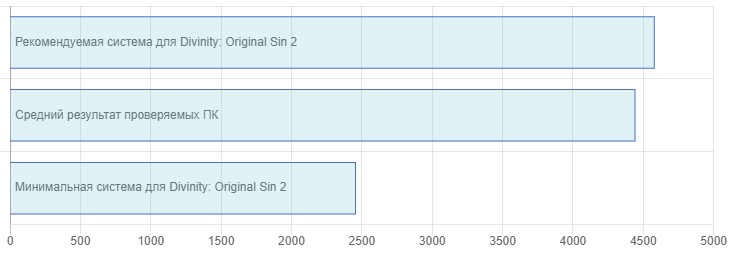
Перед запуском игры убедитесь, что ваш компьютер соответствует минимальным и рекомендуемым системным требованиям Divinity: Original Sin 2. Подобная проверка может помочь в предотвращении проблем с производительностью, вылетами игры или другими техническими неполадками. Вот общие рекомендации:
Минимальные системные требования:
— ОС: Windows 7 SP1 64-bit или Windows 8.1 64-bit или Windows 10 64-bit.
— Процессор: Intel Core i5 или эквивалент.
— Оперативная память: 4 Гб.
— Видеокарта: NVIDIA GeForce GTX 550 или AMD Radeon HD 6XXX или эквивалент.
— DirectX: Версии 11.
— Место на жестком диске: 60 Гб.
Рекомендуемые системные требования:
— ОС: Windows 7 SP1 64-bit или Windows 8.1 64-bit или Windows 10 64-bit.
— Процессор: Intel Core i7 или эквивалент.
— Оперативная память: 8 Гб.
— Видеокарта: NVIDIA GeForce GTX 770 или AMD R9 280 или эквивалент.
— DirectX: Версии 11.
— Место на жестком диске: 60 Гб.
Пожалуйста, убедитесь, что ваш компьютер соответствует указанным требованиям перед запуском игры.
Обновите драйвера видеокарты
Одной из наиболее распространенных причин проблем с графикой в игре может быть устаревший драйвер видеокарты. Важно регулярно обновлять драйвера, чтобы обеспечить оптимальную совместимость и производительность.
Чтобы обновить драйвер видеокарты, посетите официальный сайт производителя вашей видеокарты (например, NVIDIA, AMD, Intel) и загрузите последнюю версию драйвера для вашей конкретной модели. Установите драйвер в соответствии с инструкциями на сайте производителя.
После установки нового драйвера перезагрузите компьютер и запустите игру заново. Это может помочь устранить проблемы с графикой, вылетами или другими проблемами, связанными с видеокартой.
Измените настройки игры

Если у вас возникают проблемы с вылетами или низким FPS, попробуйте изменить настройки игры. Это может помочь улучшить производительность и стабильность игры.
1. Зайдите в меню настроек игры.
2. Уменьшите графическую нагрузку, отключив некоторые эффекты или уменьшив разрешение экрана.
3. Попробуйте изменить настройки производительности, такие как мультипотоковая обработка или вертикальная синхронизация.
4. Проверьте, нет ли конфликтов с графическими драйверами и обновите их, если необходимо.
После изменения настроек перезапустите игру и проверьте, помогло ли это устранить проблему.
Как бороться с проблемами сохранения
Проблемы с сохранением данных могут быть причиной множества неприятностей. Вот несколько советов, как решить возможные проблемы:
1. Проверьте доступ к директории сохранения: Убедитесь, что у вас достаточно прав доступа к папке, в которой сохраняются игровые данные. Попробуйте запустить игру с правами администратора.
2. Отключите антивирусное ПО: Некоторые антивирусные программы могут блокировать процесс сохранения данных. Попробуйте временно отключить антивирус и проверьте, помогает ли это.
3. Обновите игру: Убедитесь, что у вас установлена последняя версия игры и все патчи. Некоторые проблемы с сохранением могут быть исправлены обновлениями.
4. Удалите старые сохранения: Попробуйте удалить старые сохранения, которые могут быть повреждены или устаревшими, и попробуйте снова сохранить игру.
Следуя этим советам, вы можете устранить проблемы с сохранением и продолжить наслаждаться игрой Divinity: Original Sin 2.
Увеличьте место для сохранений на диске
Если у вас возникают проблемы с сохранением игры из-за недостаточного свободного места на жестком диске, то вам стоит освободить дополнительное пространство. Проверьте свой диск на наличие лишних файлов или программ, которые можно удалить. Также вы можете переместить существующие сохранения на другой диск или внешнее хранилище, чтобы освободить место.
Примечание: Не забудьте перенести все необходимые файлы и проверить, что сохранения успешно загружаются со своего нового местоположения перед удалением оригиналов.
Проверьте целостность файлов в Steam
Чтобы исключить возможные ошибки в файлах игры, воспользуйтесь функцией Steam, которая проверит целостность загруженных файлов. Для этого:
- Откройте клиент Steam и перейдите в библиотеку игр.
- Найдите Divinity: Original Sin 2 в списке установленных игр.
- Щелкните правой кнопкой мыши по названию игры и выберите «Свойства».
- Перейдите на вкладку «Местные файлы» и нажмите на кнопку «Проверить целостность файлов».
- Подождите, пока Steam выполнит проверку, и исправьте обнаруженные проблемы, если таковые имеются.
Этот шаг может помочь исправить некоторые ошибки, связанные с поврежденными или неправильно загруженными файлами игры.
