
Fallout 4 – это знаменитая компьютерная игра, погружающая игрока в атмосферу постапокалиптического мира. Однако, как и в любой игре, в Fallout 4 могут возникать различные ошибки и проблемы, которые могут затормозить ваше игровое приключение. Для решения этих проблем, важно знать об особенностях игры и методах их решения.
В данной статье мы собрали для вас самые полезные статьи, решения ошибок, подробные руководства и полезные советы по игре Fallout 4. Будут рассмотрены такие вопросы, как исправление ошибок запуска игры, оптимизация производительности, советы по выживанию в постапокалиптическом мире и многое другое. Надеемся, что наши материалы помогут вам успешно пройти игру и получить максимум удовольствия от игрового процесса!
Статьи о Fallout 4: раскрытие ошибок

В игре Fallout 4 могут возникнуть различные ошибки, которые могут повлиять на игровой процесс. Некоторые игроки сталкиваются с проблемами при установке игры, запуске или прохождении определенных миссий. Важно знать, какие ошибки могут возникнуть и как их можно исправить, чтобы насладиться игровым процессом без лишних проблем.
Решение проблемы с зависанием игры
Возникновение проблемы с зависанием игры Fallout 4 может быть вызвано различными факторами, включая несовместимость оборудования, драйверов или программного обеспечения. Для решения данной проблемы рекомендуется выполнять следующие шаги:
- Проверьте системные требования: Убедитесь, что ваш компьютер соответствует минимальным и рекомендуемым системным требованиям игры. Недостаточное оборудование может привести к зависаниям.
- Обновите драйвера видеокарты: Проверьте наличие последних версий драйверов для вашей видеокарты. Устаревшие драйвера могут вызывать проблемы с совместимостью.
- Отключите неиспользуемые программы: Закройте все лишние программы и процессы, работающие в фоне, чтобы освободить ресурсы компьютера для игры.
- Произведите чистую установку игры: Попробуйте переустановить игру, чтобы устранить возможные ошибки в установочных файлах.
- Измените настройки графики: Попробуйте снизить настройки графики в игре (качество текстур, разрешение экрана и т. д.), чтобы уменьшить нагрузку на систему.
После выполнения перечисленных действий рекомендуется запустить игру и проверить, устранены ли проблемы с зависанием. Если проблема сохраняется, обратитесь за помощью к производителю игры или специалисту по компьютерам.
Советы по устранению вылетов игры
Вылеты в игре могут быть вызваны различными причинами, но есть некоторые шаги, которые могут помочь устранить проблему:
1. Обновите драйвера видеокарты: Убедитесь, что у вас установлены последние драйверы для вашей видеокарты. Устаревшие драйвера могут вызывать конфликты и вылеты.
2. Проверьте конфигурацию ПК: Проверьте, соответствует ли ваша система минимальным требованиям игры. Недостаточное количество оперативной памяти или процессора может вызывать проблемы.
3. Отключите модификации: Если у вас установлены моды, попробуйте отключить их и запустить игру снова. Некорректные модификации могут вызывать вылеты.
4. Переустановите игру: Иногда проблемы могут возникать из-за коррумпированных файлов игры. Попробуйте переустановить игру с нуля.
Следуя этим советам, вы сможете устранить вылеты игры Fallout 4 и наслаждаться игровым процессом без проблем.
Обзор часто встречающихся ошибок и способы их исправления
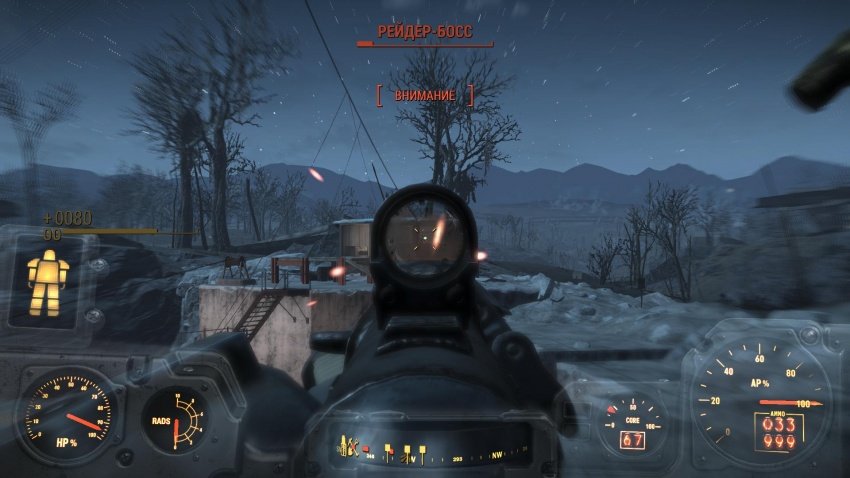
В процессе игры Fallout 4 вы можете столкнуться с различными ошибками, которые могут испортить ваш опыт. Ниже приведены некоторые из наиболее распространенных проблем и способы их решения:
- Ошибка при запуске игры: Если игра не запускается, попробуйте перезагрузить компьютер и проверить целостность файлов через Steam.
- Проблемы с производительностью: Для улучшения производительности игры уменьшите настройки графики и закройте все ненужные программы, запущенные на компьютере.
- Вылеты и зависания: Обновите драйвера видеокарты, проверьте наличие обновлений игры и установите последние патчи.
- Проблемы с сохранением: Если у вас возникают проблемы с сохранением игры, попробуйте создать резервные копии файлов сохранения и очистить кэш игры.
Следуя этим рекомендациям, вы сможете улучшить стабильность и производительность Fallout 4 и насладиться игровым процессом без лишних негативных эмоций.
Ошибки при установке модов
При установке модов в Fallout 4 может возникнуть ряд проблем, которые могут быть связаны с несовместимостью, неправильной установкой или конфликтами между модами. Вот некоторые распространенные ошибки, с которыми вы можете столкнуться:
- Ошибка загрузки мода: Если мод не загружается после установки, убедитесь, что вы правильно скопировали файлы в папку с игрой и проверьте соответствие требованиям версии игры и мода.
- Краш игры: Некоторые моды могут вызывать краш игры из-за конфликтов с другими модами или неправильной установкой. Попробуйте удалить недавно установленные моды и внимательно следите за инструкциями по установке.
- Отображение текстур: Если у вас отображаются ошибочные текстуры после установки мода, возможно требуется обновить видеодрайвера или проверить конфликты текстурных модов.
Популярные моды и возможные проблемы при их установке
Модификации игры Fallout 4 могут значительно расширить игровой процесс, добавить новые возможности и улучшить графику. Однако при установке модов могут возникнуть некоторые проблемы, с которыми стоит быть готовым.
1. Несовместимость: Некоторые моды могут быть несовместимы между собой или с другими модификациями, что может привести к ошибкам в игре, вылетам или другим проблемам.
2. Ошибки установки: Неправильно установленные моды могут вызвать сбои игры. Внимательно следите за инструкциями по установке каждой модификации.
3. Неофициальные источники: Загрузка модов с неофициальных сайтов может представлять угрозу безопасности компьютера. Используйте проверенные источники для загрузки модов.
Перед установкой любых модификаций для Fallout 4 рекомендуется создать резервную копию сохранений, чтобы избежать потери прогресса в игре в случае возникновения проблем.
Ошибки, возникающие при добавлении новых DLC к игре

При добавлении новых DLC к игре Fallout 4 могут возникнуть следующие проблемы:
1. Ошибка загрузки контента: Иногда игра не может загрузить новый контент корректно, что приводит к отсутствию текстур, моделей или других элементов.
2. Конфликты модификаций: Некоторые DLC могут конфликтовать с уже установленными модификациями, что приводит к непредвиденным проблемам в игре.
3. Проблемы совместимости: Некоторые DLC могут быть несовместимы с определенным оборудованием или операционной системой, что может вызывать ошибки работы игры.
Для устранения этих проблем рекомендуется обновлять игру и устанавливать все DLC с официальных источников, а также внимательно следить за совместимостью установленных модификаций.
