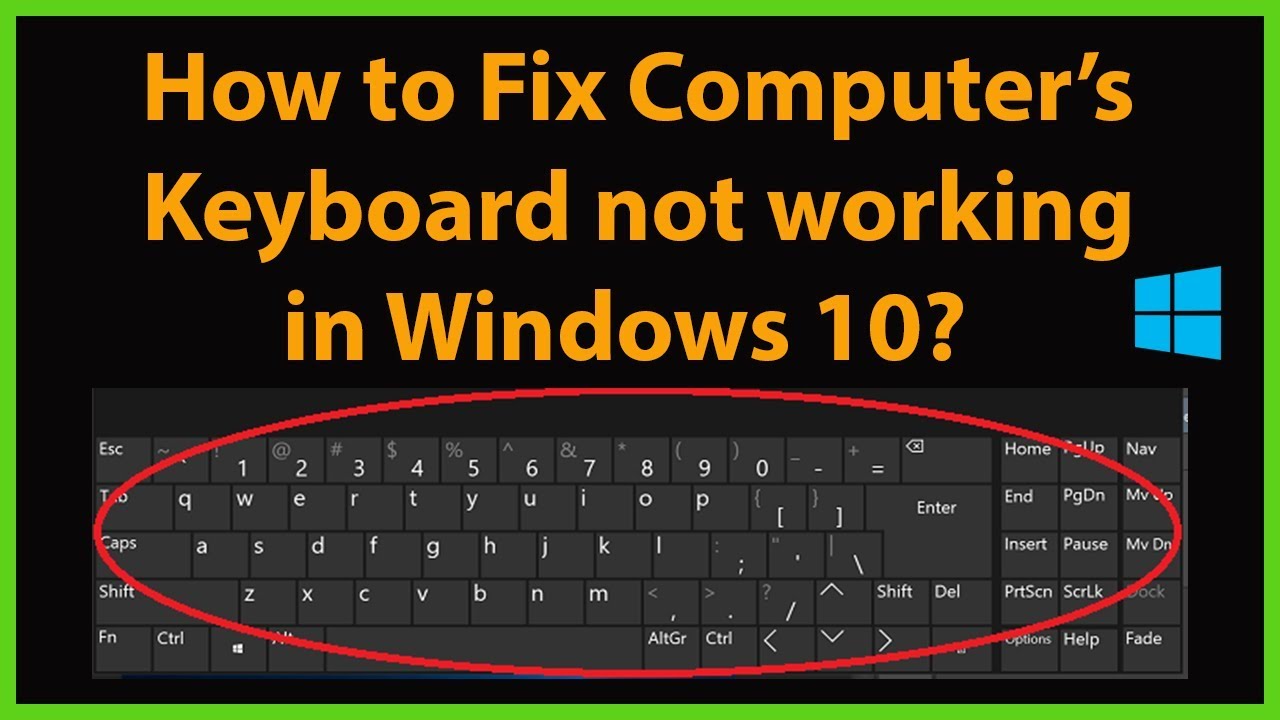
Экранная клавиатура — обязательный инструмент для пользователей, у которых возникают проблемы с физической клавиатурой или им удобнее работать с ней на экране. Однако, иногда пользователи сталкиваются с проблемой, когда экранная клавиатура в Windows 10 или 11 перестает работать. Это может быть вызвано различными причинами, такими как ошибки в системе, конфликты программного обеспечения или проблемы с драйверами.
В этой статье мы представим вам несколько методов, которые могут помочь вам решить проблему недоступности экранной клавиатуры на компьютере под управлением Windows 10 или 11. Мы рассмотрим как базовые, так и более продвинутые способы устранения этой проблемы, чтобы вы могли вернуться к работе без лишних замедлений и неудобств.
«`html
Почему клавиатура на экране не работает в Windows 10/11 и как это исправить?
Однако, иногда возникают проблемы с работой онлайн-клавиатуры, которые могут быстро раздражать пользователей. Вот несколько причин, почему клавиатура на экране может не работать и как их исправить:
1. Проблемы с драйверами клавиатуры: Убедитесь, что драйверы клавиатуры установлены правильно.
2. Неправильные настройки: Проверьте настройки онлайн-клавиатуры в Windows.
3. Вирусы или вредоносное ПО: Проведите антивирусную проверку системы.
4. Проблемы с обновлениями Windows: Проверьте наличие обновлений операционной системы.
Следуя этим рекомендациям, вы сможете диагностировать и устранить проблемы с онлайн-клавиатурой в Windows 10/11. Не забывайте периодически проверять работоспособность клавиатуры, чтобы избежать неприятных сюрпризов.
Решение проблемы с виртуальной клавиатурой на Windows 10/11
Если у вас возникла проблема с работой виртуальной клавиатуры на Windows 10/11, попробуйте следующие шаги для ее решения:
- Перезагрузите компьютер. Иногда простая перезагрузка помогает восстановить работу виртуальной клавиатуры.
- Проверьте наличие обновлений. Убедитесь, что ваша операционная система обновлена до последней версии, так как обновления могут исправить проблему.
- Проверьте настройки языка и клавиатуры. Убедитесь, что выбранный язык и раскладка клавиатуры соответствуют вашим предпочтениям.
- Отключите и снова включите виртуальную клавиатуру. Иногда это помогает восстановить ее работу.
- Попробуйте использовать физическую клавиатуру. Если у вас есть физическая клавиатура, подключите ее к компьютеру и проверьте, работает ли она.
Если ни один из перечисленных выше методов не помог, обратитесь к специалисту по технической поддержке для дальнейшей помощи.
Проверьте настройки клавиатуры
Если встречается проблема с виртуальной клавиатурой на Windows 10 или 11, важно убедиться, что настройки клавиатуры корректны. Для этого:
| 1. | Откройте «Параметры» (Settings) Windows и перейдите в раздел «Устройства» (Devices). |
| 2. | Выберите «Печать, сканирование и клавиатура» (Printers & scanners) в левой панели. |
| 3. | Убедитесь, что в разделе «Плавающая клавиатура» (On-screen keyboard) опция включена. |
| 4. | Проверьте также, что язык и раскладка клавиатуры установлены правильно. |
| 5. | Попробуйте перезагрузить компьютер после внесения изменений. |
Измените язык раскладки клавиатуры
Еще одна причина неработающей экранной клавиатуры на Windows 10/11 может быть связана с неправильным языком раскладки клавиатуры. Убедитесь, что язык вашей клавиатуры соответствует текущему языку системы. Для этого перейдите в «Панель управления» -> «Язык и регион» -> «Язык» и поменяйте язык раскладки, если это необходимо.
Перезагрузите драйверы клавиатуры

Если ваши драйверы клавиатуры устарели или повреждены, это может вызвать проблемы с работой экранной клавиатуры. Чтобы решить эту проблему, попробуйте перезагрузить драйверы клавиатуры следующим образом:
- Откройте Диспетчер устройств: нажмите клавишу Windows + X и выберите «Диспетчер устройств».
- Найдите клавиатуру в списке устройств: разверните раздел «Клавиатуры» и найдите вашу клавиатуру.
- Обновите драйвер: щелкните правой кнопкой мыши на вашей клавиатуре и выберите «Обновить драйвер».
- Последуйте инструкциям на экране: выберите «Автоматический поиск обновленного ПО драйвера» и дождитесь завершения процесса.
- После завершения обновления драйвера, перезагрузите компьютер и проверьте, работает ли экранная клавиатура корректно.
Установите последние обновления Windows
Проверьте службы ввода
Убедитесь, что службы ввода включены на вашем компьютере. Для этого выполните следующие шаги:
- Нажмите клавишу Windows + R, чтобы открыть окно «Выполнить».
- Введите «services.msc» и нажмите Enter. Откроется окно «Службы».
- Найдите службу «Службы сенсоров ввода human интерфейса».
- Проверьте статус службы. Если он остановлен, щёлкните правой кнопкой мыши на службе и выберите «Запустить».
- Убедитесь, что тип запуска службы установлен на «Автоматически». Чтобы это сделать, нажмите правой кнопкой мыши на службе, выберите «Свойства» и выберите «Автоматически» в выпадающем списке «Тип запуска».
- Перезагрузите компьютер и проверьте, работает ли on-screen клавиатура.
Перезапустите службу «Touch Keyboard and Handwriting Panel Service»

Для того чтобы исправить проблему с виртуальной клавиатурой на экране, вам может потребоваться перезапустить соответствующую службу в Windows 10/11. Следуйте следующим шагам:
| 1. | Нажмите клавиши Win + R на клавиатуре, чтобы открыть окно «Запуск». |
| 2. | Введите «services.msc» в поле и нажмите Enter. |
| 3. | В списке служб найдите «Служба клавиатуры на экране и панели рукописного ввода». |
| 4. | Щелкните правой кнопкой мыши на этой службе и выберите «Перезапустить». |
| 5. | После перезапуска службы проверьте, работает ли виртуальная клавиатура на экране. |
Убедитесь, что служба «Windows Event Log» работает корректно
Одним из возможных причин неработающей виртуальной клавиатуры на Windows может быть некорректная работа службы «Windows Event Log». Для проверки и исправления этой проблемы выполните следующие шаги:
- Откройте «Менеджер служб» (нажмите Win + R, введите services.msc и нажмите Enter).
- Найдите службу «Windows Event Log» в списке служб.
- Убедитесь, что статус службы «Windows Event Log» установлен в «Запущен». Если статус отличается, щелкните правой кнопкой мыши на службе, выберите «Свойства» и установите тип запуска на «Автоматически».
- Перезапустите компьютер и проверьте работу виртуальной клавиатуры.
