Windows 11 – это последняя операционная система Microsoft, которая предлагает множество новых функций и улучшений. Однако, как и любая другая система, Windows 11 иногда может столкнуться с проблемами обновления. Одной из возможных проблем является неудачная установка обновления KB5034212.
Если вы столкнулись с ошибкой установки обновления KB5034212 на Windows 11, не отчаивайтесь, есть несколько методов, которые могут помочь вам решить эту проблему. В этой статье мы рассмотрим несколько способов исправления этой ошибки и поможем вам продолжить обновление вашей операционной системы.
Проблема с установкой обновления KB5034212 на Windows 11
Проблемы с установкой обновления KB5034212 на Windows 11 возникают у некоторых пользователей, и это может вызвать неудобства. В случае, если у вас возникла подобная ситуация, вам необходимо принять меры для решения этой проблемы.
Вот несколько шагов, которые могут помочь вам исправить ошибку установки обновления KB5034212 на Windows 11:
| 1. | Попробуйте повторно запустить процесс установки обновления. Иногда проблема может быть временной и повторная попытка установки может успешно завершиться. |
| 2. | Убедитесь, что ваше устройство подключено к интернету. Без подключения к сети обновление не сможет быть загружено и установлено. |
| 3. | Проверьте доступное дисковое пространство на вашем устройстве. Недостаточное место на диске также может быть причиной неудачной установки обновления. |
| 4. | Попробуйте установить обновление в безопасном режиме. Иногда проблемы с установкой могут быть вызваны конфликтами с установленными программами или драйверами. |
Если перечисленные выше шаги не привели к успеху, рекомендуется обратиться к поддержке Windows или сообществу пользователей для получения дополнительной помощи и решения проблемы установки обновления KB5034212 на Windows 11.
Почему возникает ошибка установки?
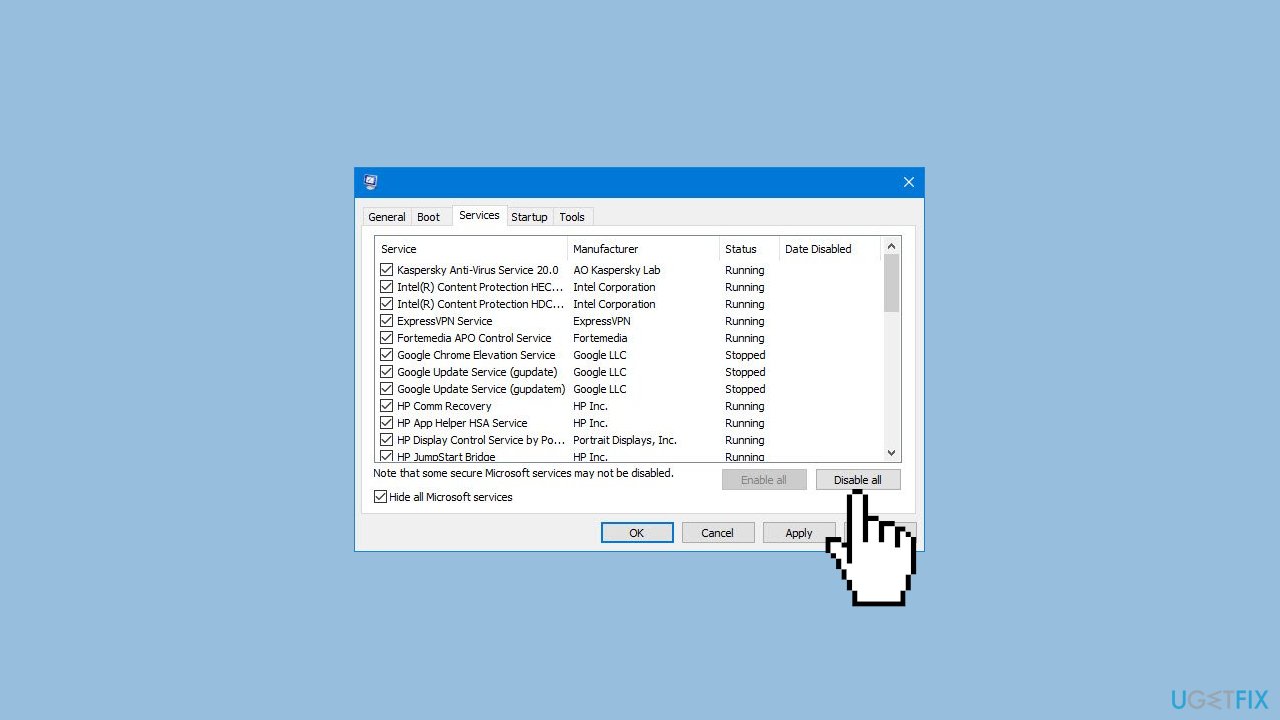
1. Наличие конфликтующих программ или драйверов: При установке обновлений системы могут возникать проблемы из-за несовместимости с уже установленными программами или драйверами. Особенно это касается антивирусных программ и утилит оптимизации системы.
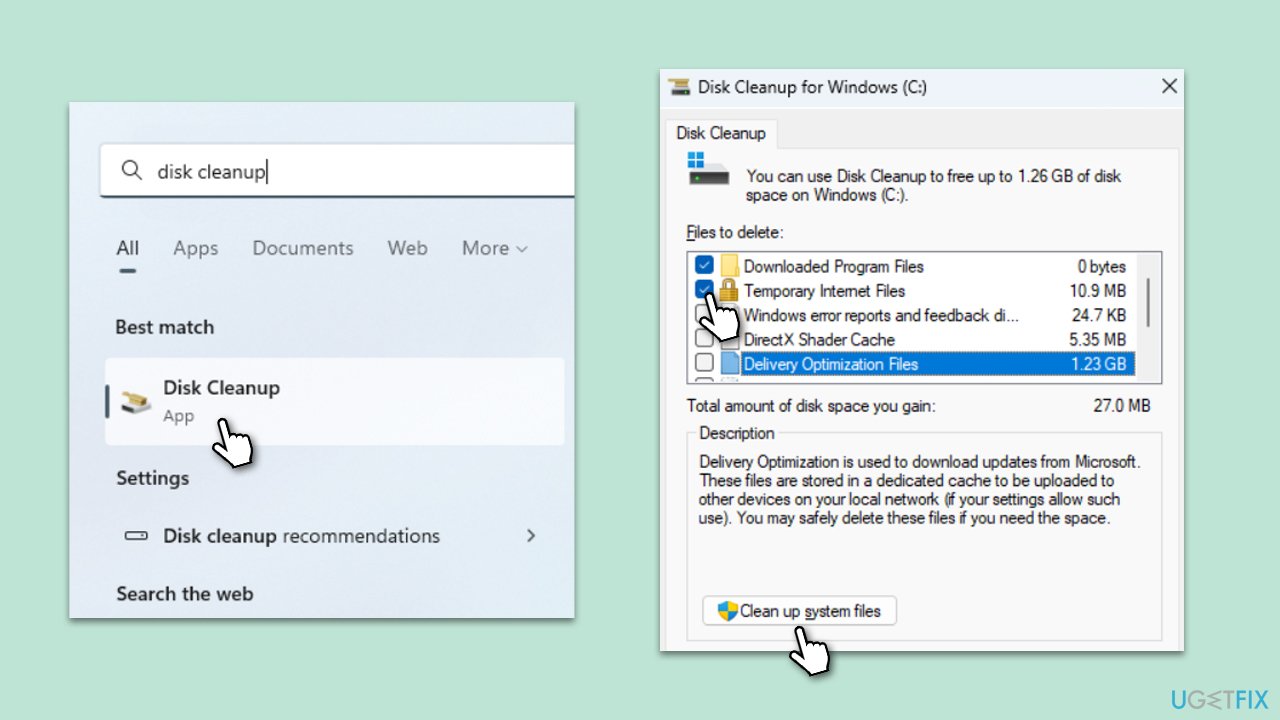
2. Недостаточно места на диске: Для успешной установки обновлений Windows требуется определенное количество свободного места на диске. Если место закончилось, обновление может не установиться корректно.
3. Проблемы с подключением к интернету: Для загрузки и установки обновлений необходимо стабильное интернет-соединение. Если у вас есть проблемы с подключением к сети, это может вызвать ошибку установки обновления.
Проверьте наличие конфликтов и ошибок в системе
Перед установкой обновления KB5034212 убедитесь, что в вашей системе нет конфликтов или ошибок, которые могут помешать успешному процессу обновления. Для этого выполните следующие действия:
- Проверьте наличие актуальных драйверов для вашего оборудования. Устаревшие или несовместимые драйвера могут вызывать ошибки при обновлении операционной системы.
- Проверьте наличие свободного места на диске. Убедитесь, что у вас достаточно места для установки обновления.
- Запустите инструмент проверки целостности системных файлов. Для этого откройте командную строку с правами администратора и выполните команду
sfc /scannow. - Проверьте журналы событий системы на наличие ошибок, которые могут повлиять на обновление. Исправьте обнаруженные проблемы.
После выполнения этих действий повторите попытку установки обновления KB5034212 и проверьте, удалось ли избежать ошибок.
Обновите драйвера устройств и системные компоненты
Одной из причин проблем с установкой обновлений, включая KB5034212, может быть устаревший или несовместимый драйвер устройства. Операционная система Windows 11 иногда требует актуализации драйверов для корректной установки обновлений.
Для исправления проблемы с установкой KB5034212, рекомендуется проверить наличие новых версий драйверов для вашего оборудования. Посетите официальные веб-сайты производителей вашего процессора, видеокарты, звуковой карты и других компонентов, чтобы загрузить и установить самые актуальные драйверы.
Также убедитесь, что у вас установлены все необходимые системные компоненты, такие как Visual C++ Redistributable и .NET Framework. Обновление или переустановка этих компонентов может помочь исправить ошибки, которые могут влиять на успешность установки обновлений на Windows 11.
Попробуйте решить проблему с помощью инструментов Windows Update
| Шаг 1: | Откройте «Параметры» (Settings) на вашем устройстве под управлением Windows 11. |
| Шаг 2: | Перейдите в раздел «Обновление и безопасность» (Update & Security). |
| Шаг 3: | Нажмите на кнопку «Проверить наличие обновлений» (Check for updates) и дождитесь завершения процесса. |
| Шаг 4: | После завершения проверки доступных обновлений, установите найденные обновления, включая KB5034212. |
Если данное решение не помогло решить проблему, можно попробовать другие методы устранения проблемы установки обновления KB5034212 на Windows 11.
Как исправить проблему с установкой KB5034212 на Windows 11?
Если у вас возникла проблема с установкой обновления KB5034212 на Windows 11, есть несколько способов ее решить:
- Перезагрузите компьютер и попробуйте установить обновление еще раз.
- Отключите антивирусное программное обеспечение на время установки обновления.
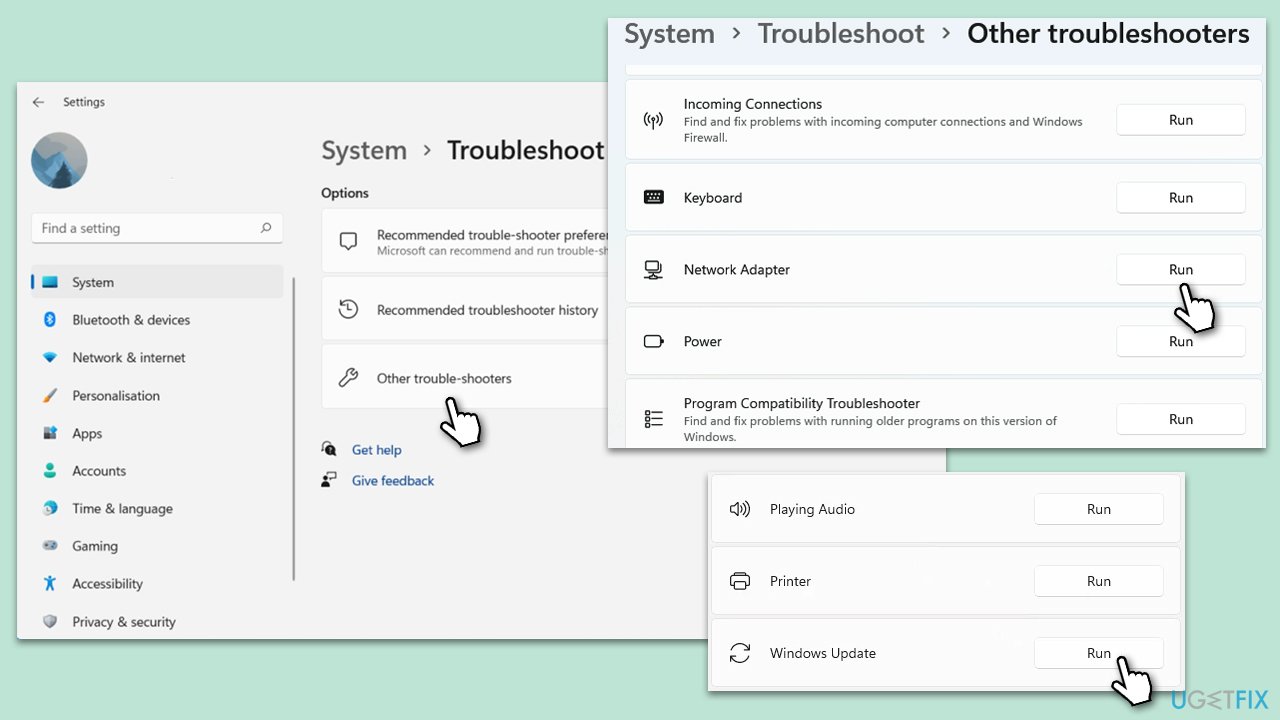
- Используйте инструмент Windows Update Troubleshooter для поиска и исправления проблем с обновлениями.
- Проверьте наличие ошибок в журнале событий Windows и попробуйте найти подробности о проблеме.
- В случае неудачи, попробуйте загрузить и установить обновление вручную с официального сайта Microsoft.
Используйте инструмент отладки Windows Update
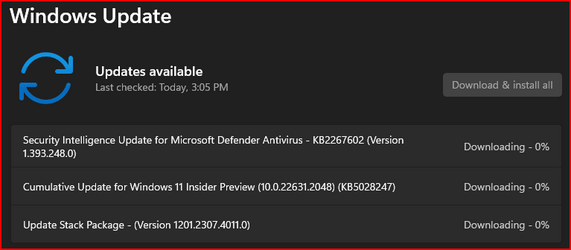
Если обновление KB5034212 не устанавливается на вашем компьютере с Windows 11, вы можете воспользоваться инструментом отладки Windows Update для устранения проблемы. Чтобы сделать это, выполните следующие шаги:
| 1. | Откройте командную строку с правами администратора. |
| 2. | Введите следующую команду: net stop wuauserv. Это остановит службу центра обновления Windows. |
| 3. | Затем введите: net stop bits. Это остановит фоновую службу передачи данных. |
| 4. | Следующей командой запустите отладчик Windows Update: %windir%\system32\wups2.dll. |
| 5. | Перезапустите службы, введя команды net start wuauserv и net start bits. |
После выполнения этих шагов попробуйте установить обновление KB5034212 снова. Инструмент отладки Windows Update может помочь в решении проблем с установкой обновлений на Windows 11.
