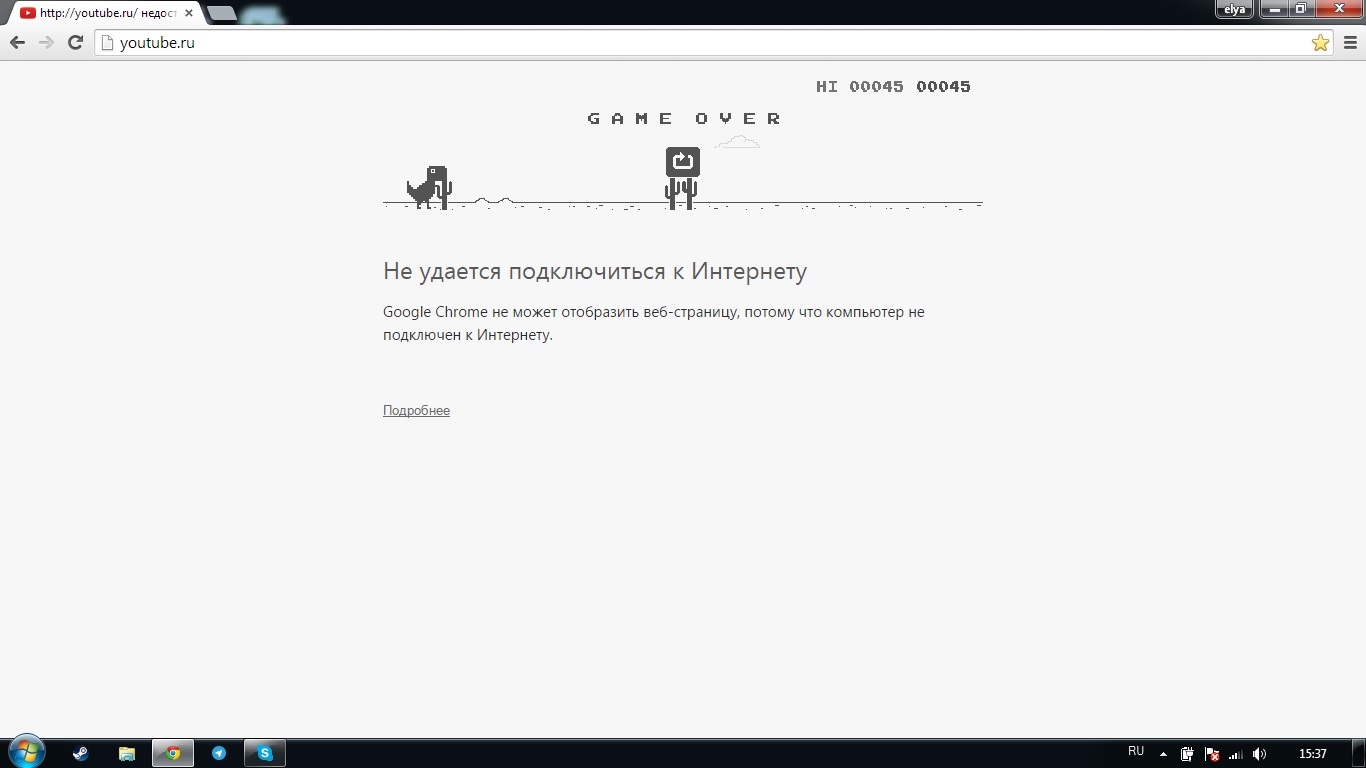
Google Chrome — один из самых популярных браузеров, который обычно используется для доступа к интернету. Однако, что делать, если у вас нет подключения к сети, но вы хотите продолжать пользоваться Chrome?
В данной статье мы расскажем вам о некоторых способах использования Google Chrome в автономном режиме, когда интернет недоступен. Узнайте, как сохранить веб-страницы для офлайн-просмотра, работать с закладками и историей посещений без доступа в сеть и многое другое.
Итак, давайте разберемся, как использовать Google Chrome без интернета и какие функции браузера доступны в автономном режиме.
Особенности работы Google Chrome без интернета
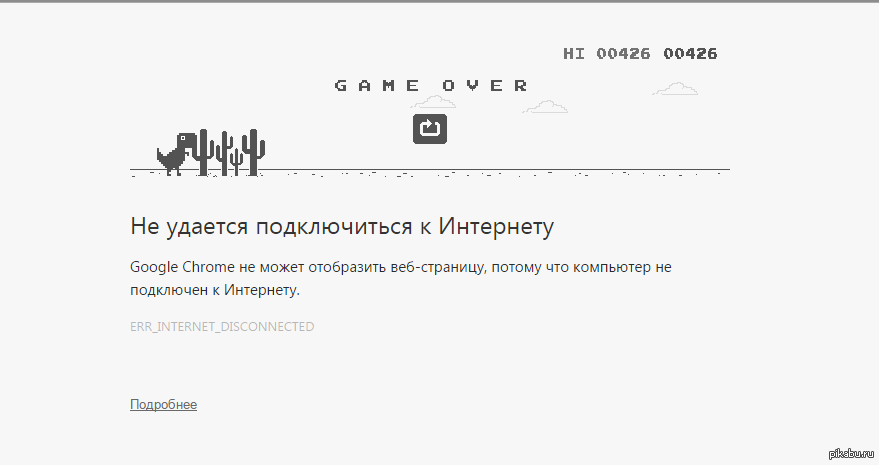
Google Chrome обладает функциональностью работы в автономном режиме, что позволяет пользователю использовать браузер без подключения к сети Интернет. Вот основные особенности работы браузера Google Chrome без доступа к Интернету:
- Доступ к закэшированным страницам: Google Chrome автоматически кэширует данные веб-страниц, что позволяет открыть ранее загруженные страницы даже без подключения к Интернету.
- Использование локальных ресурсов: в автономном режиме Google Chrome может работать с локальными файлами и ресурсами, такими как изображения, видео и документы, сохраненные на компьютере.
- Работа с расширениями: некоторые расширения Google Chrome могут работать даже без Интернета, если они не требуют постоянного доступа к сети для своей работы.
- Корректная работа инструментов разработчика: Google Chrome сохраняет состояние инструментов разработчика, позволяя разработчикам продолжать отладку и анализировать веб-страницы в автономном режиме.
Эти особенности позволяют пользователям продолжать использовать Google Chrome даже при отсутствии доступа к Интернету, что делает браузер удобным и функциональным инструментом не только для просмотра веб-сайтов, но и для работы с локальными данными и ресурсами.
Возможности оффлайн режима

Google Chrome предлагает ряд полезных возможностей для работы без доступа к интернету:
- Просмотр сохраненных страниц: Вы можете просматривать сохраненные веб-страницы, даже без подключения к сети.
- Загрузка файлов: Вы можете загружать файлы в оффлайн-режиме и затем просматривать их, когда снова получите доступ к интернету.
- Использование расширений: Некоторые расширения Chrome могут работать в оффлайн-режиме, предоставляя функциональность даже без подключения к сети.
- Возможность работать с текстом: Вы можете редактировать и сохранять текстовые документы в оффлайн-режиме с помощью Google Docs.
Сохранение вкладок для доступа
Для доступа к вкладкам в Google Chrome без интернета можно воспользоваться функцией сохранения вкладок. Для этого:
- Откройте вкладку с нужным контентом.
- Щелкните правой кнопкой мыши на вкладке и выберите «Закрепить вкладку».
- После закрепления вкладки, она будет сохранена даже при отсутствии интернета.
- Для доступа к закрепленным вкладкам, нажмите на значок закрепленной вкладки в правом верхнем углу Google Chrome.
Таким образом, можно легко сохранить важные вкладки для доступа к ним в режиме офлайн.
Использование кэша для быстрой загрузки
Google Chrome может использовать кэш для быстрой загрузки веб-страниц даже при отсутствии интернета. Если страница уже была посещена и данные были кэшированы, браузер может показать сохраненную версию страницы без необходимости загрузки ее снова. Это позволяет экономить трафик и ускоряет доступ к информации.
Настройки и функционал
Google Chrome предлагает ряд полезных настроек и функций для использования в офлайн-режиме:
- Загрузка страниц: Вы можете сохранить веб-страницу для офлайн-просмотра, нажав на значок трех точек (верхний правый угол) и выбрав «Загрузить» или «Сохранить как PDF».
- Кэширование страниц: Браузер автоматически кэширует некоторые страницы для доступа без подключения к интернету.
- Закладки: Сохраните важные страницы себе в закладки для быстрого доступа к ним в офлайн-режиме.
- Настройка кэширования: Вы можете настроить параметры кэширования в настройках браузера для более эффективного использования в офлайн-режиме.
- Работа с расширениями: Некоторые расширения могут быть использованы в офлайн-режиме для повышения функциональности браузера.
Настройка кэширования данных
Кэширование данных в Google Chrome позволяет браузеру сохранять копии веб-страниц и других ресурсов, что может быть полезно при отсутствии интернета. Для настройки кэширования данных вам необходимо:
- Откройте браузер: В меню браузера выберите «Настройки».
- Найдите «Продвинутые настройки»: Прокрутите страницу вниз и нажмите на «Дополнительные настройки».
- Настройте кэширование: В разделе «Кэширование» вы можете выбрать уровень кэширования данных и частоту обновления копий страниц.
- Сохраните изменения: Не забудьте нажать кнопку «Сохранить изменения».
После настройки кэширования данных браузер будет хранить копии веб-страниц и других ресурсов на вашем компьютере, что позволит просматривать их даже без доступа к интернету.
Ограничение использования кэша
Браузер Google Chrome может ограничить использование кэша при работе без интернета, что может привести к отсутствию доступа к некоторым ранее загруженным ресурсам. Это может повлиять на загрузку страницы и ее отображение, особенно если ресурсы были кешированы только в течение короткого времени. Для уменьшения подобных проблем можно предпринять шаги по настройке браузера для более эффективного использования кэша и сохранения ресурсов при работе в автономном режиме.
Очистка данных для ускорения работы
Чтобы улучшить производительность браузера Google Chrome без доступа к интернету, можно провести очистку данных:
- 1. Запустите браузер Chrome и откройте меню, выбрав значок «Три точки» в правом верхнем углу.
- 2. В выпадающем меню выберите «История».
- 3. Нажмите на «Очистить данные браузера».
- 4. Укажите временной диапазон для очистки данных и выберите тип данных, которые следует удалить (например, кэш, файлы cookie).
- 5. Нажмите «Очистить данные».
После проведения этих действий браузер Chrome будет работать более эффективно, даже без подключения к интернету.
