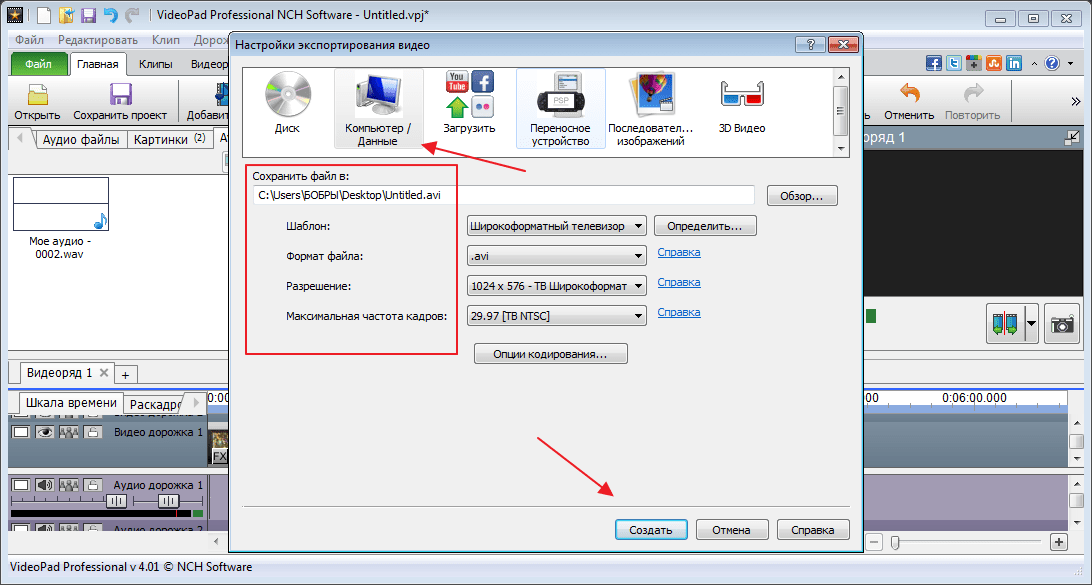
Если вы работаете с видеофайлами, вы, вероятно, не раз сталкивались с проблемой несовместимости форматов. Один из наиболее распространенных случаев — это необходимость преобразовать mp4-файл в avi, поскольку некоторые устройства и программы не поддерживают формат mp4.
Мы подготовили для вас пошаговую инструкцию о том, как легко и быстро преобразовать mp4-файл в формат avi. Независимо от вашего уровня подготовки, вы сможете справиться с этой задачей, следуя нашим простым рекомендациям.
Шаг 1: Загрузите и установите программу для конвертации видео. На рынке существует множество бесплатных и платных программ, которые могут помочь вам с этим. Выберите вариант, который лучше всего соответствует вашим потребностям и системным требованиям.
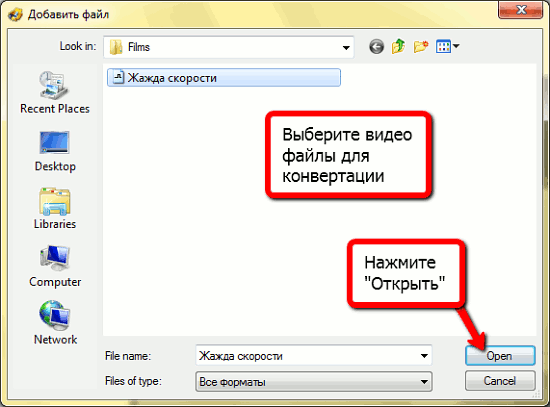
Шаг 2: Откройте программу и импортируйте в нее ваш mp4-файл. Обычно это делается путем перетаскивания исходного файла в рабочую область программы или с помощью кнопки «Импортировать файл». Убедитесь, что ваш файл выбран в программе, прежде чем переходить к следующему шагу.
Шаг 3: Выберите формат avi в настройках программы для конвертации. В зависимости от программы, вам может быть предложено выбрать не только формат, но и другие параметры видео, такие как разрешение, битрейт и частота кадров. Если вы не уверены, какие настройки выбрать, оставьте их по умолчанию.
Шаг 4: Укажите путь сохранения результирующего файла avi. Вы можете выбрать любое место на вашем компьютере, где будет сохранен видеофайл после конвертации. Убедитесь, что у вас достаточно места на диске, чтобы сохранить файл.
Шаг 5: Нажмите кнопку «Конвертировать» или «Старт», чтобы начать процесс преобразования. В зависимости от длительности вашего видеофайла и мощности компьютера, процесс конвертации может занять некоторое время. Подождите, пока процесс завершится.
Шаг 6: После завершения конвертации проверьте результирующий файл avi. Откройте его в плеере или программе для просмотра видео, чтобы убедиться, что конвертация прошла успешно и видео воспроизводится без проблем.
Теперь у вас есть все необходимые инструменты и знания, чтобы легко и быстро преобразовать mp4-видео в формат avi. Не забудьте удалить исходный mp4-файл, если вам больше не понадобится, чтобы освободить место на вашем компьютере.
Выбор программы для конвертации
Прежде чем приступить к конвертации видео из формата MP4 в формат AVI, необходимо выбрать программу, которая вам больше всего подходит. На рынке существует множество программ для конвертации видео, каждая из которых имеет свои преимущества и недостатки. Важно учесть несколько факторов при выборе программы:
- Удобство использования: программа должна быть интуитивно понятной и простой в использовании даже для начинающих пользователей.
- Качество конвертирования: программа должна обеспечивать высокое качество конвертирования без потери оригинального видео.
- Соответствие требованиям: убедитесь, что выбранная программа поддерживает конвертацию из MP4 в AVI и имеет все необходимые функции.
- Скорость конвертации: важно, чтобы программа быстро выполняла задачу конвертации без заметных задержек.
- Наличие дополнительных функций: некоторые программы имеют дополнительные функции, такие как редактирование видео, обрезка, добавление эффектов и другое. Если вам нужны такие функции, обратите внимание на наличие их в выбранной программе.
Ознакомьтесь с отзывами пользователей и сравнительными обзорами программ, чтобы выбрать оптимальное решение для ваших потребностей. Также важно обратить внимание на операционную систему, которой вы пользуетесь, и убедиться, что выбранная программа совместима с вашей системой.
При правильном выборе программы для конвертации MP4 в AVI, вы сможете легко и быстро преобразовать видео в нужный формат и наслаждаться просмотром на различных устройствах.
Поиск программы в Интернете
Процесс преобразования mp4 в avi может быть выполнен с использованием различных программ, которые могут быть найдены в Интернете. Чтобы найти подходящую программу, следуйте этим шагам:
1. Откройте поисковик. Запустите любой поисковик, такой как Google или Яндекс, в вашем интернет-браузере.
2. Введите ключевые слова. Введите ключевые слова, которые описывают вашу задачу, например, «преобразование mp4 в avi программы» или «конвертер mp4 в avi».
3. Откройте релевантные веб-сайты. Проанализируйте результаты поиска и откройте веб-сайты, которые предлагают программы для преобразования mp4 в avi. Удостоверьтесь, что выбранный сайт надежный и безопасный.
4. Изучите продукты. Изучите предлагаемые программы на выбранном веб-сайте. Просмотрите их описание, функциональность, требования к системе и отзывы пользователей. Выберите программу, которая наиболее соответствует вашим потребностям и предпочтениям.
5. Скачайте и установите программу. Когда вы выбрали подходящую программу, перейдите на ее страницу загрузки и скачайте установочный файл. Запустите файл и следуйте инструкциям для установки программы на ваш компьютер.
6. Откройте программу и импортируйте видеофайл. После установки откройте программу и выберите опцию для импорта видеофайла в формате mp4.
7. Выполните преобразование. Следуйте инструкциям программы, чтобы выбрать формат файла, в который вы хотите преобразовать видеофайл. Укажите параметры преобразования, если необходимо, и запустите процесс.
8. Сохраните результат. После завершения процесса преобразования сохраните полученный файл в формате avi в выбранной вами папке на вашем компьютере.
Теперь вы знаете, как найти программу для преобразования mp4 в avi в Интернете и выполнить соответствующие преобразования с помощью выбранной программы.
Ознакомление с функционалом программы
Перед тем, как начать преобразование формата файла, необходимо ознакомиться с функционалом программы, которая будет использоваться для этой цели.
Программа для преобразования mp4 в avi обладает рядом полезных функций, которые могут быть полезны для редактирования и улучшения качества видео:
| Функция | Описание |
|---|---|
| Конвертация | Основная функция программы — преобразование файлов из формата mp4 в avi. Данная функция позволяет сохранить видео с желаемыми настройками и параметрами. |
| Обрезка | Функция обрезки аудио и видео файлов. Вы можете удалить ненужные сцены из видео и сократить длительность файла до нужного вам значения. |
| Объединение | Функция объединения нескольких видео файлов в один. Вы можете создать коллаж из разных видео или конкатенировать серию коротких видео для создания полноценного фильма. |
| Изменение параметров | Программа позволяет изменять различные параметры видео, такие как разрешение, битрейт, кадровая частота и другие. Это позволит улучшить качество видео или изменить его под определенные требования. |
| Добавление эффектов | Если вы хотите придать своему видео дополнительную атмосферность, программа позволяет добавлять различные эффекты, как фильтры, наложение текста и другие. |
| Пакетная обработка | Функция, позволяющая обрабатывать несколько файлов одновременно. Это удобно, если у вас есть несколько видео, которые нужно преобразовать в avi формат. |
Ознакомившись с функционалом программы, вы будете готовы приступить к преобразованию mp4 в avi. Далее будут представлены пошаговые инструкции, которые помогут вам освоить данное действие быстро и без проблем.
Скачивание и установка программы на компьютер
Чтобы скачать и установить программу на свой компьютер, выполните следующие шаги:
| Шаг 1: | Посетите официальный веб-сайт Freemake Video Converter по адресу https://www.freemake.com/ru/free_video_converter/ |
| Шаг 2: | Нажмите на кнопку «Скачать бесплатно», чтобы загрузить установочный файл программы на ваш компьютер. |
| Шаг 3: | Откройте загруженный установочный файл и следуйте инструкциям мастера установки для установки программы на компьютер. |
| Шаг 4: | После завершения процесса установки запустите Freemake Video Converter на вашем компьютере. |
Теперь у вас есть установленная программа Freemake Video Converter, которую вы можете использовать для преобразования видео из формата MP4 в AVI.
Подготовка к конвертации
Прежде чем приступать к процессу преобразования mp4 в avi, необходимо выполнить несколько подготовительных шагов:
1. Выберите программу для конвертации
На рынке существует множество программ, предназначенных для конвертации видеофайлов. Выберите ту, которая лучше всего соответствует вашим потребностям и установите ее на свой компьютер.
2. Проверьте требования к системе
Убедитесь, что ваш компьютер соответствует минимальным требованиям выбранной программы. Проверьте доступное место на жестком диске и убедитесь, что у вас достаточно оперативной памяти для выполнения конвертации.
3. Получите исходный mp4 файл
Перед конвертацией вам потребуется сам файл в формате mp4, который вы хотите преобразовать в avi. Убедитесь, что у вас есть этот файл доступный на вашем компьютере.
4. Создайте новую папку
Рекомендуется создать новую папку для сохранения конвертированных файлов. Это поможет вам сохранять порядок и избежать потери данных.
После завершения этих подготовительных шагов вы будете готовы к началу процесса конвертации mp4 в avi.
Проверка формата файла mp4
Перед преобразованием файла mp4 в формат avi, важно убедиться, что файл имеет правильный расширение и соответствует требуемым характеристикам. Для этого можно воспользоваться несколькими способами.
Первый способ — проверить расширение файла. Для этого нужно щелкнуть правой кнопкой мыши на файле и выбрать пункт «Свойства» в контекстном меню. В открывшемся окне будет указано расширение файла. Если оно соответствует «.mp4», то это означает, что файл имеет формат mp4.
Второй способ — проверить характеристики файла с помощью проигрывателя мультимедиа. Выберите любой проигрыватель, который поддерживает файлы формата mp4 (например, VLC Media Player или Windows Media Player) и откройте файл. Затем в меню проигрывателя найдите пункт «Свойства» или «Информация о файле». В открывшемся окне будут указаны характеристики файла, включая формат. Если формат указан как mp4, то это означает, что файл имеет правильный формат.
Третий способ — воспользоваться программой для анализа файлов, такой как MediaInfo. Установите программу на свой компьютер и откройте файл mp4 с помощью нее. Программа покажет подробную информацию о файле, включая его формат и характеристики. Если формат указан как mp4, то файл имеет правильный формат.
| Примечание: | Если файл имеет неправильное расширение или формат, его можно преобразовать в mp4 с помощью специальной программы для конвертации видеофайлов. |
|---|
Создание папки для сохранения результата
Прежде чем приступить к преобразованию файла, вам необходимо создать папку для сохранения результата конвертации. Это позволит вам аккуратно организовать файлы и сохранить их в удобном для вас месте.
Чтобы создать новую папку, выполните следующие шаги:
1. Щелкните правой кнопкой мыши на пустом месте на вашем компьютере.
2. В контекстном меню выберите пункт «Создать» и затем «Папку».
3. Наберите имя для новой папки, например «Результаты конвертации», и нажмите клавишу Enter.
4. Теперь у вас есть папка, в которую вы сможете сохранить преобразованный файл формата AVI.
Установка параметров конвертации
Перед началом процесса конвертации mp4 в avi необходимо установить определенные параметры для получения желаемого результата. Для этого следуйте инструкциям:
- Откройте программу для конвертации видео.
- Нажмите кнопку «Добавить файл» или перетащите нужный mp4 файл в окно программы.
- Выберите формат конвертации — в данном случае выберите avi.
- Установите параметры видео, включая разрешение, битрейт и фреймрейт.
- Установите параметры аудио, включая битрейт, частоту дискретизации.
- Выберите папку, в которую будет сохранен конвертированный файл.
- Нажмите кнопку «Конвертировать» и дождитесь завершения процесса конвертации.
После завершения процесса конвертации вы получите файл в формате avi, готовый к просмотру или использованию в выбранной программе.
Процесс конвертации
Конвертация файлов из формата MP4 в AVI может быть выполнена с помощью различных программ и онлайн-сервисов. В этом разделе мы рассмотрим основные шаги процесса конвертации MP4 в AVI.
1. Выбор программы или сервиса: Существует множество программ и онлайн-сервисов, которые могут выполнить конвертацию MP4 в AVI. Вам следует выбрать наиболее удобный и надежный вариант для ваших потребностей.
2. Установка программы или запуск онлайн-сервиса: Если вы выбрали программу, скачайте и установите ее на свой компьютер. Если же вы предпочитаете онлайн-сервис, перейдите на его сайт.
3. Открытие файла MP4: Вам потребуется выбрать и открыть файл MP4, который вы хотите конвертировать. Обычно это делается путем нажатия кнопки «Открыть» или перетаскивания файла в окно программы или сервиса.
7. Ожидание завершения: Дождитесь завершения процесса конвертации. Время, необходимое для конвертации, может зависеть от размера и длительности исходного файла, а также от производительности вашего компьютера или интернет-соединения.
8. Сохранение конвертированного файла: После завершения конвертации вам будет предложено сохранить конвертированный файл AVI в выбранное вами место на компьютере или в облачном хранилище.
Процесс конвертации MP4 в AVI может немного отличаться в зависимости от выбранной программы или сервиса, но эти основные шаги будут присутствовать в большинстве случаев. После завершения конвертации вы сможете использовать полученный файл AVI для различных целей, таких как просмотр на устройствах, не поддерживающих формат MP4, или редактирование видео.
