Когда вы пытаетесь открыть веб-страницу, DNS-сервер должен преобразовать доменное имя в IP-адрес. Ошибка «ERR_NAME_NOT_RESOLVED» означает, что DNS-сервер не может найти IP-адрес для данного доменного имени. Это может возникнуть по нескольким причинам — от проблем с вашим интернет-соединением до неправильной настройки DNS-сервера. В этой статье мы рассмотрим несколько методов, которые помогут вам исправить эту ошибку и восстановить доступ к веб-сайтам.
Первым шагом, который стоит сделать, это проверить свое интернет-соединение. Убедитесь, что вы подключены к интернету и у вас стабильное соединение. Попробуйте открыть другие веб-сайты, чтобы убедиться, что проблема не вызвана простым отсутствием подключения.
Если ваше интернет-соединение в порядке, то следующим шагом будет проверка DNS-сервера. DNS-серверы отвечают за преобразование доменных имен в IP-адреса. Если DNS-сервер недоступен или настроен неправильно, это может привести к ошибке «ERR_NAME_NOT_RESOLVED». Чтобы исправить эту ошибку, вы можете вручную настроить DNS-серверы или использовать общедоступные серверы, такие как Google DNS или OpenDNS.
Возможно, ваш компьютер или устройство использует неправильные DNS-настройки. Чтобы изменить DNS-настройки в Windows, откройте панель управления, выберите сеть и интернет, затем сеть и общение, и нажмите правой кнопкой мыши на вашем подключении к интернету. Выберите свойства, затем двойным щелчком нажмите Протокол интернета версии 4 (TCP/IPv4). Введите следующие DNS-серверы: «8.8.8.8» и «8.8.4.4» (это DNS-серверы Google). Нажмите «ОК», чтобы сохранить изменения.
Если изменение DNS-настроек не помогло, то проблема может быть связана с вашим провайдером интернета. В этом случае, свяжитесь с вашим провайдером интернет-услуг и сообщите им о проблеме. Они смогут проверить ваше соединение и предоставить решение.
Надеемся, что эти методы помогут вам исправить ошибку «ERR_NAME_NOT_RESOLVED» и восстановить доступ к веб-сайтам. Если проблема остается, то рекомендуется обратиться к специалисту или поддержке. Удачи вам!
Как исправить ошибку «Не удается преобразовать DNS-адрес сервера»
Ошибка «ERRNAMENOTRESOLVED» (Не удается преобразовать DNS-адрес сервера) возникает, когда ваш компьютер или устройство не может найти IP-адрес, соответствующий заданному DNS-имени. Возможные причины такой ошибки могут быть связаны с проблемами в сети, некорректными настройками DNS или неправильными настройками устройства.
Для исправления ошибки «Не удается преобразовать DNS-адрес сервера» вы можете попробовать следующие решения:
| 1. Проверьте подключение к сети |
| Убедитесь, что ваше устройство подключено к сети и имеет рабочее интернет-соединение. Проверьте кабели, маршрутизатор, модем и другие сетевые устройства на предмет неисправностей. |
| 2. Перезагрузите роутер и устройство |
| Попробуйте перезагрузить роутер и устройство, чтобы обновить сетевые настройки и устранить возможные временные проблемы соединения. |
| 3. Используйте другие DNS-сервера |
| Попробуйте изменить DNS-серверы, используемые вашим устройством, на другие общедоступные серверы, например, Google Public DNS или OpenDNS. Для этого можно внести изменения в настройках подключения к интернету. |
| 4. Очистите кэш DNS |
| Попробуйте очистить кэш DNS на вашем устройстве. Для этого откройте командную строку (в Windows) или терминал (в macOS) и выполните команду «ipconfig /flushdns» или «sudo dscacheutil -flushcache». |
| 5. Проверьте наличие блокировок или ограничений |
| Убедитесь, что ваше устройство или сеть не имеют настроенных блокировок или ограничений для конкретного DNS-имени или IP-адреса, к которому вы пытаетесь обратиться. |
| 6. Обратитесь к провайдеру интернет-соединения или системному администратору |
| Если ничто из предыдущих решений не помогло, возможно, проблема связана с вашим провайдером интернет-соединения или настройками внутри вашей сети. В этом случае обратитесь за помощью к вашему провайдеру или системному администратору. |
Обратите внимание, что точное решение проблемы может зависеть от вашей конкретной ситуации и настроек. Рекомендуется также проверить обновления операционной системы и программного обеспечения, которое вы используете, так как некоторые проблемы DNS могут быть связаны с уязвимостями, исправленными в обновлениях.
Если вы не уверены, как соответствующим образом настроить DNS-настройки или не можете решить проблему самостоятельно, рекомендуется обратиться к специалисту или службе поддержки для получения подробной помощи.
Возможные причины и решения
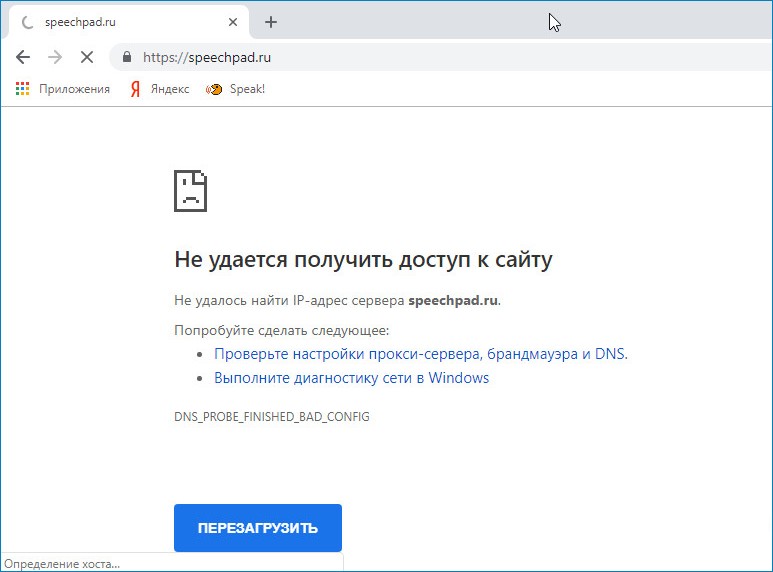
1. Неправильно введенный DNS-адрес сервера:
Проверьте, правильно ли введен DNS-адрес сервера. Убедитесь, что адрес не содержит опечаток и правильно написан.
Если вы не уверены в правильности DNS-адреса сервера, обратитесь к администратору сети или хостинг-провайдеру для получения правильной информации.
2. Проблемы с сетевым подключением:
Убедитесь, что ваше устройство имеет соединение с интернетом. Попробуйте перезагрузить маршрутизатор, модем или другие сетевые устройства, чтобы исправить возможные проблемы с подключением.
Также стоит проверить наличие фаервола или антивирусного программного обеспечения, которое может блокировать доступ к DNS-серверу. Попробуйте временно отключить эти программы и проверить, исправит ли это проблему.
3. Неисправность DNS-сервера:
Если другие устройства в вашей сети имеют доступ к интернету, то проблема, скорее всего, не касается DNS-сервера. Однако, если ни одно устройство не может получить доступ к DNS-серверу, возможно, DNS-сервер имеет проблему или не работает временно.
Можно использовать альтернативные DNS-серверы, например, публичные DNS Google (8.8.8.8 и 8.8.4.4) или OpenDNS (208.67.222.222 и 208.67.220.220), чтобы проверить, исправится ли проблема.
4. Проблемы с конфигурацией операционной системы:
Проверьте настройки сети и DNS в операционной системе. Убедитесь, что DNS-сервер настроен правильно и соответствует предоставленному вам DNS-адресу сервера.
Если вы не знаете, как изменить настройки DNS, обратитесь к документации или поисковым системам для получения более подробной информации о конкретной операционной системе.
Примечание: Если ни одно из вышеперечисленных решений не помогло, рекомендуется обратиться к специалистам технической поддержки или провайдеру услуг для дальнейшей помощи.
Ошибки в настройках DNS
Ошибки в настройках DNS могут быть вызваны различными причинами, включая неправильную конфигурацию DNS-серверов, проблемы со связью или просто ошибки внутри самого DNS-сервера. Некоторые из наиболее распространенных ошибок в настройках DNS включают:
- ERR_NAME_NOT_RESOLVED: эта ошибка означает, что DNS не смог преобразовать доменное имя в соответствующий IP-адрес. Возможные причины включают отсутствие соединения с интернетом, неправильную настройку DNS-серверов, блокировку доступа к сайту провайдером или ошибку в самом DNS-сервере.
- DNS_PROBE_FINISHED_NO_INTERNET: эта ошибка указывает на отсутствие подключения к интернету. Она может быть вызвана неправильными настройками DNS-серверов, проблемами с сетевым соединением или другими проблемами со связью.
- ERR_CONNECTION_TIMED_OUT: эта ошибка возникает, когда браузер не может установить соединение с сервером по истечении определенного времени. Причины этой ошибки могут быть связаны с неправильной конфигурацией DNS, проблемами сети или недоступностью сервера.
Для исправления ошибок в настройках DNS можно предпринять несколько действий:
- Проверить подключение к интернету: убедитесь, что ваше устройство подключено к интернету и соединение стабильно. Если вы используете Wi-Fi, попробуйте перезагрузить маршрутизатор или изменить его настройки.
- Проверить настройки DNS: убедитесь, что настройки DNS в вашем устройстве или маршрутизаторе заданы правильно. Вы можете воспользоваться публичными DNS-серверами, такими как Google DNS или OpenDNS.
- Очистить кеш DNS: очистка кеша DNS может помочь исправить ошибки, связанные с кэшированием устаревших DNS-записей. Для этого выполните команду «ipconfig /flushdns» в командной строке (для Windows) или «sudo dscacheutil -flushcache» в терминале (для macOS).
- Обратиться к провайдеру интернета: если все вышеперечисленные действия не помогли, обратитесь к вашему провайдеру интернет-услуг и сообщите о возникающих проблемах с DNS. Они могут предложить дополнительную помощь или проверить состояние своих DNS-серверов.
Исправление ошибок в настройках DNS может потребовать некоторого времени и технической экспертизы. Если у вас возникли проблемы с доступом к определенным сайтам или сервисам, рекомендуется обратиться за помощью к специалисту или системному администратору.
Проблемы с интернет-подключением
Ошибка ERR_NAME_NOT_RESOLVED указывает на то, что DNS-сервер не может преобразовать доменное имя сайта в IP-адрес. Это может произойти по разным причинам, и решение проблемы зависит от источника ошибки.
Первым шагом в решении проблемы является проверка интернет-подключения. Убедитесь, что все кабели подключены должным образом и нет никаких физических преград для передачи сигнала. Если возможно, попробуйте перезагрузить маршрутизатор и модем.
Если проблема не в физическом подключении, возможно, причина кроется в настройках DNS. Перейдите в настройки сети на вашем устройстве и убедитесь, что DNS-сервер указан правильно. Вы можете воспользоваться общедоступными DNS-серверами, такими как Google DNS (8.8.8.8 и 8.8.4.4) или OpenDNS (208.67.222.222 и 208.67.220.220).
Иногда проблема может быть вызвана блокировкой доступа к сайту вашим провайдером или брандмауэром. Попробуйте отключить брандмауэр или использовать VPN-сервис, чтобы проверить доступность сайта.
Если указанные выше методы не помогли решить проблему, возможно, виноват сам DNS-сервер. В этом случае, вы можете попробовать временно изменить DNS-сервер на другой, например, открытый DNS Google или OpenDNS. Если эта мера помогает, то, возможно, стоит обратиться к вашему провайдеру интернета с просьбой проверить их DNS-серверы.
Возможно, проблема с интернет-подключением вызвана другими факторами, такими как: проблемы на стороне хостинга, проблемы с DHCP-сервером или наличие вредоносного ПО на вашем устройстве. Если ни одно из вышеперечисленных решений не сработало, рекомендуется обратиться к специалисту для дополнительной помощи в решении проблемы.
Как исправить ошибку на разных операционных системах
Операционная система Windows:
1. Проверьте правильность написания DNS-адреса сервера. Убедитесь, что вы правильно ввели адрес, например «192.168.0.1» или «www.example.com».
2. Проверьте подключение к сети. Убедитесь, что ваш компьютер успешно подключен к сети.
3. Перезагрузите ваш маршрутизатор и компьютер. Иногда простая перезагрузка может помочь исправить проблемы с подключением.
4. Проверьте настройки прокси-сервера. Если вы используете прокси-сервер для доступа в Интернет, убедитесь, что настройки прокси-сервера в вашей операционной системе указаны правильно.
5. Обновите драйверы сетевой карты. Установите последние версии драйверов для вашей сетевой карты, чтобы исправить возможные проблемы с сетевым подключением.
Операционная система macOS:
1. Проверьте правильность написания DNS-адреса сервера. Перейдите в «Настройки системы» > «Сеть» > «Дополнительно» и убедитесь, что вы правильно ввели DNS-адрес.
2. Перезагрузите ваш маршрутизатор и компьютер. Иногда простая перезагрузка может помочь исправить проблемы с подключением.
3. Удалите файлы настроек сети. Перейдите в «Настройки системы» > «Сеть» > «Расширенные» > «Сетевые порты» и удалите все ненужные или поврежденные настройки сети.
4. Обновите программное обеспечение системы. Установите последние обновления для вашей операционной системы, чтобы исправить возможные проблемы с сетевым подключением.
Операционная система Linux:
1. Проверьте правильность написания DNS-адреса сервера. Откройте терминал и выполните команду «cat /etc/resolv.conf» для проверки правильности указания DNS-адресов. Убедитесь, что они указаны корректно.
2. Перезагрузите сетевые службы. Откройте терминал и выполните команду «sudo service network-manager restart», чтобы перезагрузить сетевые службы.
3. Измените DNS-адреса. Откройте файл «/etc/resolv.conf» в текстовом редакторе и замените существующие DNS-адреса на новые, например «nameserver 8.8.8.8».
4. Проверьте наличие антивирусного программного обеспечения. Некоторые антивирусные программы могут блокировать доступ к определенным DNS-серверам. Убедитесь, что ваше антивирусное программное обеспечение не блокирует доступ к DNS-серверам.
Если после выполнения всех вышеперечисленных шагов проблема всё еще не решена, рекомендуется обратиться к вашему интернет-провайдеру или администратору сети для получения дополнительной помощи.
Windows
Ошибка «Не удается преобразовать DNS-адрес сервера» может возникать в операционной системе Windows из-за ряда причин, связанных с настройками сетевого подключения.
Для исправления этой ошибки вы можете попробовать следующие решения:
- Проверьте правильность ввода DNS-адреса: Убедитесь, что вы правильно ввели адрес DNS-сервера в настройках сетевого подключения. Проверьте правильность написания адреса и отсутствие опечаток.
- Измените DNS-адрес: Попробуйте изменить DNS-адрес, используя публичный DNS-сервер, например, от Google (8.8.8.8) или OpenDNS (208.67.222.222). Вы можете изменить DNS-адрес в настройках сетевого подключения.
- Перезагрузите маршрутизатор и компьютер: Попробуйте перезагрузить маршрутизатор и компьютер, чтобы устранить возможные временные проблемы сетевого подключения.
- Отключите временно антивирусное ПО или брандмауэр: Временное отключение антивирусного программного обеспечения или брандмауэра может помочь выяснить, блокирует ли они доступ к DNS-серверу.
- Обновите драйверы сетевого адаптера: Попробуйте обновить драйверы сетевого адаптера до последней версии. Устаревшие драйверы могут привести к проблемам с сетевым соединением.
- Выполните сброс настроек TCP/IP: Выполните команды «ipconfig /release», «ipconfig /flushdns» и «ipconfig /renew» в командной строке с правами администратора, чтобы сбросить настройки TCP/IP.
Если ни одно из вышеперечисленных решений не помогло, возможно, проблема связана с вашим интернет-провайдером или сетевым оборудованием. В этом случае рекомендуется обратиться к специалистам технической поддержки для получения дополнительной помощи.
MacOS

Ошибка «ERR_NAME_NOT_RESOLVED» может возникнуть на компьютерах с операционной системой MacOS. Эта ошибка указывает на проблему с преобразованием DNS-адреса сервера.
Чтобы исправить эту ошибку, можно попробовать следующие решения:
1. Перезагрузка сетевых настроек: Перезагрузите компьютер и модем/роутер. Затем откройте «Настройки» -> «Сеть» -> «Расширенные» -> «DNS» и убедитесь, что в списке DNS-серверов присутствуют рабочие адреса.
2. Очистка кэша DNS: Откройте Терминал и выполните команду «sudo killall -HUP mDNSResponder». Введите пароль, если потребуется, и кэш DNS будет очищен.
3. Изменение DNS-сервера: В «Настройках» -> «Сеть» -> «Расширенные» -> «DNS» можно добавить новый DNS-сервер. Наиболее популярные DNS-серверы — это Google DNS (8.8.8.8 и 8.8.4.4) и OpenDNS (208.67.222.222 и 208.67.220.220). Попробуйте изменить DNS-сервер и проверьте, устраняется ли ошибка.
4. Проверка блокировки порта: Проверьте, не заблокирован ли порт 53 на вашем компьютере или маршрутизаторе. Проверьте настройки защитного программного обеспечения, таких как брандмауэр или антивирус, и убедитесь, что порт 53 разрешен для доступа.
Если ни одно из вышеперечисленных решений не помогло, возможно, проблема не связана с вашим компьютером. Возможно, проблема на стороне вашего интернет-провайдера. Обратитесь к поддержке технической службы для получения дополнительной помощи.
