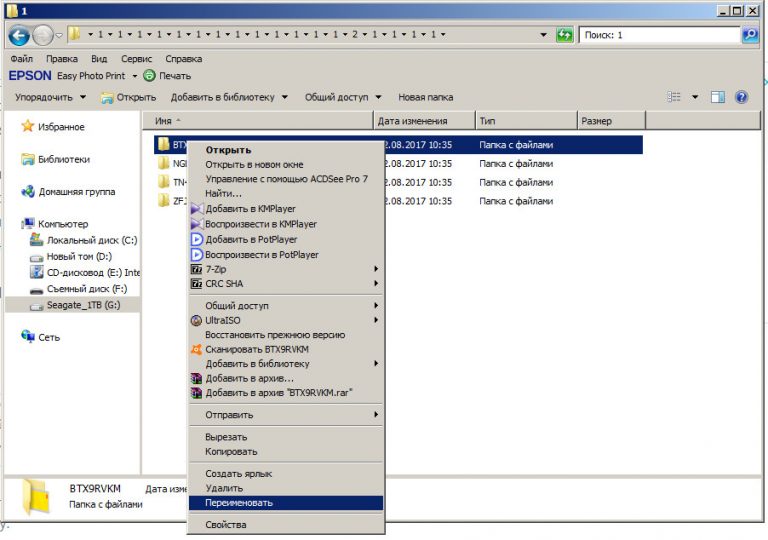
Все мы хоть раз сталкивались с ситуацией, когда попытка удалить файл или папку на компьютере заканчивалась неудачей. Неважно, по какой причине это происходит — возможно, файл находится в использовании, или доступ к нему запрещен, или в системе произошла какая-то ошибка. Но что делать в таких случаях? Как навсегда удалить файлы и папки, которые кажется, что уже невозможно удалить?
Первое, что следует попробовать — это использование командной строки. Командная строка обладает большей мощностью и гибкостью по сравнению с обычным интерфейсом Windows, и может помочь в удалении файлов и папок, с которыми возникли проблемы. Для этого нужно открыть командную строку, перейти в директорию с проблемным файлом или папкой, и ввести команду для удаления. Иногда помогает добавление параметра /F для принудительного удаления, или /S для удаления файлов из указанной папки и всех подпапок. Но будьте осторожны — командная строка может быть опасной, и неправильное использование может привести к потере данных или повреждению системы.
Если использование командной строки не помогло, то можно попробовать использовать специальные программы для удаления файлов и папок, которые невозможно удалить обычными средствами Windows. Такие программы обычно оснащены мощными алгоритмами и предоставляют больше возможностей для удаления «упрямых» файлов и папок. Часто они предлагают режимы удаления с перезагрузкой компьютера или без нее, что может быть полезно в случае, если файлы находятся в использовании. Для поиска таких программ можно обратиться к поисковикам, искать рекомендации и отзывы пользователей. Важно помнить, что при использовании сторонних программ всегда существует риск повреждения данных или системы, поэтому перед их использованием следует обязательно сделать резервную копию важных файлов и документов.
Проблема удаления невозможных файлов и папок
Такая проблема может возникать по нескольким причинам. Например, файл может быть открыт другим приложением или процессом, что мешает его удалению. Также некоторые файлы могут быть защищены от удаления системными правами доступа или быть повреждены, что также вызывает ошибку удаления.
Для решения этой проблемы существуют несколько методов. Один из них — использование специализированных программ для удаления «невозможных» файлов и папок. Такие программы позволяют принудительно удалять файлы, игнорируя ограничения доступа и блокирующие процессы. Однако, необходимо быть осторожным при использовании таких программ, так как они могут удалить важные системные файлы и вызвать непредсказуемые последствия.
Еще один способ решения проблемы — это использование командной строки. В командной строке Windows или терминале macOS и Linux существуют специальные команды для удаления файлов и папок, которые не удаляются стандартными средствами. Эти команды позволяют принудительно удалить файлы за счет игнорирования ограничений безопасности и блокирующих процессов. Однако, необходимо быть осторожным при использовании командной строки, так как неправильное использование команд может повредить системные файлы и настройки операционной системы.
В целом, удаление невозможных файлов и папок — это сложная и ответственная задача, которая требует определенных знаний и навыков. При возникновении проблем следует обратиться к специалистам или использовать проверенные программы и инструменты для удаления файлов.
| Метод удаления | Преимущества | Недостатки |
|---|---|---|
| Специализированные программы | — Принудительное удаление — Простота использования | — Возможность удалить важные файлы — Непредсказуемые последствия |
| Командная строка | — Принудительное удаление — Гибкий контроль | — Возможность повредить системные файлы — Ошибки при использовании команд |
Не удалось удалить файл или папку? Вот что делать:
Если вы сталкиваетесь с ситуацией, когда невозможно удалить файл или папку, не отчаивайтесь. Существует несколько способов решить эту проблему без необходимости восстанавливать систему или обращаться за помощью к специалисту.
Прежде всего, попробуйте следующие методы:
| 1. | Перезапустите компьютер |
| 2. | Используйте программу для удаления файлов или папок |
| 3. | Проверьте разрешения доступа к файлу или папке |
| 4. | Откройте командную строку и используйте команду «del» или «rmdir» |
| 5. | Переименуйте файл или папку и попробуйте удалить заново |
Если ни один из этих методов не помог, возможно, проблема связана с вредоносным программным обеспечением или коррупцией файловой системы. В таком случае рекомендуется воспользоваться антивирусной программой или средствами операционной системы для выполнения проверки и восстановления системы.
И помните, что перед удалением любых файлов или папок всегда стоит сделать их резервную копию, чтобы избежать потери ценной информации.
Что может помешать удалению файлов и папок:
Удаление файлов и папок может быть затруднено из-за различных причин. Вот некоторые из них:
- Файл или папка используется другим процессом или программой. Если файл или папка открыты или используются другой программой, операционная система может заблокировать возможность удаления.
- Файл или папка имеют ограниченные разрешения доступа. Если вы не имеете достаточных разрешений или не являетесь владельцем файла или папки, операционная система может не позволить удаление.
- Файл или папка защищены от удаления операционной системой. Некоторые системные файлы и папки могут быть защищены от удаления для предотвращения нежелательных изменений в системе.
- Файл или папка повреждены или имеют неверные атрибуты. Если файл или папка повреждены или имеют неправильные атрибуты, операционная система может не суметь удалить их.
- Файл или папка находятся на неразрешенном диске или сетевом устройстве. Если файл или папка находятся на неразрешенном диске или сетевом устройстве, операционная система может не иметь возможности удалить их.
Решение этих проблем может потребовать специальных навыков или программного обеспечения, которые помогут обойти или решить эти преграды для удаления файлов и папок.
Методы удаления невозможных файлов и папок
Удаление файлов и папок может стать проблемой, если они защищены от удаления или используются другими процессами. Однако, существуют несколько методов, которые могут помочь вам навсегда удалить эти невозможные файлы и папки:
1. Использование командной строки. В операционной системе Windows вы можете открыть командную строку (cmd) и ввести команду «del» для удаления файла или «rd» для удаления папки. Это позволит вам обойти защиту или проложить путь удаления через другие процессы.
2. Использование специальных программ. Существуют программы, которые специализируются на удалении сложных или защищенных файлов и папок. Например, программы типа Unlocker могут помочь вам удалить файлы, которые заблокированы другими процессами.
3. Изменение прав доступа. Если проблемный файл или папка защищены от удаления, вы можете попытаться изменить права доступа к ним. Для этого вам может потребоваться административный доступ или использование специальных программ по изменению прав доступа, таких как «Главный распорядитель» (Take Ownership).
4. Перезагрузка в безопасном режиме. В операционных системах Windows также существует возможность перезагрузить компьютер в безопасном режиме, который запускает только основные процессы и убирает блокировки файлов и папок. После перезагрузки вы можете попробовать удалить проблемные файлы и папки снова.
Важно помнить, что удаление невозможных файлов и папок может быть довольно опасным и требует осторожности. Перед выполнением любой операции удаления рекомендуется создать резервные копии важных данных и проконсультироваться с опытными пользователями или специалистами.
Использование командной строки в операционной системе

Командная строка (или терминал) позволяет пользователям взаимодействовать с операционной системой через текстовый интерфейс. В этой статье мы рассмотрим основные команды командной строки, которые могут быть полезны при удалении файлов и папок, которые невозможно удалить с помощью стандартных методов.
1. Команда cd используется для изменения текущей директории. Например, чтобы перейти в папку «Documents», введите cd Documents.
2. Команда ls позволяет просмотреть содержимое текущей директории. Например, чтобы просмотреть список файлов и папок в текущей директории, введите ls.
3. Команда rm используется для удаления файлов и папок. Например, чтобы удалить файл «example.txt», введите rm example.txt. Чтобы удалить пустую папку «folder», введите rm -r folder.
4. Команда mv используется для перемещения файлов и папок. Например, чтобы переместить файл «example.txt» из текущей директории в папку «Documents», введите mv example.txt Documents.
5. Команда cp используется для копирования файлов и папок. Например, чтобы скопировать файл «example.txt» из текущей директории в папку «Documents», введите cp example.txt Documents.
6. Команда find позволяет найти файлы и папки по заданным критериям. Например, чтобы найти все файлы с расширением «.txt» в текущей директории и ее подпапках, введите find . -name "*.txt".
7. Команда chmod используется для изменения прав доступа к файлам и папкам. Например, чтобы изменить права доступа к файлу «example.txt» и разрешить чтение, запись и выполнение для всех пользователей, введите chmod 777 example.txt.
8. Команда grep позволяет найти строки текста в файлах. Например, чтобы найти все строки с ключевым словом «example» в файле «example.txt», введите grep "example" example.txt.
9. Команда sudo используется для выполнения команд с привилегиями суперпользователя. Например, чтобы удалить файл, требующий прав администратора, введите sudo rm file.txt.
10. Команда history позволяет просмотреть историю введенных команд в терминале.
Это лишь некоторые из самых часто используемых команд командной строки. Их использование может быть полезно при удалении файлов и папок, которые не удается удалить с помощью обычных методов.
Использование специализированных программ для удаления файлов и папок
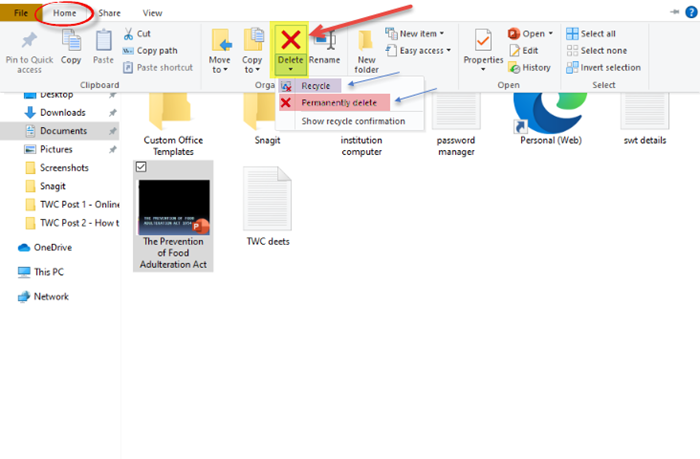
Когда стандартные методы удаления файлов и папок не справляются с задачей, можно обратиться к специализированным программам, которые способны удалить даже самые упрямые и защищенные файлы.
Одной из таких программ является «Unlocker». Она предоставляет широкий набор инструментов для удаления запертых, заблокированных или недоступных файлов и папок. Программа анализирует процессы, которые могут влиять на файлы, и позволяет закрыть эти процессы для освобождения файла или папки.
Еще одной популярной программой является «Eraser». Она специально разработана для безопасного удаления файлов и папок. «Eraser» использует методы перезаписи данных, чтобы полностью уничтожить информацию, делая ее недоступной для восстановления.
Если нужно удалить большое количество файлов и папок, можно воспользоваться программой «BulkFileChanger». Она предоставляет удобный интерфейс для массового удаления файлов и папок по заданным критериям, таким как размер, дата создания и другие параметры.
Некоторые программы, такие как «CCleaner», имеют встроенные инструменты для удаления файлов и папок. Они позволяют освободить пространство на жестком диске, а также удалить временные и ненужные файлы, которые могут занимать место и снижать производительность компьютера.
Выбор специализированной программы для удаления файлов и папок зависит от конкретной ситуации и требований пользователя. Важно выбирать проверенные и надежные программы, чтобы избежать потери данных или повреждения системы.
Советы и рекомендации по удалению невозможных файлов и папок
Иногда возникают ситуации, когда файлы или папки на компьютере невозможно удалить, даже при использовании стандартных средств операционной системы. Это может быть вызвано различными причинами, такими как ошибка доступа, заблокированный файл или наличие вирусов.
Вот несколько советов и рекомендаций, которые могут помочь вам удалить такие невозможные файлы и папки:
| Совет | Описание |
| 1. | Попробуйте перезагрузить компьютер и попытаться удалить файл или папку снова. Иногда причина проблемы может быть временной, и после перезагрузки файл или папка станут доступными для удаления. |
| 2. | Проверьте, что файл или папка не используется другими программами. Закройте все программы, которые могут использовать этот файл или папку, и попытайтесь удалить его снова. |
| 3. | Убедитесь, что у вас есть права администратора на удаление этого файла или папки. Если у вас нет соответствующих прав, попробуйте выполнить удаление от имени администратора. |
| 4. | Используйте специальные инструменты для удаления невозможных файлов и папок. Некоторые программы, например, «Unlocker» или «FileASSASSIN», могут помочь вам удалить заблокированные или недоступные файлы и папки. Они позволяют просмотреть, какая программа блокирует файл, и освободить его для удаления. |
| 5. | Если проблема связана с наличием вирусов или вредоносных программ, воспользуйтесь антивирусным ПО. Запустите полное сканирование системы и удалите все обнаруженные вирусы. После этого попытайтесь снова удалить файл или папку. |
| 6. | Если все остальные методы не сработали, попробуйте удалить файл или папку в безопасном режиме. При загрузке компьютера в безопасном режиме некоторые ограничения могут быть временно отключены, что может помочь в удалении невозможных файлов и папок. |
Помните, что перед удалением невозможных файлов и папок всегда следует создавать резервные копии данных на случай непредвиденных ситуаций. Кроме того, будьте аккуратны при использовании специальных инструментов и следуйте инструкциям разработчика, чтобы избежать потери данных или повреждения системы.
Создание резервной копии перед удалением
Перед тем, как удалить файлы или папки, которые невозможно удалить обычным способом, рекомендуется создать резервную копию этих файлов или папок. Создание резервной копии позволяет сохранить данные, на случай если что-то пойдет не так или если понадобится восстановить удаленные файлы позднее.
Есть несколько способов создания резервной копии:
- Копирование файлов или папок на другой носитель (например, внешний жесткий диск, облачное хранилище или флэш-накопитель). При копировании рекомендуется создать отдельную папку для резервных копий и сохранить все необходимые файлы и папки в эту папку.
- Использование специализированных программ для создания резервной копии. Существуют различные программы, которые позволяют создавать резервные копии файлов и папок автоматически или по расписанию. Такие программы обычно предлагают больше функций и настроек для сохранения данных.
Важно убедиться в том, что резервная копия создана успешно и все необходимые файлы и папки сохранены. После этого можно безопасно удалять исходные файлы и папки, с уверенностью во восстановлении их из резервной копии, если потребуется. Следует сохранять резервную копию в надежном месте, чтобы она не пострадала от случайного удаления или повреждения данных.
