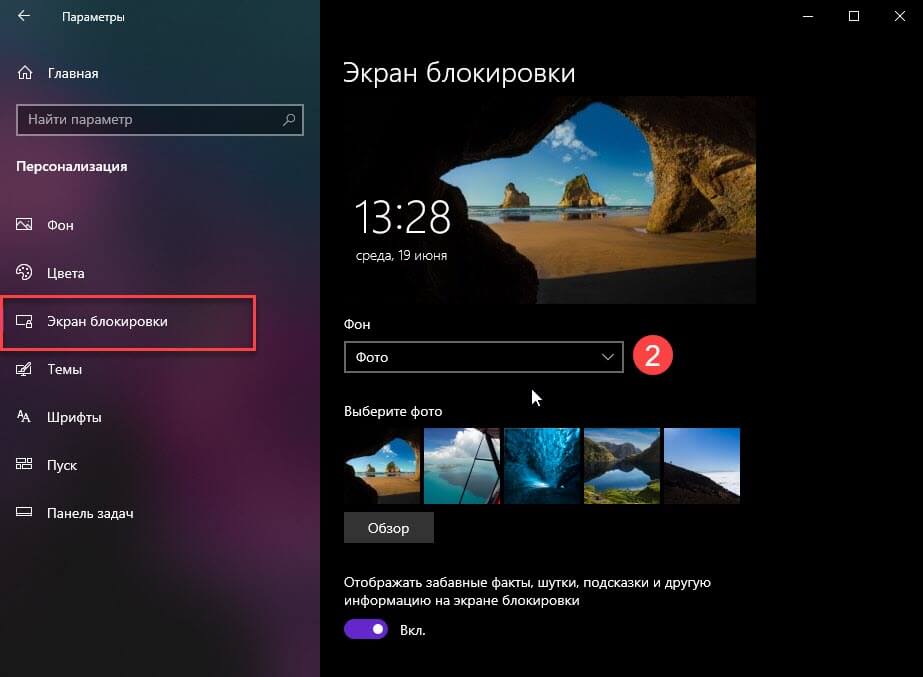
Экран блокировки Windows 10 — это первая вещь, которую вы видите, когда включаете свой компьютер. Как правило, это красивое фоновое изображение с часами, датой и некоторыми сведениями о погоде. Некоторые люди настраивают его, чтобы сделать его своим собственным, а другие предпочитают его отключить.
Если вы хотите настроить экран блокировки Windows 10, это довольно просто. Вам нужно щелкнуть правой кнопкой мыши на рабочем столе и выбрать «Персонализация». Затем выберите «Экран блокировки» в левой части окна. Здесь вы можете выбрать изображение для фона, а также настроить отображение даты, времени и других сведений. Вы также можете добавить свой собственный текст на экран блокировки.
Однако, если вам не нужен экран блокировки Windows 10 и вы хотите его отключить, вы можете сделать это несколькими способами. Первый способ — это перейти в настройки Windows, выбрать «Параметры» и затем «Учетные записи». Затем щелкните «Настройки входа безопасности» и найдите «Отображать фоновое изображение на экране блокировки». Выберите «Отключено» и экран блокировки будет навсегда убран.
Если вам нужно вернуть экран блокировки, вы просто должны повторить вышеуказанные шаги и выбрать «Изменить» рядом с «Отображать фоновое изображение на экране блокировки». Таким образом, вы можете настроить или отключить экран блокировки Windows 10, чтобы сделать его максимально удобным для вас.
Настройка экрана блокировки в Windows 10
Экран блокировки в операционной системе Windows 10 предоставляет пользователю возможность персонализации и улучшения интерфейса операционной системы. Вы можете настроить экран блокировки с помощью различных опций, предоставляемых Windows 10.
Чтобы настроить экран блокировки в Windows 10, выполните следующие шаги:
| Шаг 1: | Откройте меню «Пуск» и перейдите в раздел настроек. |
| Шаг 2: | Выберите «Персонализация». |
| Шаг 3: | В левой панели выберите «Экран блокировки». |
| Шаг 4: | В разделе «Фон» выберите изображение или фотографию для использования на экране блокировки. |
| Шаг 5: | В разделе «Информация о владельце» можно добавить или изменить текст, который будет отображаться на экране блокировки. |
| Шаг 6: | Вы также можете настроить дополнительные параметры, такие как отображение или скрытие даты, времени или уведомлений. |
| Шаг 7: | После выполнения всех настроек, закройте окно настроек. |
Теперь ваш экран блокировки будет оформлен в соответствии с вашими предпочтениями и настройками.
Изменение настроек экрана блокировки позволяет вам создавать персонализированный интерфейс, который отображается на вашем устройстве под учетом ваших предпочтений и стиля. Не стесняйтесь экспериментировать с различными фоновыми изображениями и текстами, чтобы сделать ваш экран блокировки уникальным.
Как изменить фон экрана блокировки
Windows 10 предлагает возможность настроить фон экрана блокировки по своему вкусу. Чтобы изменить стандартное изображение на свое собственное или на изображение из интернета, следуйте простым инструкциям.
Шаг 1: Нажмите комбинацию клавиш Win + I, чтобы открыть «Настройки».
Шаг 2: Выберите пункт Персонализация, а затем перейдите на вкладку Заставка блокировки.
Шаг 3: В разделе «Фон» найдите опцию «Изображение», и нажмите на кнопку «Обзор», чтобы выбрать нужное вам изображение на компьютере.
Шаг 4: Если вы хотите использовать картинку из интернета, нажмите на кнопку «Добавить новое изображение» и укажите URL-адрес картинки.
Шаг 5: После выбора изображения, вы можете установить его способ отображения: «Подогнать», «Заполнение», «Положение» или «Повторение». Выберите наиболее подходящий для вас вариант.
Шаг 6: Чтобы сохранить изменения, нажмите на кнопку «Применить» или «Сохранить».
Теперь фон экрана блокировки будет меняться согласно выбранным вами настройкам. Вы можете экспериментировать с различными изображениями, чтобы создать уникальный и персонализированный фон.
Откройте меню «Параметры»
Для настройки экрана блокировки Windows 10, откройте меню «Параметры». Запустить меню «Параметры» можно несколькими способами:
- Нажмите на кнопку «Пуск» в левом нижнем углу экрана, а затем на значок шестеренки, который открывает меню «Параметры».
- Используйте комбинацию клавиш Win + I, чтобы быстро открыть меню «Параметры».
- Щелкните правой кнопкой мыши на пустом месте на рабочем столе и выберите «Параметры дисплея». Это также открывает меню «Параметры».
После открытия меню «Параметры» вам нужно будет выбрать опцию «Персонализация». Щелкните на нее, чтобы продолжить настройку экрана блокировки.
Нажмите на «Пользовательский фон»
Для изменения фона экрана блокировки Windows 10 на собственное изображение вам понадобится нажать на ссылку «Пользовательский фон». Этот вариант позволяет выбрать фотографию или изображение на вашем компьютере и установить его в качестве фона экрана блокировки.
Выберите изображение для фона экрана блокировки

Windows 10 предлагает возможность настраивать фоновое изображение на экране блокировки, чтобы сделать его индивидуальным и интересным. Чтобы выбрать изображение, следуйте следующим шагам:
1. Откройте «Параметры» Windows 10, нажав на значок «Пуск» в левом углу панели задач и выбрав «Параметры».
2. В открывшемся окне «Параметры» выберите раздел «Персонализация».
3. В левой части окна выберите «Экран блокировки».
4. В правой части окна вы увидите раздел «Изменить изображение». Нажмите на кнопку «Обзор» и выберите желаемое изображение на вашем компьютере.
5. После выбора изображения вы сможете увидеть предварительный просмотр на экране блокировки.
6. Если вам не понравилось выбранное изображение, вы всегда можете вернуться к оригинальному фону, нажав на кнопку «Восстановить изображение по умолчанию».
Примечание: Если ваше изображение имеет слишком высокое разрешение, оно может быть обрезано или масштабировано таким образом, чтобы соответствовать экрану блокировки.
Как изменить время блокировки экрана
Windows 10 предоставляет возможность настраивать время блокировки экрана, что позволяет установить продолжительность активности перед блокировкой. Это особенно полезно, когда вы хотите, чтобы ваш компьютер оставался активным на протяжении определенного периода времени.
Чтобы изменить время блокировки экрана, выполните следующие шаги:
- Щелкните правой кнопкой мыши по пустому месту на рабочем столе и выберите «Персонализация».
- В открывшемся окне перейдите на вкладку «Экран блокировки».
- Прокрутите окно вниз и найдите раздел «Дополнительные настройки экрана блокировки».
- Нажмите на ссылку «Расширенные настройки электропитания».
- В разделе «Настройка плана» найдите «Выключение дисплея».
- Рядом с «Выключение дисплея» выберите желаемое время блокировки, например, 5 минут.
- Нажмите «Сохранить изменения».
Теперь ваш экран будет блокироваться через указанное вами время неактивности. Вы можете изменить время блокировки в любой момент, следуя тем же шагам.
Перейдите в раздел «Параметры»
Чтобы настроить или отключить экран блокировки Windows 10, вам потребуется перейти в раздел «Параметры». Это можно сделать несколькими способами:
- Нажмите на кнопку «Пуск» в левом нижнем углу рабочего стола и выберите пункт «Настройки».
- Используйте комбинацию клавиш «Win + I» на клавиатуре, чтобы открыть окно «Настройки».
- Щелкните правой кнопкой мыши на панели задач и выберите пункт «Настройки».
После открытия окна «Настройки» найдите и щелкните на разделе «Персонализация». В открывшемся меню выберите «Экран блокировки» в левой части экрана.
Теперь вы находитесь в разделе настройки экрана блокировки, где можете изменить или отключить его различные элементы, такие как фоновое изображение или сведения о времени или погоде. Также здесь можно настроить вариант входа в систему после блокировки экрана и настроить отображение уведомлений на экране блокировки.
Не забудьте сохранить изменения, сделанные в этом разделе, чтобы они вступили в силу.
Откройте раздел «Система»
Чтобы настроить или отключить экран блокировки в Windows 10, вам понадобится открыть раздел «Система» в настройках операционной системы. Следуйте этим простым шагам:
- Нажмите на «Пуск» в нижнем левом углу экрана или нажмите клавишу с логотипом Windows.
- В меню «Пуск», найдите и нажмите на иконку «Настройки» (это иконка с шестеренкой).
- В открывшемся окне «Настройки», найдите и нажмите на раздел «Система». Он обычно расположен в верхней части списка настроек.
После этого вы окажетесь в разделе «Система», где сможете настроить различные параметры операционной системы Windows 10, включая экран блокировки.
Найдите «Экран блокировки» и выберите время блокировки
Если вы хотите настроить время блокировки экрана на вашем устройстве Windows 10, следуйте этим простым шагам:
- Нажмите на кнопку «Пуск» в левом нижнем углу экрана.
- Выберите «Настройки» (значок шестеренки), чтобы открыть панель настроек.
- В панели настроек выберите «Система».
- На левой панели выберите «Экран блокировки».
- Настройте время блокировки экрана, выбрав один из вариантов: 1 минута, 3 минуты, 5 минут, 10 минут или Никогда (чтобы отключить блокировку экрана полностью).
После того, как вы выбрали желаемое время блокировки экрана, вам больше не придется беспокоиться о том, что ваш компьютер или ноутбук заблокируется, когда вы будете вдали от него.
Обратите внимание, что установка более длительного времени блокировки может быть не безопасной, так как кто-то другой может получить доступ к вашему устройству, если оно остается незащищенным в вашем отсутствии. Будьте осторожны и выбирайте время блокировки экрана, соответствующее вашим потребностям и ожиданиям.
