
Microsoft Word является одним из самых популярных текстовых редакторов, который широко используется для создания документов различных видов. Одним из распространенных применений Word является создание объявлений для различных целей: продажи товаров, сдачи в аренду объектов недвижимости, поиск работы и многое другое.
Создание эффективного объявления в Word может быть решающим фактором в достижении желаемых результатов. В этой статье мы рассмотрим подробные инструкции по созданию объявления в Word, а также предоставим полезные советы, которые помогут вам создать убедительное и привлекательное объявление.
Шаг 1: Заголовок объявления
Первым шагом при создании объявления в Word является написание краткого и информативного заголовка. Заголовок должен быть лаконичным, но в то же время привлекать внимание читателя. Используйте яркие и привлекательные слова, чтобы заинтересовать потенциальных клиентов.
Например, вместо затасканного «Продается автомобиль», используйте «Роскошный автомобиль с низким пробегом по отличной цене».
Шаг 2: Описание
После заголовка следует дать более подробное описание объекта объявления. Предоставьте основные характеристики и интересующую информацию. Описание должно быть четким, легко читаемым и логически структурированным.
Например, если вы продаете автомобиль, укажите марку, год выпуска, пробег, состояние и особенности автомобиля. Добавьте информацию о цене, контактных данных и других важных деталях.
Шаг 3: Визуальные элементы
Чтобы привлечь внимание читателя и сделать объявление более привлекательным, добавьте визуальные элементы, такие как фотографии или иллюстрации. Фотографии должны быть качественными, четкими и отражать реальное состояние объекта объявления.
Например, при создании объявления о продаже недвижимости добавьте фотографии интерьера и экстерьера дома, чтобы потенциальные клиенты могли визуализировать объект.
Следуя этим инструкциям и советам, вы сможете создать убедительное объявление в Word, которое привлечет внимание и поможет в достижении ваших целей.
Подготовка к созданию объявления
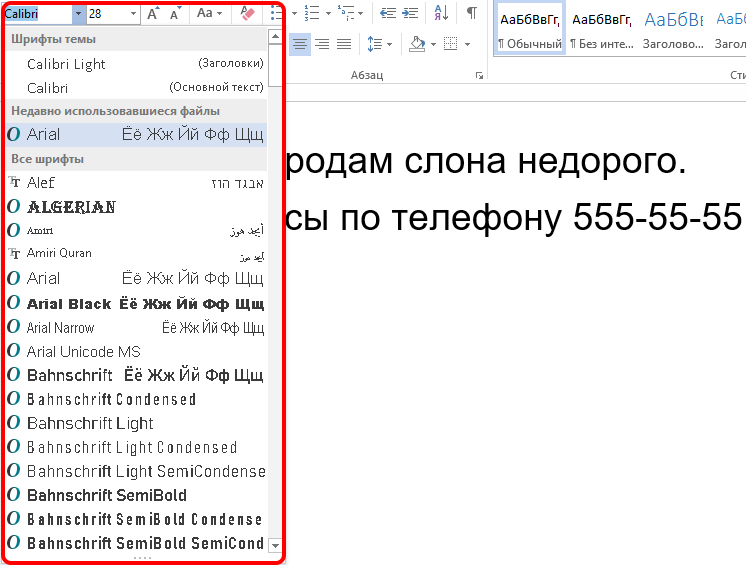
Прежде чем приступить к созданию объявления в Word, необходимо внимательно подготовиться. В этом разделе мы расскажем о нескольких важных шагах, которые помогут вам создать качественное и привлекательное объявление.
- Определите цель объявления. Прежде всего, необходимо понять, что вы хотите достичь с помощью этого объявления. Ясно определите свою цель, чтобы сфокусироваться на основных сообщениях и донести их до целевой аудитории.
- Изучите аудиторию. Чтобы создать эффективное объявление, необходимо иметь представление о вашей целевой аудитории. Проведите исследования и определите, какими характеристиками обладает ваша целевая группа. Это поможет вам создать объявление, которое будет привлекать их внимание и вызывать интерес.
- Соберите информацию. Прежде чем приступить к созданию объявления, соберите все необходимые данные и информацию. Это может включать текст объявления, контактную информацию, логотип или изображения, если вы планируете их использовать.
- Выберите правильный шаблон. Word предлагает множество шаблонов для создания объявлений. Выберите шаблон, который наилучшим образом соответствует вашему стилю и потребностям.
- Организуйте информацию. Разделите ваше объявление на блоки информации и определите порядок, в котором они будут представлены. Это поможет сделать объявление более простым для чтения и восприятия.
- Размещение текста и изображений. Вставьте текст объявления в каждый блок, убедитесь, что он корректно выровнен и отформатирован. Если вы решили добавить изображения, убедитесь, что они выглядят качественно и сочетаются с вашим объявлением.
- Проверьте и отредактируйте. После того как вы создали объявление, необходимо просмотреть его и внести любые необходимые изменения и исправления. Проверьте грамматику, пунктуацию и орфографию. Убедитесь, что объявление выглядит профессионально и убедительно.
- Сохраните и распечатайте. Когда вы уверены, что ваше объявление готово, сохраните его и распечатайте на нужных вам носителях или поделитесь электронной версией с вашей аудиторией.
Подготовка к созданию объявления — это важный этап, который поможет вам создать эффективное и успешное объявление в Word. Следуйте этим шагам, чтобы убедиться, что ваше объявление будет профессиональным, привлекательным и приведет к достижению ваших целей.
Выбор шаблона объявления
Первый шаг — открыть Word и выбрать вкладку «Файл». В открывшейся вкладке выберите «Создать» и найдите в коллекции доступных шаблонов подходящий для вашего объявления.
Наиболее популярными шаблонами являются «Продажа товаров» и «Услуги». Если вы продаёте конкретный товар, выберите шаблон «Продажа товаров» и заполните соответствующую информацию о продукте, его характеристиках, цене и контактных данных.
Если ваше объявление направлено на предлагаемые услуги, выберите соответствующий шаблон, а затем укажите виды услуг, их описание, цены и контактную информацию.
Если вы не нашли подходящий шаблон, можно воспользоваться общим шаблоном «Объявление». В этом случае придётся самому создавать структуру объявления, включая заголовок, характеристики товара или услуги, цену и контактные данные. Идея состоит в том, чтобы сделать объявление чётким и привлекательным для потенциальных покупателей или клиентов.
Важно помнить, что при выборе шаблона объявления нужно учитывать его совместимость с Word и наличие необходимых функций для вашего проекта. Также не забывайте о возможности настройки и изменения шаблона с помощью инструментов Word.
| Примеры шаблонов объявлений в Word |
|---|
 |
 |
 |
Не стоит забывать, что выбор шаблона объявления — это лишь первый шаг. Не забывайте о редактировании и настройке текста, изображений и других элементов объявления, чтобы оно наиболее точно отражало вашу продукцию или услуги и было привлекательным для потенциальных клиентов.
Определение целевой аудитории
Чтобы определить свою целевую аудиторию, вам необходимо задать себе несколько вопросов:
- Кто ваша целевая аудитория? Нужно определить возрастную группу, пол, образование, доходы и другие характеристики людей, которым предназначено ваше объявление.
- Какие проблемы и потребности ваша целевая аудитория имеет? Изучите, какие предметы интереса, потребности или проблемы присущи вашей целевой аудитории. Это поможет вам лучше понять, как вы можете решить их проблемы или удовлетворить их потребности с помощью объявления.
- Где ваша целевая аудитория находится? Изучите, где именно ваша целевая аудитория обычно находится – это может быть определенное географическое место, определенные онлайн-сайты или социальные сети. Это поможет вам определить, на каких платформах разместить ваше объявление.
Ответы на эти вопросы помогут вам определить, как создать более эффективное и целенаправленное объявление в Word, которое будет привлекать и заинтересовывать вашу целевую аудиторию.
Создание содержания объявления

1. Определите структуру объявления. Используйте нумерованный или маркированный список, чтобы ясно указать каждый пункт. Нумерованный список подходит для последовательной информации, такой как шаги или особенности товара. Маркированный список используется для перечисления свойств или категорий.
2. Начните с основных разделов. Включите в содержание такие основные разделы, как «Заголовок», «Описание», «Цена», «Контактная информация» и т.д. Разделы должны быть краткими, чтобы они были легко увидены и был понятен весь объем информации.
3. Уточните информацию по каждому разделу. Под каждым разделом содержания укажите более подробную информацию. Например, под разделом «Описание» вы можете указать детали товара, его особенности или условия продажи. Если требуется, вы можете использовать второй уровень списка, чтобы добавить дополнительные подразделы.
4. Обозначьте важную информацию. Если в объявлении есть ключевые пункты, которые вы хотите выделить или подчеркнуть, используйте жирный шрифт, курсив или подчеркивание. Будьте осторожны, чтобы избегать излишнего форматирования, чтобы не ухудшить читаемость текста.
5. Проведите проверку и исправьте ошибки. Перед окончательным сохранением объявления прочтите его содержание и убедитесь, что нет опечаток, недостающих или неправильно оформленных разделов. Хорошая идея — попросить кого-то еще прочитать содержание, чтобы убедиться, что информация понятна и легко воспринимается.
Помните, что содержание объявления является визитной карточкой вашего предложения, поэтому оно должно быть четким, лаконичным и информативным. Следуйте указанным шагам, чтобы создать содержание, которое поможет вам привлечь внимание потенциальных клиентов и дать им всю необходимую информацию.
Заголовок объявления
Правильно оформленный заголовок важен для привлечения внимания к вашему объявлению и привлечения потенциальных клиентов. Хороший заголовок должен быть кратким, ясным и информативным.
Вот несколько полезных советов для создания эффективного заголовка объявления:
- Будьте конкретны: включайте в заголовок ключевую информацию о продукте или услуге, которые вы предлагаете.
- Используйте сильные слова: выбирайте слова, которые акцентируют внимание и вызывают интерес у потенциальных клиентов.
- Будьте честны: не вводите потенциальных клиентов в заблуждение, пишите только правду о том, что вы предлагаете.
- Не используйте слишком длинные заголовки: краткость — сестра таланта, используйте не более 10-15 слов.
- Проверьте орфографию и пунктуацию: опечатки могут создать плохое впечатление и снизить доверие к вашему объявлению.
Составляя заголовок объявления, помните, что он должен привлекать внимание, вызывать интерес и заставлять людей желать узнать больше о том, что вы предлагаете. Будьте оригинальны и креативны, и ваше объявление обязательно будет успешным!
Текст объявления
1. Определите цель объявления: прежде чем начинать создавать объявление, необходимо определить его цель и целевую аудиторию. Четко сформулированная цель поможет вам сосредоточиться на главной идеи и важной информации.
2. Выберите подходящий шаблон: для создания объявления в Word можно использовать готовые шаблоны, которые предлагаются в программе или создать свой собственный макет. Выберите шаблон, который соответствует вашим потребностям и визуально привлекателен.
3. Определите структуру объявления: разделите объявление на разные секции, чтобы организовать информацию логично и привлекательно. Начните с вступительного заголовка, затем перейдите к основному тексту объявления, включив в него основные детали и преимущества. Завершите объявление контактной информацией или призывом к действию.
4. Выделите ключевые моменты: используйте маркированные или нумерованные списки, чтобы выделить основные моменты вашего объявления. Это поможет читателю быстро уловить главную информацию и сосредоточиться на важном.
5. Используйте уникальный стиль и шрифт: при создании объявления в Word можно играть с разными стилями и шрифтами, чтобы привлечь внимание и передать нужную атмосферу. Выберите читаемый шрифт и размер, который подходит для вашего объявления, и примените его к всему тексту.
6. Не забудьте про фотографии и изображения: разнообразие изображений и фотографий могут значительно улучшить визуальное восприятие объявления. Вставьте релевантные фотографии или иллюстрации, которые подчеркнут основную идею вашего объявления.
7. Проверьте и исправьте ошибки: перед тем, как сохранить и распечатать ваше объявление, не забудьте проверить текст на опечатки и грамматические ошибки. Это поможет вам избежать недоразумений и создать профессиональное объявление.
Надеемся, что эти советы помогут вам создать качественное и привлекательное объявление в Word, которое поможет достичь ваших целей и привлечь внимание вашей целевой аудитории.
Добавление изображений
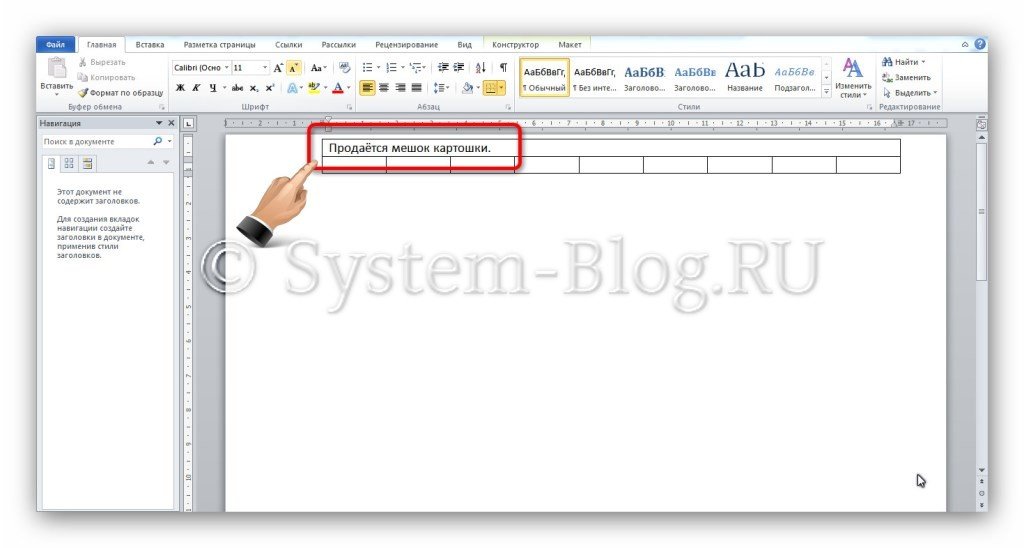
Для того чтобы сделать ваше объявление более привлекательным и информативным, вы можете добавить изображения, которые помогут потенциальному клиенту получить более полное представление о товаре или услуге.
В Microsoft Word есть несколько способов добавить изображения:
- Вы можете вставить изображение из файла, выбрав вкладку «Вставка» в верхней панели меню, затем нажать кнопку «Изображение» и выбрать нужное изображение на вашем компьютере.
- Если у вас есть уже вставленное изображение в другом документе, вы можете его скопировать и вставить в текущий документ, используя команды «Копировать» и «Вставить», доступные на панели инструментов или через контекстное меню.
- Если вы хотите вставить изображение из Интернета, скопируйте его URL-адрес, затем вставьте его в документ, щелкнув правой кнопкой мыши и выбрав команду «Вставить».
После вставки изображения вы можете изменять его размер, обрезать, поворачивать или применять различные эффекты, используя инструменты форматирования, доступные на панели инструментов.
Не забывайте, что использование качественных и релевантных изображений поможет привлечь внимание к вашему объявлению и увеличить шансы на успешную сделку.
Форматирование и оформление объявления
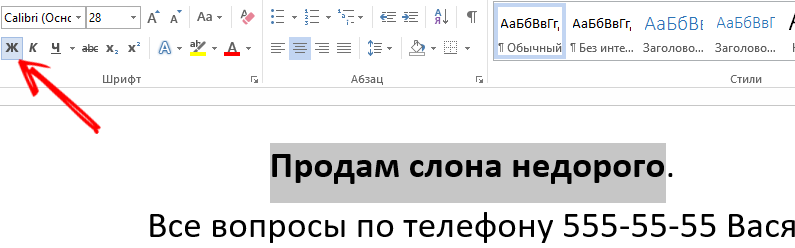
Оформление и форматирование объявления важно, чтобы привлечь внимание потенциальных клиентов и сделать информацию более доступной и понятной. Вот несколько полезных советов по форматированию и оформлению объявления в Word.
1. Используйте заголовки
Использование заголовков помогает структурировать информацию и делает ее более понятной для читателя. Используйте теги <h3> или <h4> для подзаголовков и выделите их жирным шрифтом.
2. Выделите ключевые слова
Выделение ключевых слов поможет привлечь внимание к самой важной информации в объявлении. Используйте теги <strong> или <em> для выделения ключевых слов или фраз.
3. Используйте списки
Создание списка позволит структурировать информацию и сделать ее более удобной для чтения. Используйте теги <ul> для маркированных списков или <ol> для нумерованных списков.
4. Добавьте пространство и отступы
Создание достаточного пространства между блоками текста и отступов поможет сделать объявление более понятным и приятным для чтения. Используйте теги <p> для создания параграфов и <br> для создания переноса строки.
Соблюдение правил оформления и форматирования поможет сделать ваше объявление более привлекательным и эффективным для тех, кто его читает. Помните о целевой аудитории и старайтесь представить информацию так, чтобы она была максимально понятна и привлекательна.
