
Создание резервной копии операционной системы Windows 7 — это важная задача для обеспечения безопасности и надежности работы компьютера. Резервная копия может спасать вас от потери данных, если произойдет сбой в системе или случится непредвиденная ситуация, такая как вирус или повреждение жесткого диска.
В этом полном руководстве вы найдете подробные инструкции о том, как создать резервную копию Windows 7. Мы рассмотрим различные методы, доступные в операционной системе, и подробно опишем каждый из них. Вы узнаете, как создать резервную копию на внешнем жестком диске, сетевом устройстве или на другом носителе.
Важно отметить, что создание резервной копии должно стать регулярной привычкой для вас. Частота создания резервных копий зависит от интенсивности использования вашего компьютера и важности хранимых данных. В любом случае, регулярные резервные копии помогут вам избежать потери информации и сэкономить время и усилия при восстановлении системы.
Подготовка к созданию резервной копии

Прежде чем приступить к созданию резервной копии Windows 7, необходимо выполнить несколько шагов подготовки. Важно убедиться, что все важные данные сохранены и защищены, чтобы при восстановлении системы не возникло проблем.
- Перед созданием резервной копии рекомендуется закрыть все открытые программы и сохранить все необходимые файлы. Также убедитесь, что нет запланированных задач или загрузок, которые могут быть прерваны.
- Проверьте доступное пространство на вашем внешнем носителе (например, внешнем жестком диске), на котором будет храниться резервная копия. Убедитесь, что достаточно места для сохранения всех файлов и данных, которые вы собираетесь скопировать.
- Если у вас есть важные данные на компьютере, которые необходимо сохранить, рекомендуется выполнить резервное копирование этих данных отдельно перед созданием общей резервной копии системы.
- Убедитесь, что ваш компьютер подключен к источнику питания или заряжен, чтобы избежать потери питания во время создания резервной копии.
- Если вы хотите включить системные настройки и настройки пользователей в резервную копию, убедитесь, что у вас есть необходимые права администратора.
После выполнения всех этих шагов вы будете готовы к созданию резервной копии Windows 7 и защите своей системы от потери данных.
Выбор места хранения
Когда дело доходит до создания резервной копии Windows 7, выбор места хранения может быть одним из самых важных решений. Ведь от этого зависит сохранность ваших данных в случае сбоя системы или утери информации.
Существует несколько опций для хранения резервных копий:
| Место хранения | Описание |
|---|---|
| Внешний жесткий диск | Это самый распространенный способ хранения резервных копий. Внешний жесткий диск достаточно надежен, быстр и обладает большой емкостью для хранения данных. Вы можете выбрать портативный вариант для удобства перемещения или подключения к различным устройствам. |
| Сетевое хранилище (NAS) | Если у вас есть домашняя сеть или небольшой офис, вы можете использовать сетевое хранилище (NAS) для хранения резервных копий. NAS — это специальное устройство, подключаемое к сети, которое предоставляет централизованный доступ к файлам и позволяет создавать резервные копии без использования компьютера. |
| Облачное хранилище | Облачное хранилище является все более популярным способом хранения данных. Вы сможете получить доступ к своим резервным копиям через интернет с любого устройства. Единственным недостатком может являться ограничение по объему хранения и возможная платежная модель, если требуется больше места. |
Выберите место хранения, которое наиболее удобно для вас и соответствует вашим потребностям по объему хранения и доступности данных. Важно помнить, что резервная копия должна быть защищена от физической утери и несанкционированного доступа, поэтому рекомендуется использовать пароли и шифрование при хранении резервных копий.
Установка необходимых инструментов
Перед тем как приступить к созданию резервной копии операционной системы Windows 7, необходимо установить некоторые инструменты, которые помогут в этом процессе. Вот список необходимых инструментов:
| Инструмент | Описание |
| Внешний жесткий диск | Вам понадобится внешний жесткий диск достаточного объема для хранения резервной копии вашей операционной системы. |
| Windows 7 Recovery Disc | У вас должен быть диск восстановления Windows 7, который позволит вам выполнить восстановление системы, если что-то пойдет не так. |
| Windows 7 Installation Disc | Используется для загрузки операционной системы, если вам потребуется переустановить Windows 7. |
| Windows 7 Product Key | Не забудьте записать или запомнить ключ активации вашей операционной системы, так как вам может потребоваться его при переустановке. |
| Приложение для создания резервной копии | Выберите подходящее приложение для создания резервной копии, например, «Windows Backup and Restore» или стороннюю программу, которая поддерживает резервное копирование Windows 7. |
Установите все необходимые инструменты перед тем, как приступить к процессу создания резервной копии, чтобы быть готовыми к любым ситуациям, и обеспечить сохранность ваших данных и операционной системы.
Создание резервной копии с помощью встроенных инструментов Windows 7

Windows 7 предоставляет встроенные инструменты для создания резервной копии, которые позволяют сохранить все важные файлы и документы в случае потери данных или сбоя системы. В этом руководстве мы рассмотрим, как сделать резервную копию с помощью этих удобных инструментов.
- Откройте меню «Пуск» и выберите «Панель управления».
- В панели управления найдите и выберите «Система и безопасность».
- В разделе «Резервное копирование и восстановление» выберите «Создать резервную копию».
- Выберите место назначения, где вы хотите сохранить резервную копию. Это может быть внешний жесткий диск, сетевое хранилище или даже оптический диск.
- Выберите, какие файлы и документы вы хотите включить в резервную копию. Вы можете выбрать конкретные папки или файлы, либо сделать резервную копию всей системы.
- Настройте расписание резервного копирования, выбрав частоту и время выполнения. Вы можете выбрать еженедельное резервное копирование или установить собственное расписание.
- Нажмите кнопку «Сохранить настройки и запустить резервное копирование», чтобы начать процесс создания резервной копии.
Подождите, пока Windows 7 завершит создание резервной копии. Когда процесс будет завершен, вы можете быть уверены, что ваши важные файлы и документы сохранены в безопасности.
Использование инструмента «Резервное копирование и восстановление»
В Windows 7 есть встроенный инструмент «Резервное копирование и восстановление», который позволяет создавать резервные копии всей системы, а также восстанавливать данные в случае потери или повреждения.
Чтобы использовать этот инструмент, следуйте указанным ниже шагам:
- Откройте меню «Пуск» и найдите панель управления.
- В панели управления выберите «Система и безопасность», затем «Резервное копирование и восстановление».
- На странице резервного копирования выберите «Настройка резервного копирования».
- Выберите место, куда вы хотите сохранить резервные копии (может быть внешний жесткий диск, сетевой диск или DVD диск).
- Выберите, какие файлы и папки вы хотите включить в резервные копии.
- Установите расписание для автоматического создания резервных копий.
- Щелкните на кнопку «Сохранить настройки и запустить резервное копирование», чтобы начать процесс.
После завершения резервного копирования вы можете использовать инструмент «Восстановление системы» для восстановления данных в случае необходимости.
Резервное копирование и восстановление — это важный инструмент для защиты ваших данных и обеспечения безопасности вашей системы. Не забывайте регулярно создавать резервные копии и следить за их актуальностью.
Настройка параметров резервного копирования

Для обеспечения безопасности важных данных, в Windows 7 доступна функция резервного копирования. Настройка параметров резервного копирования позволяет выбрать, какие файлы и папки необходимо включить в резервную копию, а также определить расписание и место хранения копий.
1. Нажмите кнопку «Пуск» и выберите «Панель управления».
2. В разделе «Система и безопасность» выберите «Резервное копирование и восстановление».
3. В открывшемся окне выберите «Настроить резервное копирование».
| Параметр | Описание |
|---|---|
| Добавить файлы | Выберите папки или файлы, которые необходимо включить в резервную копию. Можно выбрать как стандартные папки, так и пользовательские. |
| Удалить файлы | Выберите папки или файлы, которые не нужно включать в резервную копию. Нажмите на кнопку «Удалить файлы» и выберите папки или файлы для исключения. |
| Расписание | Выберите удобное расписание для резервного копирования. Можно выбрать автоматическое выполнение резервного копирования ежедневно, еженедельно или ежемесячно. |
| Расположение | Определите место для хранения резервных копий. Можно выбрать внешний жесткий диск, сетевое хранилище или другое локальное устройство. |
4. После настройки параметров нажмите «Далее» и выберите «Закончить».
Теперь вы успешно настроили параметры резервного копирования в Windows 7. Важно регулярно проверять и обновлять резервные копии, чтобы быть уверенным в сохранности ваших данных.
Запуск процесса создания резервной копии
Чтобы начать процесс создания резервной копии в Windows 7, вам понадобятся следующие шаги:
- Откройте меню «Пуск» и найдите панель управления.
- В панели управления найдите раздел «Система и безопасность».
- В разделе «Система и безопасность» выберите «Создание резервных копий и восстановление».
- На экране появится окно создания резервной копии. Нажмите на кнопку «Настроить резервное копирование».
- В новом окне выберите место назначения для резервной копии, например, внешний жесткий диск, сетевое хранилище или облачное хранилище.
- Выберите диски или папки, которые вы хотите включить в резервную копию. Если вам нужны все файлы, выберите «Рекомендуемые настройки» и нажмите «Далее».
- На следующем экране вы можете задать расписание для автоматического создания резервной копии или выбрать «Создать резервную копию сейчас» для немедленного запуска процесса.
- Нажмите «Сохранить настройки и запустить резервное копирование», чтобы начать процесс создания резервной копии.
После завершения процесса создания резервной копии вам будет предоставлена возможность создать системный диск восстановления, чтобы восстановить вашу операционную систему Windows 7 в случае сбоя. Рекомендуется создать этот диск в безопасном месте, чтобы иметь возможность восстановления системы в будущем.
Убедитесь, что вы регулярно создаете резервные копии вашей системы Windows 7, чтобы защитить свои данные и обеспечить возможность восстановления в случае непредвиденных ситуаций.
Создание резервной копии с помощью стороннего программного обеспечения
Кроме стандартных инструментов Windows 7, вы также можете использовать стороннее программное обеспечение для создания резервной копии вашей операционной системы. Эти программы обычно предлагают более широкий набор функций и гибких настроек для сохранения и восстановления данных.
1. Выбор программного обеспечения: Существует множество программ, которые можно использовать для создания резервной копии Windows 7. Некоторые из самых популярных вариантов включают Acronis True Image, EaseUS Todo Backup, Macrium Reflect и Paragon Backup & Recovery. Изучите функции и возможности каждой программы, чтобы выбрать наиболее подходящий инструмент для ваших потребностей.
2. Загрузка и установка программного обеспечения: После выбора программы загрузите ее с официального сайта разработчика и запустите установочный файл. Следуйте инструкциям на экране для установки программы в соответствующую папку на вашем компьютере.
3. Открытие программы и выбор опций: После установки запустите программу резервного копирования и изучите доступные опции. Настройте параметры резервного копирования, такие как выбор дисков, файлов или папок для сохранения. Вы можете также выбрать место для сохранения резервной копии, например, внешний жесткий диск или сетевую папку.
4. Запуск процесса резервного копирования: Нажмите на кнопку «Старт» или «Запустить» для начала процесса резервного копирования. Программа сканирует выбранные диски и файлы, создавая резервные копии на выбранном месте. Вам может потребоваться некоторое время, чтобы завершить этот процесс, в зависимости от объема данных, которые нужно скопировать.
5. Проверка и подтверждение: После завершения процесса резервного копирования рекомендуется проверить, правильно ли создана резервная копия. Приложение обычно предоставляет функции для проверки целостности данных и восстановления файлов из резервной копии.
Создание резервной копии при помощи стороннего программного обеспечения предоставляет вам дополнительные возможности и управление ваших резервных данных. Обязательно регулярно обновляйте свою резервную копию, чтобы быть уверенным в сохранности ваших данных в случае сбоя системы или потери файлов.
Выбор програмы для резервного копирования
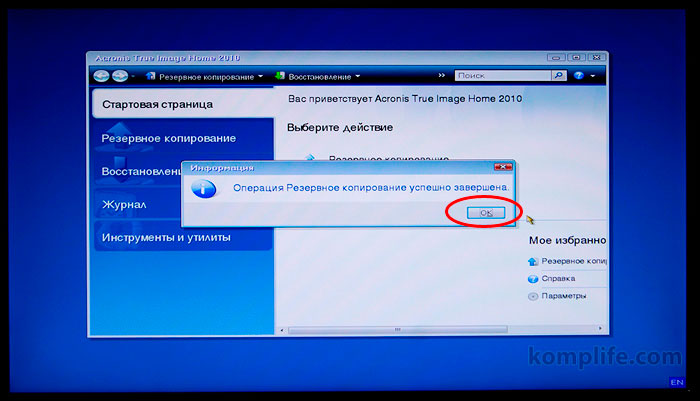
Когда дело доходит до выбора программы для резервного копирования Windows 7, имеется множество вариантов. Важно выбрать программу, которая наилучшим образом соответствует вашим требованиям и предоставляет необходимые функции.
Одним из самых популярных выборов является встроенная программа резервного копирования, которая поставляется с операционной системой Windows 7. Она предоставляет базовые функции резервного копирования и позволяет создавать планы резервного копирования на основе вашего графика.
Однако, если вам требуются более продвинутые функции и возможности, вам может потребоваться использовать сторонние программы резервного копирования. Некоторые из таких программ предлагают дополнительные возможности, такие как инкрементное резервное копирование, шифрование данных и архивирование файлов. Такие программы, как Acronis True Image, EaseUS Todo Backup и Paragon Backup & Recovery, являются популярными выборами среди пользователей Windows 7.
При выборе программы для резервного копирования Windows 7 также имеется несколько факторов, которые следует учесть. Важно рассмотреть интерфейс программы, ее совместимость с вашей системой и доступность поддержки и обновлений.
| Программа | Функции | Совместимость | Поддержка и обновления |
|---|---|---|---|
| Встроенная программа резервного копирования Windows 7 | Базовые функции резервного копирования | Предустановлена в Windows 7 | Ограниченная поддержка и обновления |
| Acronis True Image | Инкрементное резервное копирование, шифрование данных, архивирование файлов | Совместимость с Windows 7 и другими операционными системами | Полная поддержка и регулярные обновления |
| EaseUS Todo Backup | Инкрементное резервное копирование, шифрование данных, архивирование файлов | Совместимость с Windows 7 и другими операционными системами | Полная поддержка и регулярные обновления |
| Paragon Backup & Recovery | Инкрементное резервное копирование, шифрование данных, архивирование файлов | Совместимость с Windows 7 и другими операционными системами | Полная поддержка и регулярные обновления |
Каждая из этих программ имеет свои преимущества и недостатки, поэтому важно ознакомиться с отзывами и рекомендациями пользователей перед принятием решения.
