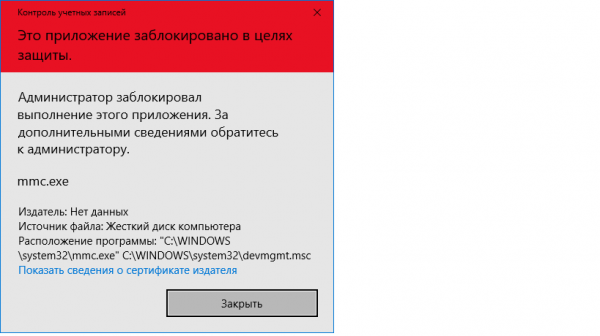
Если вы пользователь Windows 10 и столкнулись с ошибкой «Администратор заблокировал выполнение этого приложения», то, вероятно, вы испытываете проблемы с запуском какого-то приложения или программы на вашем компьютере. Такая ошибка может быть вызвана различными причинами, включая ограничения безопасности, настройки пользователя или проблемы с учетными записями.
Однако, не отчаивайтесь! Существует несколько решений, которые помогут вам устранить эту проблему и начать использовать желаемое приложение. В этой статье мы рассмотрим детальные инструкции по устранению ошибки «Администратор заблокировал выполнение этого приложения» в Windows 10.
Во-первых, убедитесь, что у вас есть права администратора на компьютере. Если у вас есть учетная запись администратора, войдите в систему с ее помощью и попробуйте запустить приложение снова. Если проблема сохраняется, попробуйте выполнить следующие действия.
Во-вторых, проверьте настройки безопасности вашего компьютера. Возможно, Администратор установил ограничения на запуск приложений или программ, и вам необходимо изменить эти настройки. Перейдите в раздел «Параметры безопасности» и просмотрите список разрешенных и запрещенных приложений. Если нужное вам приложение отсутствует в списке разрешенных, добавьте его туда и сохраните изменения. После этого попробуйте снова запустить приложение.
В-третьих, попробуйте запустить приложение от имени администратора. Если вы уверены в надежности и подлинности приложения, откройте контекстное меню приложения (щелкните правой кнопкой мыши по ярлыку приложения) и выберите пункт меню «Запустить от имени администратора». Это может помочь обойти некоторые ограничения безопасности и успешно запустить приложение.
Как решить проблему: ошибка «Администратор заблокировал выполнение этого приложения в Windows 10»
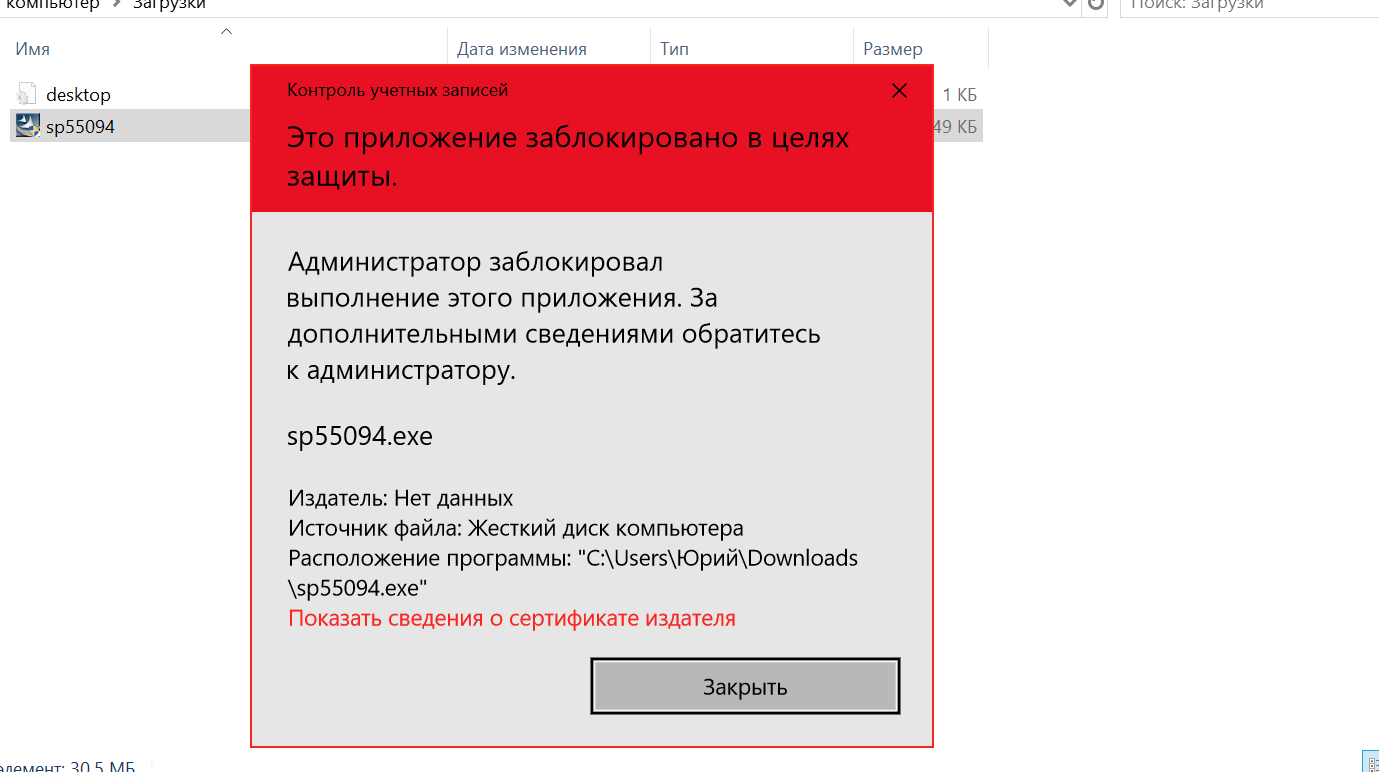
Ошибка «Администратор заблокировал выполнение этого приложения в Windows 10» возникает, когда система операционной системы не разрешает запуск приложения. Это может произойти, когда приложение не имеет прав доступа или когда настройки безопасности операционной системы блокируют его выполнение.
Чтобы решить эту проблему, вы можете принять следующие шаги:
- Проверьте настройки безопасности Windows 10. Убедитесь, что ваш аккаунт имеет достаточные права администратора для разрешения запуска приложения. Для этого откройте «Панель управления» и перейдите в раздел «Учетные записи пользователей». Проверьте, что ваш аккаунт имеет статус администратора.
- Проверьте настройки антивирусного программного обеспечения. Некоторые антивирусы могут блокировать запуск ненадежных приложений. Убедитесь, что ваше приложение не определено как потенциально опасное или заблокировано вашим антивирусом. Если это так, добавьте приложение в список исключений или временно отключите антивирус программу.
- Проверьте наличие обновлений Windows 10. Иногда проблема может быть связана с неполадками в самой операционной системе. Установите все доступные обновления для Windows 10 и перезагрузите компьютер.
- Попробуйте запустить приложение от имени администратора. Щелкните правой кнопкой мыши на ярлыке приложения и выберите пункт «Запустить от имени администратора». Если приложение успешно запускается, возможно, в нем есть компоненты, требующие повышенных прав доступа.
- Свяжитесь с разработчиком приложения. Если ничего из вышеперечисленного не помогло, возможно, есть некоторые специфические проблемы с вашим приложением. Обратитесь к разработчику программного обеспечения для получения помощи и решения проблемы.
Надеемся, что эти рекомендации помогут вам решить проблему ошибки «Администратор заблокировал выполнение этого приложения в Windows 10» и вы сможете успешно запустить ваше приложение.
Ошибка Администратор заблокировал выполнение этого приложения в Windows 10
Ошибка «Администратор заблокировал выполнение этого приложения» может возникнуть, когда пользователь пытается запустить приложение в операционной системе Windows 10, которое было заблокировано администратором системы. Эта ошибка часто вызывает разочарование и затрудняет использование нужного приложения на компьютере. В данной статье рассмотрим несколько способов решения этой проблемы.
Вот несколько действий, которые вы можете предпринять, чтобы исправить ошибку «Администратор заблокировал выполнение этого приложения»:
- Попросите администратора разрешить запуск приложения. Если ваше устройство подключено к корпоративной сети, возможно, администратор системы блокирует выполнение приложения по соображениям безопасности. Поговорите с администратором, чтобы уточнить причину блокировки и запросите разрешение.
- Попробуйте запустить приложение от имени администратора. Нажмите правой кнопкой мыши на ярлыке приложения или самом исполняемом файле и выберите «Запуск от имени администратора». Введите пароль администратора, если потребуется. Этот метод может помочь обойти блокировку и запустить приложение.
- Проверьте наличие антивирусного программного обеспечения. Некоторые антивирусные программы могут блокировать выполнение файлов, которые они считают потенциально опасными. Проверьте настройки вашего антивирусного программного обеспечения и временно отключите его, чтобы проверить, повлияет ли это на возникновение ошибки.
- Попробуйте изменить настройки пользовательского контроля учетных записей (UAC). UAC – это функция ОС Windows, которая предотвращает несанкционированный доступ к системным ресурсам. Вы можете попробовать снизить уровень контроля UAC или полностью отключить его. Это можно сделать в настройках учетной записи пользователя в разделе «Пользовательский контроль учетных записей». После изменения настроек перезапустите компьютер и попробуйте снова запустить приложение.
- Если все вышеперечисленные методы не помогли, возможно, приложение несовместимо с операционной системой Windows 10. Проверьте наличие обновлений для приложения или свяжитесь с разработчиком для получения помощи. Разработчик может предложить исправление или обновленную версию приложения, которая будет работать без проблем на Windows 10.
Надеемся, что один из этих методов поможет вам решить ошибку «Администратор заблокировал выполнение этого приложения в Windows 10». Если проблема сохраняется, рекомендуется обратиться за помощью к специалисту или технической поддержке операционной системы Windows.
Раздел 1: Проверка прав доступа
Ошибка «Администратор заблокировал выполнение этого приложения в Windows 10» может возникать из-за ограничений прав доступа на вашем компьютере. Чтобы решить эту проблему, следуйте указанным ниже шагам:
- Убедитесь, что у вас есть права администратора
- Проверьте настройки безопасности
- Отключите антивирусное программное обеспечение
- Обновите приложение и операционную систему
- Проверьте файлы и папки приложения
Проверьте, являетесь ли вы администратором компьютера. Если нет, попросите администратора предоставить вам соответствующие права.
Откройте настройки безопасности вашей системы и убедитесь, что у вас достаточно прав доступа для запуска приложения. Если необходимо, обратитесь к администратору или системному администратору для внесения соответствующих изменений.
Временно отключите любое антивирусное программное обеспечение, которое может блокировать выполнение приложения. Запустите приложение снова и проверьте, решается ли проблема.
Убедитесь, что ваше приложение и операционная система имеют последние обновления. Некоторые ошибки могут быть исправлены в новых версиях программного обеспечения.
Убедитесь, что вам разрешен доступ к файлам и папкам, связанным с приложением. Установите правильные разрешения доступа, если это необходимо.
После выполнения вышеуказанных шагов проверьте, решена ли проблема. Если ошибка по-прежнему появляется, попробуйте обратиться за помощью к разработчику приложения или обратитесь к специалистам поддержки операционной системы.
Раздел 2: Удаление блокировки
Если ваше приложение было заблокировано администратором на компьютере с Windows 10, есть несколько способов, которые вы можете попробовать, чтобы снять блокировку:
- Обратитесь к администратору
- Проверьте настройки безопасности
- Откройте «Панель управления» и выберите «Система и безопасность».
- В разделе «Безопасность и обслуживание» выберите «Администрирование учетных записей» или «Центр управления безопасностью Windows».
- В меню слева выберите «Управление параметрами учетных записей пользователей» или «Параметры учетных записей пользователей».
- Нажмите на ссылку «Изменение параметров контроля учетных записей».
- Переместите ползунок вниз до позиции «Никогда не уведомлять» и нажмите «OK».
- Используйте альтернативные методы запуска
- Создайте ярлык для приложения и щелкните правой кнопкой мыши на нем. Выберите «Свойства», затем перейдите на вкладку «Совместимость». Установите флажок рядом с опцией «Запустить программу от имени администратора» и нажмите «OK».
- Откройте командную строку от имени администратора и введите команду «cd \путь_к_приложению» (без кавычек) и нажмите Enter. Затем введите название исполняемого файла приложения и нажмите Enter.
Самый простой способ — это обратиться к администратору компьютера и попросить его разрешить выполнение приложения. Администратор сможет внести соответствующие изменения в настройках безопасности и разрешить запуск.
Если у вас есть административные права на компьютере, вы можете самостоятельно проверить и изменить настройки безопасности. Для этого выполните следующие действия:
После этого попробуйте запустить приложение снова. Теперь оно должно запуститься без ошибки блокировки.
Если предыдущие методы не сработали, вы можете попробовать запустить приложение с помощью альтернативных методов:
Попробуйте каждый из этих методов по очереди и проверьте, помогли ли они снять блокировку и запустить приложение без ошибок.
Раздел 3: Дополнительные шаги по устранению ошибки
1. Проверьте настройки антивирусной программы: иногда антивирусные программы могут блокировать выполнение определенных приложений. Попробуйте временно отключить вашу антивирусную программу и запустить приложение ещё раз. Если приложение успешно запускается после отключения антивируса, попробуйте добавить его в список доверенных программ вашей антивирусной программы.
2. Проверьте наличие обновлений операционной системы: некоторые ошибки могут быть вызваны неправильной работой операционной системы. Убедитесь, что у вас установлены все доступные обновления Windows 10. Откройте «Параметры» -> «Обновление и безопасность» -> «Обновление Windows» и нажмите на кнопку «Проверить наличие обновлений». Если есть доступные обновления, установите их и перезагрузите компьютер.
3. Проверьте наличие обновлений для приложения: разработчики программ могут выпускать обновления, которые исправляют известные ошибки. Убедитесь, что у вас установлена последняя версия приложения. Вы можете проверить наличие обновлений в магазине приложений Windows или на официальном сайте разработчика.
4. Проверьте целостность системных файлов: некоторые ошибки могут быть вызваны повреждением системных файлов. Вы можете воспользоваться встроенной утилитой «Проверка файлов системы» (SFC), которая проверит целостность системных файлов и восстановит их при необходимости. Чтобы воспользоваться этой утилитой, откройте командную строку от имени администратора и выполните команду «sfc /scannow». Если системные файлы были повреждены, SFC автоматически их восстановит.
5. Свяжитесь с разработчиком приложения: если ни один из перечисленных выше методов не помог вам решить проблему, свяжитесь с разработчиком приложения или посетите его официальный форум поддержки. Возможно, у разработчиков есть более точные инструкции или исправления для данной проблемы.
Помните, что каждый случай ошибки может иметь свои особенности, поэтому некоторые методы могут не сработать для вас. Но не отчаивайтесь – обычно существует несколько способов решения подобных проблем, и решение может быть наиболее эффективным при тщательном нахождении и испытании разных методов.
