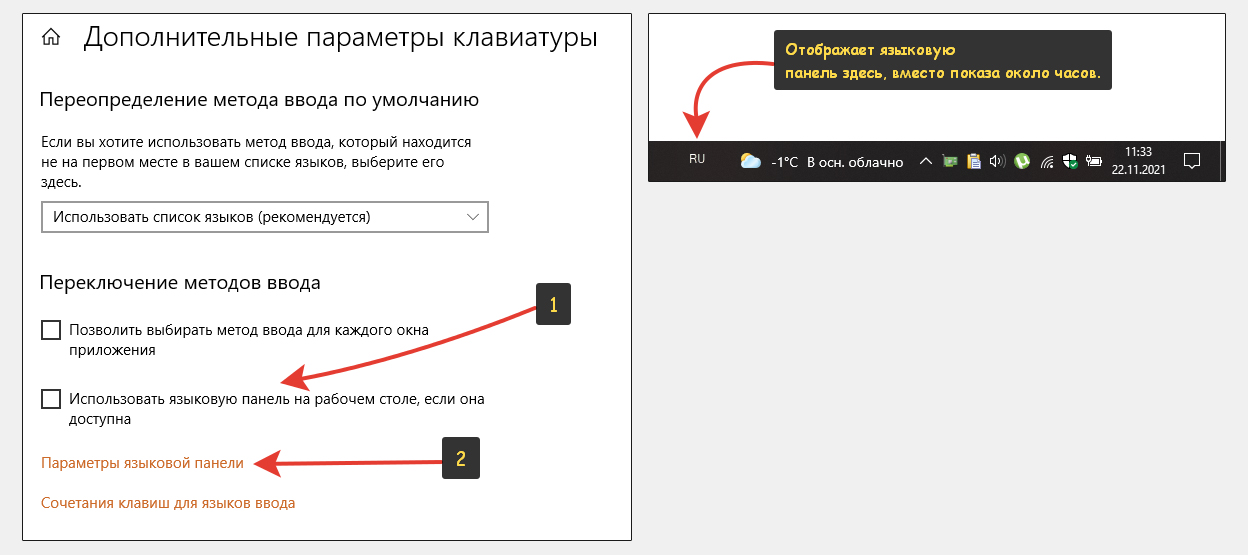
Языковая панель в операционной системе Windows XP играет важную роль в обеспечении комфорта и удобства работы с компьютером. Она позволяет быстро и легко переключаться между различными языками ввода, что особенно полезно для пользователей, которые работают не только на родном языке, но и на других.
Однако иногда может возникнуть ситуация, когда языковая панель внезапно исчезает из системы. Это может привести к неудобствам и затруднениям при вводе текста на разных языках. В такой ситуации необходимо знать, как восстановить языковую панель и вернуть удобство использования разных языков в Windows XP.
Далее приведены несколько советов и решений, которые помогут вернуть языковую панель в Windows XP. Во-первых, можно попробовать перезагрузить компьютер. Иногда языковая панель пропадает из-за незначительной сбоев в системе, и перезагрузка может помочь восстановить ее работу. Если перезагрузка не дала результатов, можно попробовать восстановить языковую панель через панель управления операционной системы.
Пропала языковая панель в Windows XP: советы и решения
Языковая панель в Windows XP позволяет быстро переключаться с одного языка на другой, удобно работать с разными раскладками клавиатуры и использовать различные языковые настройки. Однако, иногда пользователи могут столкнуться с проблемой, когда языковая панель пропадает или исчезает. В данной статье мы рассмотрим несколько советов и решений, которые помогут восстановить языковую панель в Windows XP.
- Проверьте настройки языка
- Включите языковую панель
- Перезагрузите компьютер
- Обновите драйверы
- Обратитесь за помощью
Первым делом следует проверить настройки языка в операционной системе. Для этого зайдите в меню «Пуск», выберите «Панель управления» и откройте раздел «Региональные и языковые настройки». Здесь убедитесь, что во вкладке «Языки» выбран нужный язык и что опция «Включить текстовые службы и установки на нескольких языках» активирована. Если язык и опция выбраны правильно, переходите к следующему шагу.
Если языковая панель все еще недоступна, попробуйте включить ее с помощью комбинации клавиш. Нажмите одновременно клавиши Left Alt и Shift, чтобы переключиться на языковую панель. Возможно, вам придется несколько раз нажать эту комбинацию, чтобы панель появилась.
Если предыдущие способы не сработали, попробуйте перезагрузить компьютер. Иногда перезагрузка может помочь восстановить работу языковой панели.
Если проблема с языковой панелью возникла после установки новых драйверов или обновления операционной системы, попробуйте обновить драйверы клавиатуры. Для этого зайдите в меню «Пуск», выберите «Панель управления» и откройте раздел «Устройства и принтеры». Найдите свою клавиатуру в списке устройств, щелкните правой кнопкой мыши по ней и выберите «Обновить драйвер». Следуйте инструкциям мастера обновления драйвера и перезагрузите компьютер, если потребуется.
Если ни одно из вышеперечисленных решений не помогло восстановить языковую панель, рекомендуется обратиться в службу поддержки операционной системы или квалифицированным специалистам. Они смогут проанализировать проблему и предложить более точное решение.
Надеемся, что данные советы и решения помогут вам восстановить языковую панель в Windows XP. Следуйте данным инструкциям пошагово и не забудьте проверить результат после каждого шага. Удачи!
Восстановление языковой панели Windows XP: обзор проблемы
Языковая панель в операционной системе Windows XP предоставляет возможность удобного переключения между различными языками ввода. Она позволяет пользователям писать на разных языках без необходимости менять язык системы целиком. Однако иногда пользователи сталкиваются с проблемой, когда языковая панель внезапно пропадает.
Пропажа языковой панели может быть вызвана различными причинами. Некорректная установка системы, удаление или обновление программ, ошибки в реестре – такие факторы могут привести к тому, что панель инструментов с языками пропадает из панели задач и перестает быть доступной для пользователя.
К счастью, восстановление языковой панели в Windows XP можно выполнить с помощью нескольких методов. В данной статье представлены различные способы решения этой проблемы.
Причины и симптомы пропажи языковой панели в Windows XP
Возможные причины пропажи языковой панели в Windows XP:
1. Некорректно установленные или отсутствующие драйверы клавиатуры.
2. Нарушения в системных файлов, вызванные ошибками при установке программ или вирусными атаками.
3. Неправильные настройки раскладки клавиатуры или языковой панели.
4. Конфликт между разными языками в операционной системе.
Симптомы пропажи языковой панели в Windows XP могут включать:
1. Отсутствие языковой панели в панели задач.
2. Изменение или сбой в работе раскладки клавиатуры.
3. Невозможность переключать язык ввода с помощью комбинации клавиш.
4. Ошибки при вводе текста, неправильное отображение символов или их отсутствие.
В случае пропажи языковой панели в Windows XP может потребоваться решение проблемы, связанной с драйверами, системными файлами или настройками операционной системы. Проведите диагностику и примените соответствующие решения для восстановления языковой панели и нормальной работы операционной системы.
Основные советы по восстановлению языковой панели в Windows XP:
| 1. Проверьте наличие нескольких языков в настройках клавиатуры. Откройте «Панель управления», затем «Региональные и языковые параметры» и выберите вкладку «Языки». Убедитесь, что выбран нужный язык и раскладка клавиатуры. |
| 2. Перезапустите компьютер и проверьте, появилась ли языковая панель после перезагрузки. Иногда проблема может быть временной, и перезапуск может решить проблему. |
| 3. Убедитесь, что языковая панель не отключена. Щелкните правой кнопкой мыши на панели задач, выберите «Панель задач» и убедитесь, что опция «Язык» не отмечена галочкой. Если она отключена, активируйте ее. |
| 4. Обновите драйверы клавиатуры. Перейдите в «Диспетчер устройств» через «Панель управления». Разверните раздел «Клавиатуры», щелкните правой кнопкой мыши на клавиатуре и выберите «Обновить драйвер». Перезагрузите компьютер после обновления. |
| 5. Попробуйте установить альтернативную программу для работы с текстом. Некоторые программы, такие как «Keyman» или «Punto Switcher», могут предоставлять собственные языковые панели, которые могут заменить стандартную панель Windows. |
| 6. Если ни одно из вышеперечисленных решений не помогло, попробуйте выполнить системное восстановление. Откройте «Панель управления», затем «Система», выберите вкладку «Восстановление» и следуйте инструкциям для восстановления компьютера до предыдущего состояния. |
Решение проблемы пропажи языковой панели Windows XP: пошаговая инструкция
Зачастую пользователи сталкиваются с проблемой пропажи языковой панели в Windows XP. Это может быть вызвано различными причинами, такими как неправильные настройки, сбои в системе или вирусные атаки. Если языковая панель исчезла на вашем компьютере, не волнуйтесь, существует несколько шагов, которые вы можете предпринять, чтобы восстановить ее работу.
Шаг 1: Проверьте настройки языковой панели
Первым делом вам следует убедиться, что настройки языковой панели не были изменены.
1. Зайдите в панель управления, выберите раздел «Региональные и языковые параметры».
2. Перейдите на вкладку «Языки» и нажмите на кнопку «Детали».
3. Убедитесь, что языковая панель, которую вы хотите использовать, активирована. Если нет, выберите ее и нажмите «Добавить».
Шаг 2: Перезагрузите языковую панель
Если проверка настроек не привела к результату, вы можете попробовать перезагрузить языковую панель.
1. Откройте панель управления и выберите раздел «Администрирование».
2. Найдите в списке службу «Text Services Framework-панель ввода».
3. Правой кнопкой мыши нажмите на службу и выберите «Перезапустить».
Шаг 3: Проверьте на наличие вирусов
Если прежние шаги не помогли, возможно, на ваш компьютер попал вирус, блокирующий работу языковой панели. Следующим шагом вам следует провести проверку на наличие вредоносного ПО.
1. Обновите антивирусную программу и выполните полное сканирование системы.
2. Если антивирусное сканирование обнаружит вирусные файлы, удалите их и перезагрузите компьютер.
Шаг 4: Переустановите драйвер языковой панели
Если после всех предыдущих шагов проблема не была решена, попробуйте переустановить драйвер языковой панели.
1. Откройте панель управления и выберите раздел «Система» или «Установка и удаление программ».
2. Найдите в списке установленных программ драйвер языковой панели и удалите его.
3. После удаления драйвера, перезагрузите компьютер.
4. Перейдите на официальный сайт производителя вашего компьютера и загрузите последнюю версию драйвера для языковой панели.
5. Установите новый драйвер и перезагрузите компьютер снова.
Если все указанные выше шаги были выполнены, и языковая панель все еще не появилась, возможно, проблема лежит глубже и требует профессионального вмешательства. Рекомендуется обратиться к специалистам или поддержке Microsoft для получения дополнительной помощи.
Шаг 1. Проверка наличия и правильности установки языковых пакетов
Пропадание языковой панели в Windows XP может быть вызвано отсутствием или неправильной установкой языковых пакетов. Чтобы проверить наличие и правильность установки языковых пакетов, выполните следующие действия:
- Откройте меню «Пуск» и выберите «Панель управления».
- В открывшемся окне «Панель управления» найдите и выберите раздел «Языки и региональные стандарты».
- В окне «Языки и региональные стандарты» проверьте наличие нужных языковых пакетов в разделе «Установленные служебные языки». Если нужный язык отсутствует, перейдите к следующему шагу.
- Для установки нового языкового пакета нажмите на кнопку «Добавить» в разделе «Язык для программ нек-Unicode» или «Язык для программ в Unicode».
- Выберите нужный языковой пакет из списка и нажмите «ОК».
- После установки языкового пакета перезагрузите компьютер и проверьте, появилась ли языковая панель.
Если после выполнения указанных действий языковая панель всё равно не появилась, перейдите к следующему шагу.
Шаг 2. Проверка настроек языка и раскладки клавиатуры
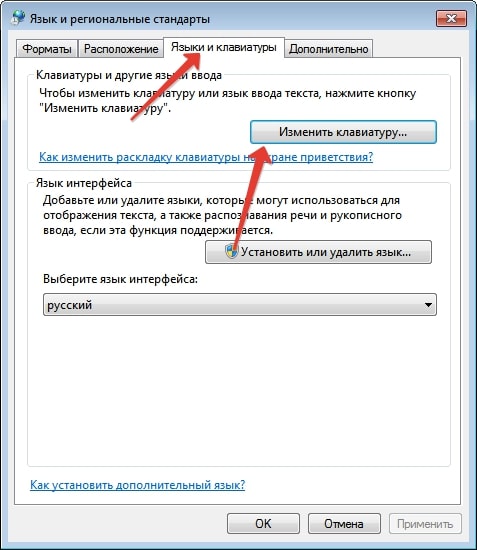
Если в Windows XP пропала языковая панель, прежде чем приниматься за сложные действия, следует проверить настройки языка и раскладки клавиатуры в системе. Возможно, проблема здесь кроется и она может быть решена сравнительно просто.
Чтобы проверить настройки языка и раскладки клавиатуры, сделайте следующее:
- Откройте «Панель управления» и найдите раздел «Язык и региональные стандарты».
- В открывшемся окне перейдите на вкладку «Язык» и убедитесь, что установлен нужный язык операционной системы.
- Если язык установлен правильно, перейдите на вкладку «Раскладка» и убедитесь, что выбрана правильная раскладка клавиатуры. Если нужная раскладка не установлена, нажмите на кнопку «Добавить» и выберите нужный вариант.
После того, как вы проверили и, при необходимости, исправили настройки языка и раскладки клавиатуры, перезагрузите компьютер и проверьте, появилась ли языковая панель. Если проблема осталась, переходите к следующему шагу.
Шаг 3. Перезагрузка и обновление системы

Перезапустите компьютер. После того, как вы провели все необходимые действия для восстановления языковой панели, рекомендуется перезагрузить компьютер, чтобы изменения вступили в силу.
Если после перезагрузки языковая панель по-прежнему отсутствует, попробуйте обновить операционную систему. Для этого откройте меню «Пуск» и выберите пункт «Обновление Windows». Далее следуйте инструкциям, чтобы установить все доступные обновления для операционной системы.
Запустите компьютер заново и проверьте, появилась ли языковая панель. Если проблема с панелью все еще не решена, возможно, вам потребуется обратиться к специалистам технической поддержки для получения дополнительной помощи.
Дополнительные решения для восстановления языковой панели в Windows XP
Если вы столкнулись с проблемой и языковая панель исчезла в операционной системе Windows XP, можно попробовать использовать следующие дополнительные решения:
1. Проверить наличие языковых настроек:
Первым шагом стоит убедиться, что языковые настройки для клавиатуры и ввода текста в системе Windows XP не были непреднамеренно изменены или удалены. Для этого можно зайти в раздел «Языковые настройки» в Панели управления и убедиться, что нужные языки и раскладки клавиатуры активированы.
2. Перезагрузить компьютер:
Иногда простое перезагрузка компьютера может помочь восстановить языковую панель. Попробуйте перезагрузить систему и проверить, появилась ли языковая панель после перезагрузки.
3. Проверить центр обновлений Windows:
Убедитесь, что ваша система Windows XP обновлена до последней версии и что все доступные обновления установлены. Для этого можно воспользоваться Центром обновлений Windows и проверить наличие новых доступных обновлений.
4. Проверить наличие вирусов и вредоносного ПО:
Иногда пропадание языковой панели может быть вызвано вредоносными программами. Рекомендуется провести полное сканирование системы с помощью антивирусного программного обеспечения, чтобы убедиться, что компьютер свободен от вредоносного ПО.
Если эти решения не помогли восстановить языковую панель в операционной системе Windows XP, возможно, потребуется обратиться к специалисту по обслуживанию компьютеров или обратиться в службу поддержки Microsoft для получения дополнительной помощи.
