Microsoft Word – это известная программа для работы с текстами, которую используют миллионы людей по всему миру. Она предлагает множество функций и инструментов для создания профессионально оформленных документов. Один из таких инструментов – таблицы, которые помогают упорядочить информацию и делать документы более читабельными.
Но что делать, если вы уже создали таблицу в Word, но хотите ее удалить? Не беспокойтесь, этот процесс несложен и займет всего несколько шагов. В данной статье мы расскажем вам о простых шагах, которые помогут вам удалить таблицу в Microsoft Word.
Прежде чем приступить к удалению таблицы, убедитесь, что вы сохранили все необходимые данные или сделайте резервную копию вашего документа. После этого следуйте следующим шагам:
Шаг 1: Выделите таблицу
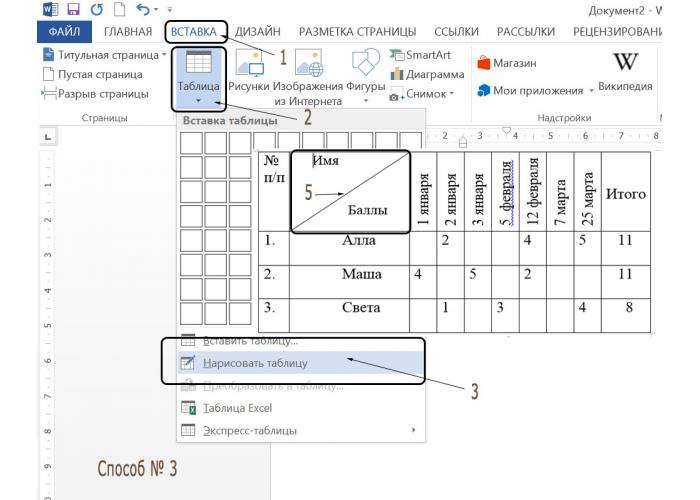
Перед тем как удалить таблицу в Microsoft Word, необходимо ее выделить. Для этого выполните следующие действия:
1. Нажмите левой кнопкой мыши на любую ячейку в таблице. Это позволит активировать таблицу.
2. Появится контекстное меню с различными опциями. Выберите «Выделить» и кликните по ней левой кнопкой мыши.
3. Выделите всю таблицу. Это можно сделать, кликнув еще рази оставив нажатой левую кнопку мыши и проведя курсором по всем ячейкам таблицы.
Примечание: Если таблица находится внутри другого элемента, такого как абзац или колонтитул, возможно, вам потребуется сначала выделить этот элемент, а затем выделить таблицу внутри него.
Выберите таблицу с помощью мыши
Чтобы удалить таблицу в Microsoft Word, в первую очередь необходимо выбрать ее с помощью мыши. Следуйте простым инструкциям, чтобы успешно выделить таблицу:
- Наведите курсор мыши на любую ячейку таблицы.
- Щелкните правой кнопкой мыши и удерживайте ее.
- Перетащите курсор мыши по таблице, выделяя все ячейки, которые должны быть удалены.
- После того, как выделение завершено, отпустите правую кнопку мыши.
Теперь таблица выделена и готова к удалению. Если вы ошиблись и выделили неверную таблицу, просто повторите эти шаги и выберите нужную таблицу.
Используйте сочетание клавиш для выделения таблицы
Если вы хотите удалить таблицу в Microsoft Word, вы можете воспользоваться комбинацией клавиш для выделения всей таблицы. Это позволит вам быстро и легко удалить таблицу без необходимости использовать мышь или другие инструменты.
Чтобы выделить таблицу, следуйте этим простым шагам:
- Поставьте курсор в любой ячейке таблицы.
- Удерживая нажатой клавишу Ctrl, нажмите правую кнопку мыши.
- В контекстном меню, которое появится, выберите пункт «Выделить таблицу».
- Вся таблица будет выделена рамкой, говорящей о том, что она выбрана.
Теперь, когда таблица выбрана, вы можете удалить ее, нажав клавишу Delete на клавиатуре или используя команду «Удалить» в контекстном меню. Если вы хотите удалить только определенные строки или столбцы, вы можете сначала выделить их, а затем использовать ту же команду «Удалить».
Использование комбинации клавиш для выделения таблицы — удобный и быстрый способ удалить таблицу в Microsoft Word и сэкономить время при редактировании документов.
Используйте функцию «Выделить таблицу» в меню
Для удаления таблицы в Microsoft Word вы можете использовать специальную функцию «Выделить таблицу». Это интуитивно понятный и простой способ удаления таблицы без необходимости вручную удалять каждую ячейку или строку.
Чтобы использовать функцию «Выделить таблицу» в меню:
- Наведите курсор на таблицу, которую хотите удалить.
- Щелкните правой кнопкой мыши внутри таблицы.
- В открывшемся контекстном меню выберите опцию «Выделить таблицу».
После выбора опции «Выделить таблицу» вы увидите, что вся таблица будет выделена синим цветом, обозначая, что она выбрана. Теперь вы можете применить другие функции, такие как удаление, копирование или изменение форматирования таблицы.
Чтобы удалить таблицу, выбранную с помощью функции «Выделить таблицу», нажмите клавишу «Delete» (Удалить) на клавиатуре или используйте команду «Удалить» в меню.
Используя функцию «Выделить таблицу» в меню, вы можете быстро и легко удалить таблицу в Microsoft Word без лишних усилий.
Шаг 2: Удалите таблицу
Чтобы удалить таблицу в Microsoft Word, сделайте следующее:
- Выделите всю таблицу, которую хотите удалить. Для этого щелкните на левом верхнем углу таблицы и затем перетащите курсор до правого нижнего угла таблицы.
- Щелкните правой кнопкой мыши выделенную таблицу и выберите пункт «Удалить» в контекстном меню.
Также можно использовать сочетание клавиш Backspace или Delete на клавиатуре, чтобы удалить таблицу.
Используйте контекстное меню для удаления таблицы
В Microsoft Word вы можете удалить таблицу с помощью контекстного меню. Следуйте этим простым шагам:
- Правой кнопкой мыши щелкните на любом месте внутри таблицы, которую вы хотите удалить.
- В появившемся контекстном меню выберите опцию «Удалить таблицу».
После выполнения этих шагов таблица будет удалена из вашего документа. Убедитесь, что вы действительно хотите удалить таблицу, так как этот процесс необратим.
Используйте команду «Удалить таблицу» в меню
Если вам необходимо удалить таблицу в Microsoft Word, вам не нужно напрямую удалять каждую ячейку или строку. Программа предоставляет удобную команду «Удалить таблицу», которая позволяет удалить всю таблицу одним действием.
Чтобы воспользоваться этой командой, выполните следующие шаги:
- Выделите таблицу, которую нужно удалить. Щелкните мышью в любом месте таблицы, чтобы активировать ее.
- В верхней панели меню найдите вкладку «Таблица».
- Щелкните на вкладку «Таблица» и откроется дополнительное меню.
- В дополнительном меню найдите команду «Удалить таблицу».
- Щелкните на команду «Удалить таблицу».
После выполнения этих шагов таблица будет удалена из вашего документа. Обратите внимание, что при удалении таблицы все содержимое, находящееся в ячейках, также будет удалено.
Используя команду «Удалить таблицу» в меню, вы сможете быстро и легко удалить таблицы в Microsoft Word, экономя время и усилия.
