Bootable USB (USB-накопитель для загрузки) — эффективное средство для установки операционной системы, восстановления данных и выполнения других задач на компьютере.
В этой статье мы рассмотрим процесс копирования и создания загрузочного USB на компьютере под управлением Windows 10 или 11.
С помощью копии или клонирования загрузочного USB вы сможете удобно переносить информацию между компьютерами и обеспечить быстрый доступ к необходимым данным.
Полное руководство по копированию/клонированию загрузочного USB на Windows 10/11
Шаг 1: Подготовка к копированию/клонированию
Перед началом процесса важно удостовериться, что у вас есть соответствующее оборудование (USB-накопитель, компьютер с Windows 10/11 и т. д.) и программное обеспечение (программа для клонирования, дискового образа и т. д.).
Шаг 2: Выбор программы для копирования/клонирования
Существует множество программ для копирования или клонирования загрузочного USB на Windows, включая EaseUS Todo Backup, Acronis True Image, Clonezilla и другие. Выберите подходящий для ваших потребностей и установите его на ваш компьютер.
Шаг 3: Запуск программы и выбор операций копирования/клонирования
Запустите выбранную программу и следуйте инструкциям на экране для выбора операций копирования или клонирования. Обычно вам нужно будет выбрать источник (ваш текущий USB-накопитель) и целевой накопитель (куда вы хотите скопировать или клонировать данные).
Шаг 4: Начало операции копирования/клонирования
После выбора всех необходимых параметров и подтверждения действий, начнется процесс копирования или клонирования. Подождите, пока операция завершится, и не прерывайте процесс.
Шаг 5: Завершение и проверка
После завершения процесса у вас должна быть скопирована или клонирована загрузочная USB-флешка. Проверьте данных на целевом USB-накопителе, чтобы убедиться, что операция прошла успешно.
Следуя этому руководству, вы сможете копировать или клонировать загрузочный USB на Windows 10/11 без особых проблем. Этот процесс может быть полезен при различных сценариях использования компьютера и хранения данных.
Подготовка копии загрузочного USB
Перед началом процесса копирования загрузочного USB необходимо убедиться, что у вас есть все необходимые инструменты и оборудование для успешного выполнения операции. Вот список шагов, которые следует выполнить:
- Подготовьте целевой USB-накопитель: Убедитесь, что у вас есть достаточно свободного места на USB-накопителе для копирования всех данных с исходного загрузочного USB.
- Подготовьте исходный загрузочный USB: Проверьте, что ваш исходный загрузочный USB работает корректно и не содержит ошибок или повреждений.
- Создайте резервную копию данных: Прежде чем начать копирование, рекомендуется создать резервную копию всех данных с исходного загрузочного USB на вашем компьютере, чтобы избежать потери информации в случае ошибки в процессе копирования.
- Выберите способ копирования: Решите, каким способом вы планируете скопировать данные с исходного загрузочного USB на целевой USB-накопитель (например, использование специализированного программного обеспечения или ручное копирование файлов).
Создание образа USB-накопителя
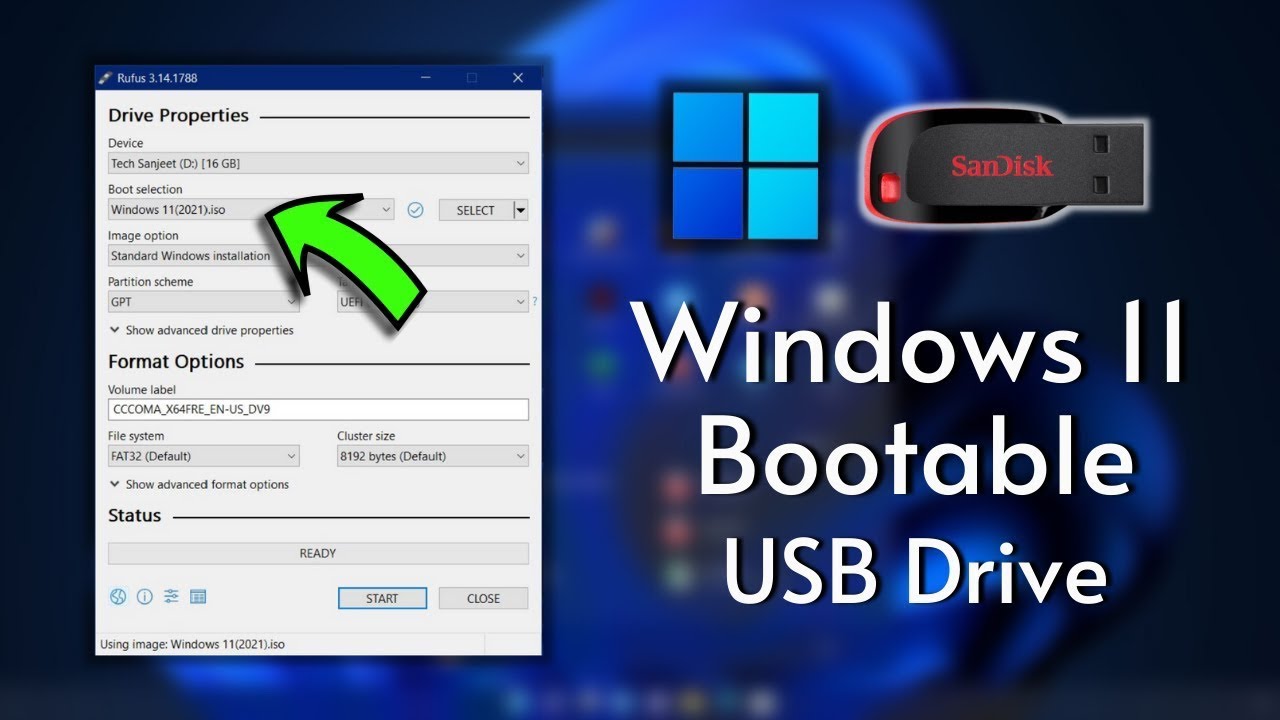
Перед созданием образа USB-накопителя убедитесь, что у вас есть все необходимые материалы и программное обеспечение. Для этого процесса нужно использовать специальные программы, такие как Rufus или Win32 Disk Imager.
Шаги по созданию образа USB-накопителя:
| Шаг 1: | Запустите программу для создания образа. Выберите тип USB-накопителя, который вы хотите скопировать. |
| Шаг 2: | Выберите образ, который вы хотите скопировать на USB-накопитель. Убедитесь, что выбрали правильный образ. |
| Шаг 3: | Выберите USB-накопитель, который вы хотите использовать для создания образа. Убедитесь, что выбрали правильное устройство. |
| Шаг 4: | Нажмите кнопку «Start» или «Write», чтобы начать создание образа на USB-накопителе. Подождите завершения процесса. |
После завершения процесса вы получите точную копию USB-накопителя, которую можно использовать для восстановления данных или установки операционной системы. Обязательно сохраните созданный образ в безопасном месте для будущего использования.
Выбор программы для копирования USB
Перед тем как приступить к копированию USB, вам потребуется программное обеспечение, способное выполнить эту задачу. Существует множество программ, позволяющих клонировать данные с USB-накопителя на компьютер и наоборот. Некоторые из популярных программ включают в себя Rufus, Win32 Disk Imager, Etcher и другие.
При выборе программы учитывайте её совместимость с вашей операционной системой, возможность создания загрузочных USB-дисков и удобство использования. Также обратите внимание на размер файлов, поддерживаемых программой, и наличие дополнительных функций, таких как проверка целостности данных.
Клонирование загрузочного USB на Windows 10/11
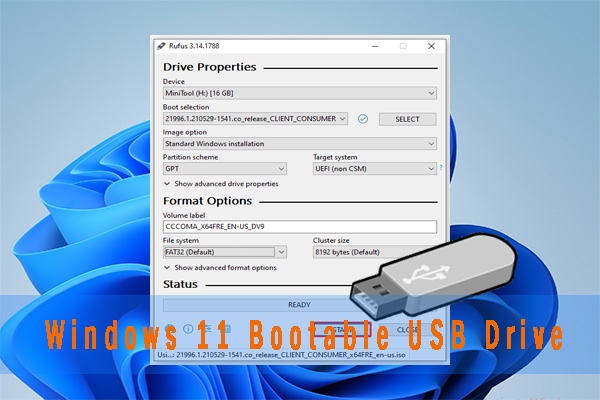
Клонирование загрузочного USB-накопителя на Windows 10/11 может быть полезным, если вам нужно создать точную копию вашего текущего загрузочного диска. Это может пригодиться, если вы хотите сохранить резервную копию данных или создать дубликат для использования на другом компьютере.
Для клонирования загрузочного USB в Windows 10/11 вам потребуется специальное программное обеспечение, такое как Acronis True Image, Macrium Reflect или другие инструменты для создания образов дисков.
После установки подходящего ПО следуйте инструкциям по созданию образа вашего загрузочного USB-накопителя. Далее вы сможете сохранить этот образ на вашем компьютере или создать новый загрузочный USB с помощью этого образа.
Помните, что клонирование загрузочного USB требует осторожности, чтобы избежать потери данных. Убедитесь, что вы понимаете процесс перед тем, как приступить к клонированию вашего загрузочного USB-накопителя.
Подключение и распознавание USB-накопителя

Прежде чем скопировать или клонировать данные на USB-накопителе, необходимо правильно подключить его к компьютеру:
- Вставьте USB-накопитель в свободный USB-порт на компьютере.
- Дождитесь, пока операционная система Windows распознает устройство.
- Откройте проводник Windows (нажмите Win + E) и убедитесь, что USB-накопитель отображается в списке устройств.
Убедившись, что USB-накопитель правильно подключен и распознан компьютером, можно переходить к копированию или клонированию данных.
Запуск программы для клонирования USB
Чтобы начать процесс клонирования USB-устройства, вам необходимо запустить установленную программу для клонирования. Для этого выполните следующие шаги:
- Откройте меню Пуск (Start) и найдите программу для клонирования на вашем компьютере.
- Щелкните по соответствующей иконке программы для запуска.
- При необходимости подтвердите права администратора для запуска программы.
После выполнения этих шагов вы сможете приступить к клонированию вашего USB-накопителя.
Проверка скопированного/клонированного USB
После завершения копирования или клонирования вашего загрузочного USB, важно проверить его, чтобы убедиться, что процесс прошел успешно. Вот несколько шагов для проверки:
- Подключите скопированный/клонированный USB к компьютеру.
- Откройте проводник и убедитесь, что все файлы и папки, присутствовавшие на исходном загрузочном USB, также присутствуют на скопированном/клонированном.
- Попробуйте загрузиться с скопированного/клонированного USB на другом компьютере, чтобы убедиться, что он успешно работает как загрузочное устройство.
- Проверьте работу всех необходимых функций и программ, которые должны быть доступны с загрузочного USB.
- В случае обнаружения каких-либо проблем, пересоздайте копию или клон USB согласно руководству.
