Ошибка обновления Windows 0x800f084f может быть довольно раздражающей и препятствовать нормальному функционированию вашей операционной системы. Эта ошибка может возникнуть по разным причинам, включая неправильные настройки, поврежденные файлы или проблемы с интернет-подключением.
В этой статье мы предлагаем 6 способов исправить ошибку обновления Windows 0x800f084f, которые могут помочь вам решить проблему и продолжить обновление вашей ОС без сбоев. Следуйте нашим рекомендациям и вы сможете быстро и эффективно устранить эту ошибку.
Независимо от того, чем вызвана ошибка 0x800f084f, важно не паниковать, а аккуратно и последовательно приступить к ее устранению. Вместе мы найдем оптимальное решение для вашего устройства и поможем вам снова наслаждаться безперебойной работой Windows.
Способы исправления ошибки обновления Windows 0x800f084f
| 1. | Выполнить инструмент проверки средств разработки |
| 2. | Использовать инструмент DISM для восстановления системных файлов |
| 3. | Отключить антивирусное программное обеспечение |
| 4. | Установить обновления в безопасном режиме |
| 5. | Отключить службы Windows Update и удалить кэш обновлений |
| 6. | Проверить наличие поврежденных системных файлов и восстановить их |
Выберите подходящий для вас метод и следуйте инструкциям, чтобы успешно исправить ошибку обновления Windows 0x800f084f и продолжить обновление вашей операционной системы без проблем.
Исправление ошибки обновления Windows
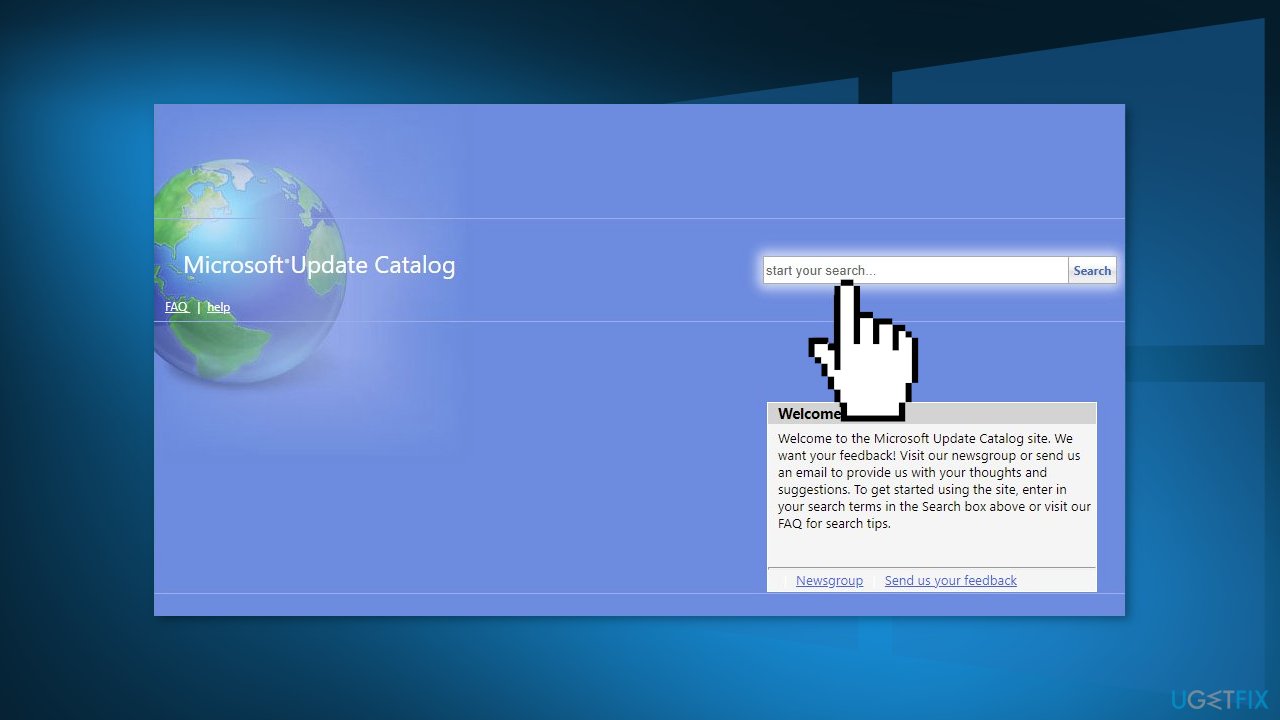
Ошибка обновления Windows может вызвать множество проблем, но ее можно легко исправить с помощью следующих шести методов.
1. Проверьте соединение с Интернетом: Убедитесь, что ваш компьютер подключен к интернету, чтобы обновления могли быть загружены.
2. Запустите службы Windows Update: Перейдите в Службы, найдите Windows Update, убедитесь, что статус этой службы установлен на «Автоматически» и запустите ее.
3. Удалите временные файлы обновления: Очистите временные файлы обновления, которые могут мешать процессу обновления.
4. Используйте инструменты устранения неполадок: Загрузите инструменты устранения неполадок Microsoft и запустите их для автоматического исправления ошибок обновления.
5. Проверьте системные файлы: Запустите утилиту проверки целостности системных файлов (sfc /scannow) для исправления поврежденных файлов системы.
6. Обратитесь в службу поддержки: Если все вышеперечисленные методы не помогли, обратитесь в службу поддержки Microsoft для получения индивидуальной помощи.
Проверьте права администратора
- Откройте Панель управления.
- Перейдите в раздел «Учетные записи пользователей».
- Проверьте вашу учетную запись — если она отмечена как «Администратор», то у вас есть необходимые права.
- Если ваша учетная запись не имеет статуса администратора, обратитесь к администратору или создайте новую учетную запись с правами администратора.
После того как у вас будут администраторские права, повторите попытку обновления Windows, это может помочь в решении ошибки 0x800f084f.
Проверка наличия обновлений
Прежде чем решать ошибку 0x800f084f, необходимо убедиться, что на вашем компьютере нет доступных обновлений. Для этого выполните следующие действия:
- Откройте панель управления Windows.
- Перейдите в раздел «Обновление и безопасность».
- Нажмите на «Проверить наличие обновлений».
- Подождите, пока ваш компьютер выполнит проверку доступных обновлений.
- Если обновления найдены, установите их.
После установки обновлений повторите попытку установки тех обновлений, которые вызывают ошибку 0x800f084f. Если проблема сохраняется, переходите к следующему способу исправления.
Очистка временных файлов
Одной из причин возникновения ошибки обновления Windows 0x800f084f может быть наличие временных файлов, которые могут мешать процессу обновления. Для решения этой проблемы следует очистить временные файлы на вашем компьютере.
Шаги по очистке временных файлов:
- Нажмите на клавиатуре комбинацию клавиш Win + R для открытия окна «Выполнить».
- Введите команду %temp% и нажмите «ОК».
- Откроется папка с временными файлами. Выделите все файлы в этой папке и удалите их нажатием клавиши Delete на клавиатуре.
- Подтвердите удаление файлов, если потребуется.
- Повторите те же действия для очистки временных файлов в других каталогах, таких как C:\Windows\Temp.
После очистки временных файлов перезапустите компьютер и попробуйте выполнить обновление Windows снова, чтобы устранить ошибку 0x800f084f.
Использование Disk Cleanup
Чтобы использовать Disk Cleanup, выполните следующие шаги:
- Откройте Панель управления и найдите раздел «Системное обслуживание».
- Выберите «Очистка диска» и выберите диск, который нужно почистить.
- Дождитесь завершения анализа и выберите категории файлов, которые вы хотите удалить.
- Нажмите «OK» и подтвердите удаление файлов.
После завершения процесса очистки диска, попробуйте выполнить обновление Windows снова. Возможно, это поможет избежать ошибок, связанных с недостаточным местом на диске.
Проверка целостности системных файлов
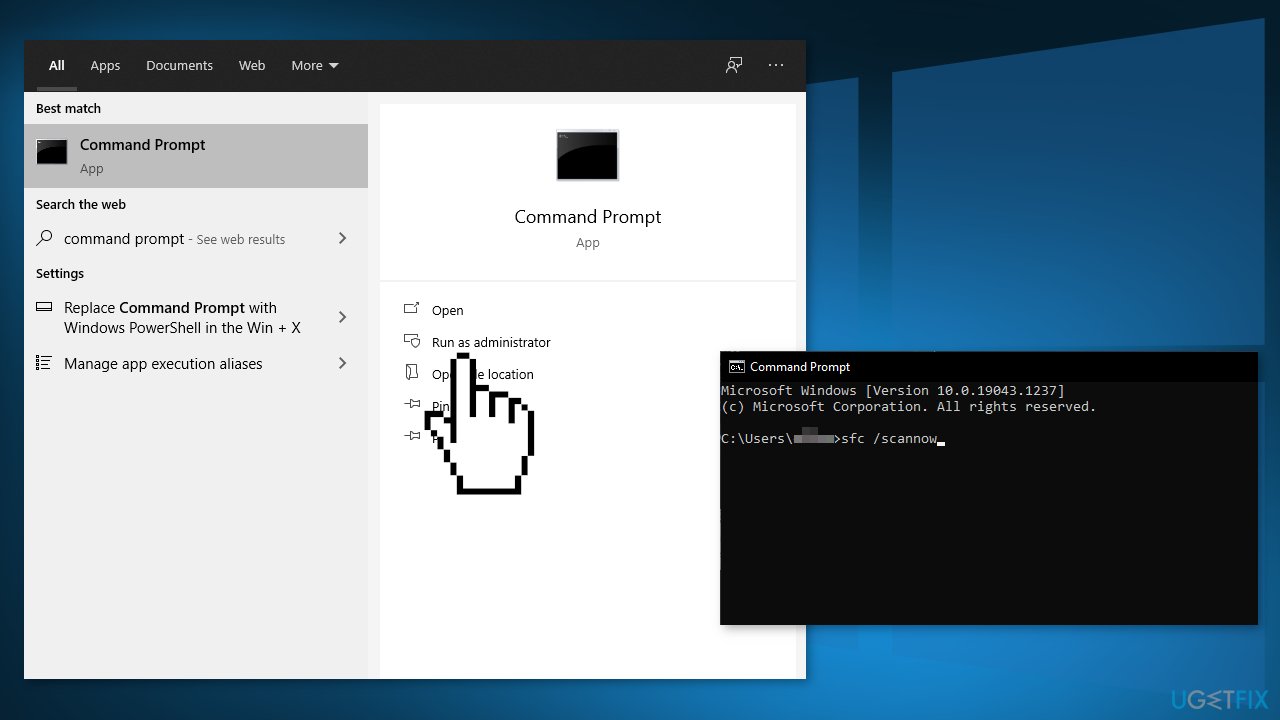
Иногда проблемы с обновлением Windows могут быть вызваны поврежденными системными файлами. Для проверки их целостности вы можете воспользоваться встроенной утилитой System File Checker (SFC). Для этого выполните следующие шаги:
| 1. | Запустите командную строку с правами администратора. |
| 2. | Введите команду sfc /scannow и нажмите Enter. |
| 3. | Дождитесь завершения сканирования и исправления обнаруженных проблем. |
После завершения процесса проверки целостности системных файлов перезапустите компьютер и повторите попытку установки обновлений Windows. Этот метод может помочь исправить ошибку 0x800f084f и обеспечить более стабильную работу операционной системы.
