
Значок «Мой компьютер» на рабочем столе Windows 10 является одним из наиболее узнаваемых элементов операционной системы, предоставляющим доступ к основным системным ресурсам компьютера. Этот значок позволяет быстро открыть окно проводника, показывающее все диски и устройства, подключенные к компьютеру.
С появлением Windows 10 значок «Мой компьютер» был изменен на небольшую пиктограмму, но его функционал остался прежним. Пользователи могут открыть «Мой компьютер», чтобы просмотреть доступные диски, папки и устройства, а также управлять ими, создавать новые папки или изменять свойства устройств.
Этот символический значок дает пользователям доступ к основным инструментам управления файлами и папками на компьютере, делая процесс поиска и организации данных более удобным и эффективным. Кроме того, «Мой компьютер» в Windows 10 представляет собой важный элемент рабочего стола, который помогает легко ориентироваться в системе и управлять ее ресурсами.
Как добавить значок Мой компьютер на рабочий стол Windows 10
Для того чтобы добавить значок «Мой компьютер» (или «Проводник») на рабочий стол Windows 10, следуйте простым инструкциям:
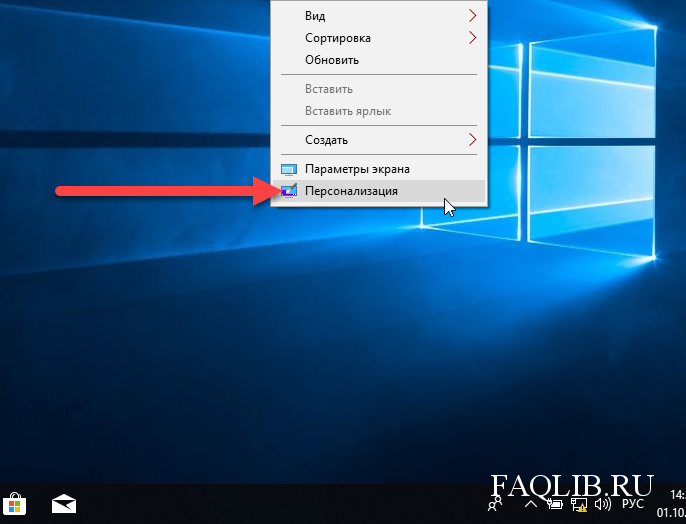
| 1. | Нажмите правой кнопкой мыши на свободном месте рабочего стола. |
| 2. | Выберите пункт «Персонализация». |
| 3. | В открывшемся окне перейдите в раздел «Темы» слева. |
| 4. | Прокрутите вниз и найдите «Настройки иконок рабочего стола». |
| 5. | Отметьте галочкой нужные иконки, включая «Проводник» или «Мой компьютер». |
| 6. | Нажмите «Применить» и «ОК» для сохранения изменений. |
Теперь значок «Мой компьютер» появится на рабочем столе Windows 10 для удобного доступа к файловой системе вашего компьютера.
Шаг 1: Настройка рабочего стола
Прежде всего, убедитесь, что значок «Мой компьютер» отображается на рабочем столе Windows 10. Если его нет, следуйте этим инструкциям:
| 1. | Щелкните правой кнопкой мыши на рабочем столе. |
| 2. | Выберите «Персонализировать» из контекстного меню. |
| 3. | В меню настройки персонализации выберите «Темы». |
| 4. | Прокрутите вниз и найдите «Рабочий стол и значки». |
| 5. | Проверьте, что установлен флажок напротив «Корзина» и «Мой компьютер». |
Теперь значок «Мой компьютер» должен появиться на рабочем столе. Если он всё равно не отображается, перезагрузите компьютер.
Изучите возможности Windows 10
Среди основных возможностей Windows 10 можно выделить:
| 1. | Полноценное персонализирование рабочего стола и интерфейса системы. |
| 2. | Мощный встроенный браузер Microsoft Edge для быстрого и безопасного просмотра интернет-содержимого. |
| 3. | Центр уведомлений для оперативного получения информации о состоянии системы, приложениях и событиях. |
| 4. | Встроенный ассистент Cortana, голосовой помощник для выполнения задач и поиска информации. |
| 5. | Полноценный набор приложений, включая Почту, Календарь, Фотографии и другие, для повседневных задач. |
Познакомьтесь ближе с Windows 10, чтобы использовать все ее возможности в повседневной работе и развлечениях.
Откройте Панель управления
Чтобы открыть Панель управления в Windows 10, выполните следующие шаги:
- Нажмите на кнопку «Пуск» в левом нижнем углу экрана.
- Выберите «Настройки» (значок шестеренки).
- В открывшемся окне выберите «Панель управления».
Теперь вы можете управлять различными параметрами и настройками вашей системы через Панель управления.
Шаг 2: Добавление значка Мой компьютер
Чтобы добавить значок «Мой компьютер» на рабочий стол Windows 10, нужно следовать простым инструкциям:
| 1. | Кликните правой кнопкой мыши на пустом месте рабочего стола. |
| 2. | Выберите «Персонализация» из контекстного меню. |
| 3. | Перейдите в раздел «Темы» слева и выберите «Связанные настройки для рабочего стола» справа. |
| 4. | Пролистайте вниз до раздела «На рабочем столе» и включите переключатель для значка «Мой компьютер». |
| 5. | Нажмите «Применить» и «ОК», чтобы сохранить изменения. |
После выполнения этих шагов значок «Мой компьютер» появится на рабочем столе Windows 10.
Найдите «Мой компьютер» в Панели управления
Чтобы найти «Мой компьютер» в Панели управления Windows 10, выполните следующие шаги:
- Откройте «Панель управления» через меню «Пуск».
- Перейдите в раздел «Система и безопасность».
- Выберите «Система».
- В левой части окна выберите «Дополнительные параметры системы».
- В открывшемся окне выберите вкладку «Дополнительно».
- Нажмите на кнопку «Параметры» в разделе «Производительность».
- Откроется окно «Свойства системы».
- В этом окне выберите вкладку «Дополнительно».
- В разделе «Компьютер» нажмите на кнопку «Параметры».
- Теперь вы увидите информацию о вашем «Компьютере» («Мой компьютер»).
Теперь вы сможете управлять настройками и информацией о вашем компьютере через «Мой компьютер» в Панели управления Windows 10.
Создайте ярлык на рабочем столе
Чтобы создать ярлык Мой компьютер на рабочем столе в Windows 10, следуйте этим простым шагам:
| 1. | Нажмите правой кнопкой мыши на пустом месте на рабочем столе. |
| 2. | Выберите пункт «Создать» в выпадающем меню. |
| 3. | В открывшемся подменю выберите «Ярлык». |
| 4. | Введите текст ярлыка, например, «Мой компьютер». |
| 5. | Ярлык Мой компьютер будет создан на рабочем столе. |
