Один из полезных режимов работы компьютера на операционной системе Windows XP — это режим ожидания или ждущий режим. Он позволяет временно выключить компьютер, сохраняя все открытые приложения и работы, чтобы в дальнейшем продолжить работу с того же места, где остановились. Такой режим особенно полезен, когда нужно срочно прервать работу, а потом восстановить ее без потери проделанной работы.
Использование ждущего режима очень просто. Достаточно нажать на кнопку «Пуск» в левом нижнем углу экрана и затем выбрать пункт «Ждущий режим» в меню «Выключение компьютера». Компьютер перейдет в режим ожидания, экран и все остальные компоненты будут выключены, но работа и данные останутся сохраненными.
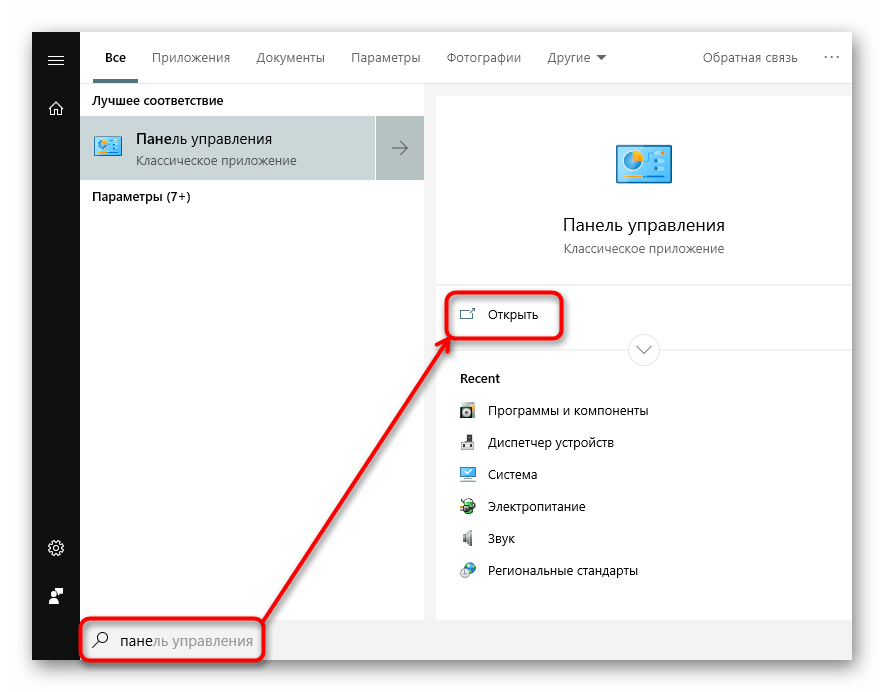
Настройка ждущего режима также возможна. Для этого нужно перейти в раздел «Панель управления» в меню «Пуск» и выбрать пункт «Параметры электропитания». В открывшемся окне можно установить время, через которое компьютер должен перейти в режим ожидания. Также можно настроить другие параметры энергосбережения, чтобы компьютер работал наиболее эффективно.
Ждущий режим компьютера в Windows XP
Ждущий режим компьютера в операционной системе Windows XP позволяет снизить энергопотребление компьютера, если он не используется в течение определенного времени. В этом режиме компьютер переходит в спящий режим, но остается подключенным к сети электропитания.
Ждущий режим позволяет быстро возобновить работу компьютера, поскольку система сохраняет состояние компьютера в оперативной памяти и переходит в режим ожидания. Когда пользователь снова активизирует компьютер, система быстро восстанавливается из ждущего режима и пользователь может продолжить работу без необходимости перезагрузки операционной системы.
Настройка ждущего режима компьютера выполняется через панель управления Windows. Для этого нужно открыть «Панель управления», выбрать «Параметры питания» и затем перейти во вкладку «Ждущий режим». Здесь можно выбрать время бездействия компьютера, после которого он перейдет в ждущий режим. Также можно настроить поведение системы при входе и выходе из ждущего режима, например, запрос пароля при возобновлении работы компьютера.
Ждущий режим компьютера в Windows XP является удобным способом сэкономить электроэнергию, особенно когда компьютер оставляется на ночь или на несколько часов без использования. Кроме того, он позволяет быстро возобновить работу компьютера и продолжить работу без задержек или перезагрузок.
Использование ждущего режима
Для активации ждущего режима, просто нажмите кнопку «Пуск» на панели задач, затем выберите «Включить» и «Ждущий режим». Вы также можете активировать ждущий режим, нажав клавишу Win+L на клавиатуре.
Когда компьютер находится в ждущем режиме, он потребляет гораздо меньше энергии, чем в полноценном режиме работы. В то же время, все ваши текущие задачи и приложения сохраняются и остаются активными, поэтому вы можете быстро возобновить работу, когда решите вернуться к компьютеру.
Чтобы выйти из ждущего режима, просто нажмите любую клавишу на клавиатуре или щелкните мышкой. Ваш компьютер быстро активируется и вы можете продолжить работу с места, где остановились.
Ждущий режим также может быть настроен в опциях энергосбережения вашей операционной системы. Вы можете задать время неактивности, после которого компьютер будет автоматически переходить в ждущий режим. Также, вы можете настроить, чтобы компьютер автоматически переходил в спящий режим, когда он работает от батареи.
Использование ждущего режима — простой и эффективный способ сэкономить энергию и продлить срок службы вашего компьютера. Учтите, что если вам нужно оставить компьютер на длительное время, то лучше полностью выключить его, чтобы избежать ненужного потребления энергии.
Преимущества ждущего режима
1. Экономия энергии. Ждущий режим позволяет компьютеру переходить в режим низкого энергопотребления, что позволяет существенно сэкономить электрическую энергию. Кроме того, это также позволяет продлить срок службы аккумулятора ноутбука.
2. Быстрое восстановление. Когда компьютер находится в ждущем режиме, он остается включенным, но не использует значительные ресурсы. Это позволяет пользователю быстро восстановить работу в случае необходимости, просто нажав на клавишу или перемещая мышь.
3. Сохранение открытых приложений. В ждущем режиме все открытые приложения и текущая сессия пользователя сохраняются, что позволяет сэкономить время при восстановлении работы и не потерять ни одного документа или окна.
4. Уменьшение шума. Когда компьютер находится в ждущем режиме, он не производит постоянный шум от вентиляторов и жестких дисков, что снижает уровень шума вокруг пользователя.
Ждущий режим компьютера является полезной функцией операционной системы Windows XP, которая позволяет сэкономить энергию, быстро восстановить работу и сохранить открытые приложения. Это отличное решение для пользователей, которые часто перерывают работу на компьютере, но хотят быстро возобновить работу в нужный момент.
Как включить ждущий режим
Чтобы включить ждущий режим в Windows XP, вам необходимо выполнить следующие действия:
- Нажмите кнопку «Пуск» в левом нижнем углу экрана.
- Выберите пункт «Выключить компьютер».
- В появившемся меню выберите «Ждущий режим».
Кроме того, вы можете включить ждущий режим, нажав специальную клавишу на клавиатуре. Обычно это клавиша «Питание» или клавиша с изображением квадратика с вертикальной линией в нижней части.
Когда компьютер находится в ждущем режиме, экран становится темным, а вентиляторы и другие компоненты работают на минимальной скорости. Чтобы выйти из этого режима, просто нажмите любую клавишу на клавиатуре или движение мыши.
Настройка ждущего режима
Ждущий режим компьютера в Windows XP позволяет значительно сократить потребление энергии и продлить время работы батареи ноутбука. Этот режим позволяет компьютеру перейти в спящий режим после заданного периода бездействия.
Чтобы настроить ждущий режим компьютера, выполните следующие шаги:
- Щелкните правой кнопкой мыши по рабочему столу и выберите пункт «Свойства».
- Перейдите на вкладку «Экрана заставки».
- Нажмите кнопку «Экрана заставки».
- В появившемся окне выберите вкладку «Энергосбережение».
- Установите галочку напротив пункта «Ждущий режим».
- Нажмите кнопку «Применить» и затем «ОК».
После выполнения этих шагов ждущий режим будет активирован на вашем компьютере. Теперь, если компьютер не будет использоваться в течение заданного времени (которое вы можете настроить), он автоматически перейдет в ждущий режим, где потребление энергии будет минимальным.
Настройка ждущего режима является отличным способом экономии энергии и продления времени работы батареи ноутбука. Убедитесь, что вы выставили нужные значения и наслаждайтесь продолжительным временем работы вашего компьютера в режиме ожидания!
Установка времени перехода в ждущий режим
Для того чтобы настроить время перехода в режим ожидания на компьютере с операционной системой Windows XP, вам понадобится выполнить следующие шаги:
1. Щелкните правой кнопкой мыши на рабочем столе и выберите пункт «Свойства» в контекстном меню. Откроется окно «Свойства экрана».
2. В открывшемся окне «Свойства экрана» перейдите на вкладку «Экран заставки».
3. На вкладке «Экран заставки» найдите раздел «Ждущий режим» и нажмите на кнопку «Настроить».
4. В открывшемся окне «Ждущий режим» установите галочку напротив пункта «Вкл.» и выберите время, через которое компьютер должен перейти в режим ожидания.
5. После того как вы выбрали желаемое время, нажмите кнопку «ОК», чтобы сохранить изменения.
Теперь ваш компьютер будет переходить в режим ожидания через указанное вами время. Вы можете настроить это значение в соответствии с вашими предпочтениями и необходимостью сохранения энергии.
Примечание: Установленное время перехода в режим ожидания может быть изменено в любой момент. Для этого повторите вышеуказанные шаги и выберите новое значение.
Выбор действия при нажатии кнопки питания
Для выбора действия при нажатии кнопки питания в Windows XP, выполните следующие действия:
| 1. | Откройте меню «Пуск» и выберите пункт «Панель управления». |
| 2. | В панели управления выберите «Параметры питания». |
| 3. | В окне «Свойства питания» выберите вкладку «Железо». |
| 4. | В разделе «Кнопка питания» выберите действие, которое должно выполняться при нажатии кнопки питания. |
Доступные варианты действий могут включать «Завершение работы», «Сон» или «Перезагрузку». Выберите тот вариант, который соответствует вашим предпочтениям и нажмите «ОК», чтобы сохранить изменения.
Теперь, когда вы нажимаете кнопку питания на вашем компьютере, выбранное вами действие будет автоматически выполняться.
Проблемы и решения
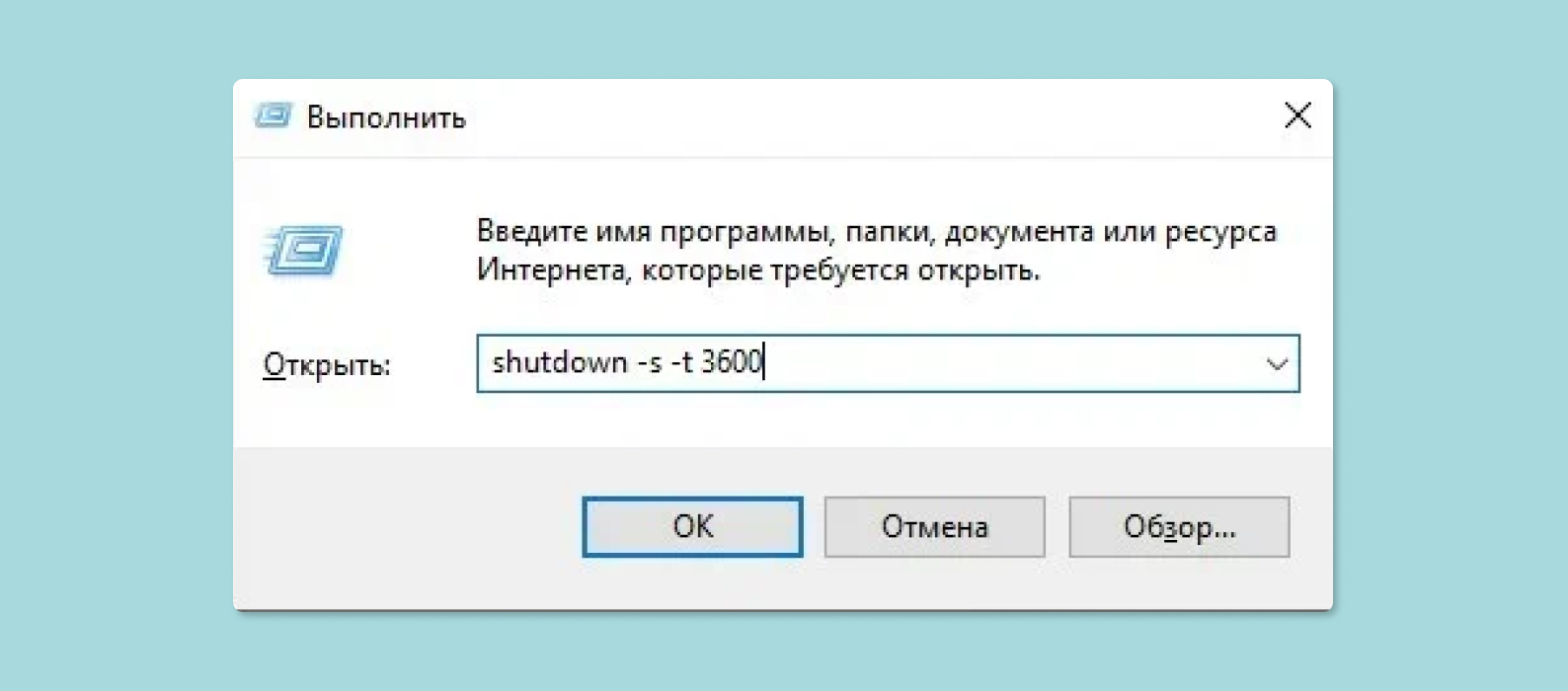
В процессе работы со ждущим режимом в операционной системе Windows XP могут возникнуть различные проблемы. Ниже описаны некоторые распространенные проблемы и способы их решения:
- Компьютер не переходит в ждущий режим после заданного времени:
- Проверьте настройки энергосбережения в Панели управления и убедитесь, что задано правильное время ожидания перед переходом в спящий режим.
- Убедитесь, что вы не запустили приложение или процесс, который предотвращает переход в режим ожидания.
- Проверьте, что ваш компьютер подключен к источнику питания, так как некоторые настройки энергосбережения могут быть недоступны в режиме от аккумуляторной батареи.
- Компьютер не выходит из режима ожидания:
- Проверьте, что вы нажали правильную клавишу или щелкнули мышью, чтобы активировать компьютер.
- Убедитесь, что ваш компьютер находится подключенным к источнику питания и что заряд аккумулятора достаточен для запуска компьютера.
- Если ни одно из вышеперечисленных не помогло, перезагрузите компьютер и попробуйте снова.
- Компьютер переходит в ждущий режим в неподходящий момент:
- Убедитесь, что вы правильно настроили время ожидания в настройках энергосбережения.
- Проверьте, что не запущено никаких программ или процессов, которые могут вызвать переход в режим ожидания.
- Проверьте, что у вас нет никаких запланированных задач, которые могут вызвать переход в режим ожидания.
Если ваши проблемы с ждущим режимом Windows XP остаются нерешенными, рекомендуется обратиться к специалистам технической поддержки или посетить официальный сайт Microsoft, где вы можете найти более подробную информацию и инструкции по устранению проблем.
Неправильное отображение на экране после выхода из ждущего режима

Когда компьютер выходит из ждущего режима, экран может отображаться смазанным, с искаженными цветами или неактивными пикселями. Это может происходить из-за проблем с видеодрайвером или настройками монитора.
Чтобы исправить эту проблему, сначала проверьте настройки видеодрайвера. Откройте «Панель управления» и найдите раздел «Устройства и звук». Затем выберите «Дисплей» и перейдите на вкладку «Настройка отображения». Проверьте разрешение экрана и частоту обновления, установленные на вашем компьютере. Если они некорректны, измените их на рекомендуемые значения.
Если изменение настроек видеодрайвера не помогло, попробуйте изменить настройки монитора. Некоторые мониторы имеют свои собственные настройки, которые могут влиять на качество отображения. Обычно кнопки настроек монитора находятся на самом мониторе или на панели управления, сопровождающей монитор.
Если ни изменение настроек видеодрайвера, ни настройки монитора не решают проблему, возможно, проблема связана с несовместимостью железа или программного обеспечения на вашем компьютере. В этом случае рекомендуется обновить видеодрайвер до последней версии с официального сайта производителя видеокарты или попробовать исправить проблему с помощью установки обновлений операционной системы.
Неправильное отображение на экране после выхода из ждущего режима может быть раздражающим и мешать эффективной работе с компьютером. Однако, с помощью приведенных выше рекомендаций вы сможете исправить эту проблему и настроить свой компьютер так, чтобы он работал без сбоев и глюков после выхода из ждущего режима.
