
Один из распространенных проблемных кодов ошибки в Windows, связанный с безопасностью, — это 0x800704ec. Когда вы видите это сообщение, это может означать, что Защитник Windows (Windows Defender) заблокирован и не может работать должным образом, что представляет угрозу для безопасности вашего компьютера.
Часто этот код ошибки возникает из-за некорректных настроек или изменений в вашей системе, которые могут привести к блокировке антивирусного программного обеспечения. Решить проблему 0x800704ec может быть вызовом для многих пользователей, но с некоторыми шагами и рекомендациями это возможно.
В этой статье мы рассмотрим возможные причины появления ошибки 0x800704ec, а также предложим решения для ее исправления, чтобы ваш компьютер оставался защищенным и безопасным от вредоносных программ и угроз.
Заблокирован Защитник код ошибки 0x800704ec [Ошибки errors]
Ошибка 0x800704ec часто возникает, когда Windows Защитник не включен или не может быть запущен из-за конфликта программ или настроек. Есть несколько способов решения данной проблемы.
1. Перезапустите службы Windows Защитника: используйте команду «services.msc» в командной строке, найдите «Windows Defender Antivirus Service» и перезапустите его.
2. Обновите и перезапустите Windows: убедитесь, что ваша операционная система обновлена до последней версии и перезагрузите компьютер.
3. Отключите сторонние антивирусные программы: временно отключите или удалите другие антивирусные программы, чтобы избежать конфликтов.
4. Проверьте наличие вредоносного ПО: запустите полное сканирование системы, чтобы убедиться, что ваш компьютер не заражен вредоносными программами.
Следуя этим рекомендациям, вы сможете исправить ошибку 0x800704ec и вернуть работоспособность Windows Защитника.
Как исправить ошибку 0x800704ec
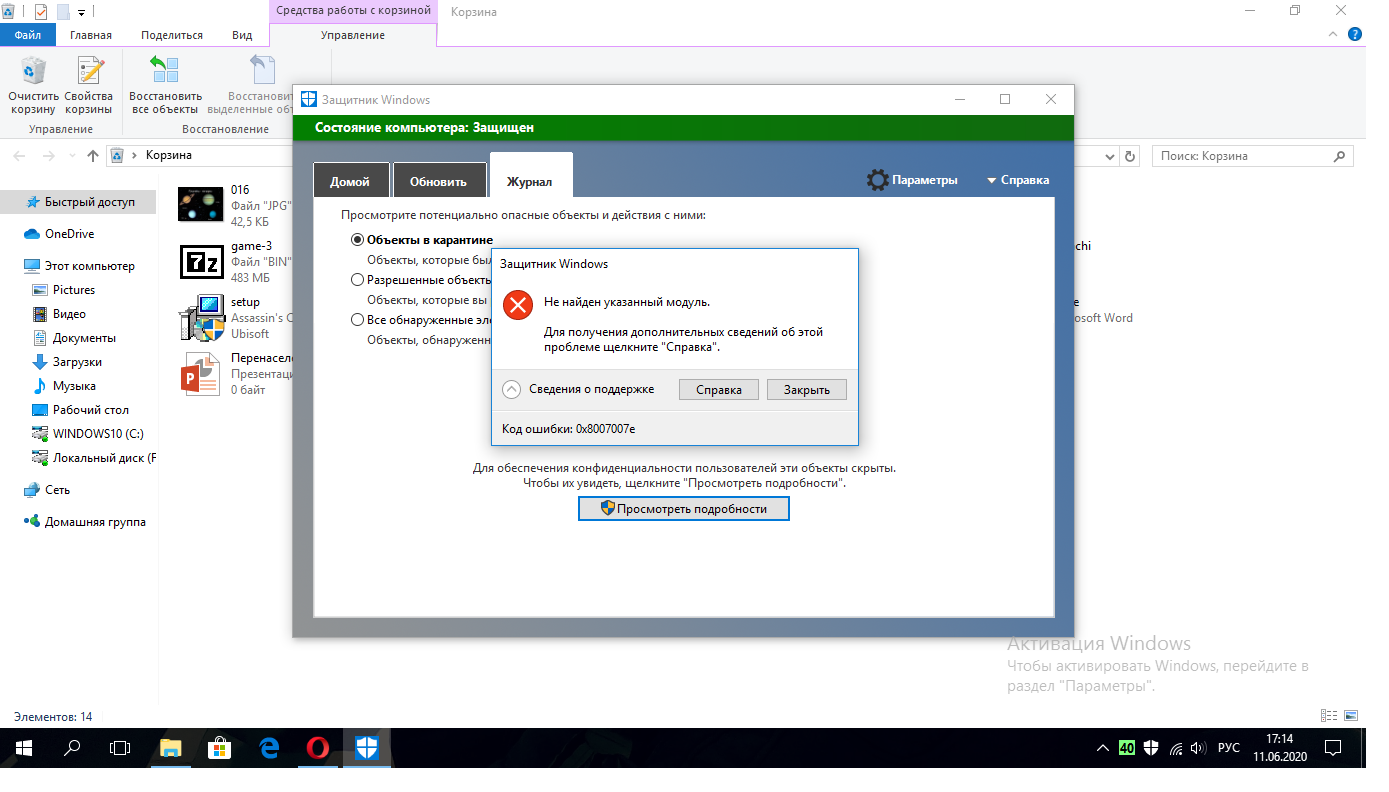
Ошибка 0x800704ec может возникать при блокировке Windows Defender или других антивирусных программ. Чтобы исправить данную проблему, следуйте этим шагам:
- Проверьте состояние антивирусной программы: убедитесь, что Windows Defender или другая антивирусная программа работает корректно и не заблокирована.
- Обновите антивирусную программу: установите последние обновления и проверьте наличие вредоносных программ.
- Проверьте наличие других антивирусных программ: убедитесь, что на вашем компьютере нет конфликтующих антивирусных программ, которые могут блокировать Windows Defender.
- Проведите полное сканирование системы: чтобы исключить наличие вредоносных программ, запустите полное сканирование вашего компьютера.
- Перезагрузите компьютер: после выполнения вышеуказанных шагов, перезагрузите компьютер и проверьте, устранена ли ошибка 0x800704ec.
После выполнения этих действий ошибка 0x800704ec должна быть исправлена, и Windows Defender или другая антивирусная программа должна работать без проблем.
Проверка наличия вирусов
Для того чтобы убедиться, что ваш компьютер не заражен вирусами, необходимо выполнить следующие шаги:
- Сканирование системы антивирусным программным обеспечением. Запустите антивирус и выполните полное сканирование системы.
- Обновление антивирусных баз. Убедитесь, что ваше антивирусное ПО обновлено до последних версий баз данных.
- Проверка файлов в автозагрузке. Проверьте список программ, автоматически загружающихся при старте системы, на наличие подозрительных приложений.
- Проверка веб-браузера на наличие вредоносных дополнений. Убедитесь, что в вашем браузере отсутствуют подозрительные расширения или плагины.
Сканирование системы на вредоносные программы
Для решения проблемы с заблокированным Защитником и кодом ошибки 0x800704ec, рекомендуется провести сканирование системы на наличие вредоносных программ. Для этого можно воспользоваться антивирусным программным обеспечением, таким как Windows Defender или другими антивирусными программами.
Шаги по сканированию системы на вредоносные программы:
- Откройте антивирусную программу на вашем компьютере.
- Выберите опцию провести полное сканирование системы.
- Дождитесь завершения процесса сканирования.
- Если обнаружены вредоносные программы, следуйте указаниям программы по удалению или карантину обнаруженных угроз.
После проведения сканирования системы на наличие вредоносных программ, перезагрузите компьютер и проверьте, удалось ли устранить проблему с Защитником и кодом ошибки 0x800704ec.
Использование антивирусных программ
Для защиты компьютера от вредоносных программ, включая вирусы, трояны и шпионов, необходимо использовать антивирусные программы.
Выбор антивирусного ПО зависит от конкретных потребностей пользователя, однако рекомендуется выбирать надежные и проверенные программы, предлагающие регулярные обновления баз данных вирусов.
- Регулярно обновляйте ваши антивирусные программы, чтобы обеспечить максимальную защиту от новейших угроз.
- Сканируйте систему регулярно на наличие вирусов и других вредоносных программ.
- Не отключайте антивирусную защиту без необходимости, чтобы избежать возможности заражения системы.
Соблюдение базовых мер безопасности и использование надежных антивирусных программ поможет защитить ваш компьютер и личные данные от различных угроз в сети.
Как обойти блокировку защитника
Если вы столкнулись с ошибкой 0x800704ec, связанной с блокировкой Windows Defender, существует несколько способов, как можно попытаться ее обойти:
- Временно отключить Windows Defender: Воспользуйтесь командой «gpedit.msc» для открытия групповой политики и найдите раздел «Административные шаблоны» — «Windows компоненты» — «Windows Defender». Отключите защиту Windows Defender временно.
- Использовать другие антивирусные программы: Рассмотрите возможность установки другого антивирусного ПО на время, пока не удастся решить проблему с Windows Defender.
- Изменить реестр: В реестре Windows можно подкорректировать некоторые параметры, связанные с Windows Defender, чтобы обойти блокировку.
- Обновить Windows: Установите все доступные обновления для Windows, так как они могут содержать исправления для проблем с Windows Defender.
Помните, что обход блокировки защитника может повлечь за собой риски для безопасности вашей системы, поэтому следует быть осторожным при применении указанных методов.
Отключение защитника Windows
Чтобы отключить защитника Windows, следуйте следующим инструкциям:
1. Откройте Панель управления на вашем компьютере.
2. Выберите «Обновление и безопасность».
3. Нажмите на «Центр обновления Windows».
4. Откройте раздел «Настроить параметры защиты компьютера».
5. Выключите защитника Windows, выбрав соответствующую опцию.
Примечание: Выключение защитника Windows может повлечь за собой потенциальные угрозы безопасности для вашего компьютера. Будьте осторожны, когда решаете отключить антивирусную защиту.
Использование специальных программ
Иногда для решения проблемы блокировки Защитника Windows и кода ошибки 0x800704ec могут пригодиться специальные программы, позволяющие провести глубокий анализ системы и исправить возможные проблемы.
Существует множество утилит, таких как реестровые утилиты, антивирусные программы, программы по очистке системы и другие. Например, вы можете воспользоваться программами типа CCleaner, Malwarebytes, AdwCleaner для поиска и устранения потенциальной вредоносной активности, а также для очистки системы и реестра от лишних загрязнений.
Перед использованием таких программ важно учитывать их рейтинг, репутацию и официальный источник скачивания, чтобы избежать установки вредоносных программ или сервисов.
Изменение настроек групповой политики
Для изменения настроек групповой политики в ОС Windows можно воспользоваться следующими шагами:
- Откройте «Средства администрирования» через меню «Пуск».
- Выберите и откройте «Локальные политики безопасности».
- Выберите «Конфигурация компьютера», затем «Административные шаблоны».
- Просмотрите доступные настройки и сделайте необходимые изменения в соответствии с вашими требованиями.
После внесения изменений необходимо сохранить их, а затем перезагрузить компьютер для применения новых настроек групповой политики.
