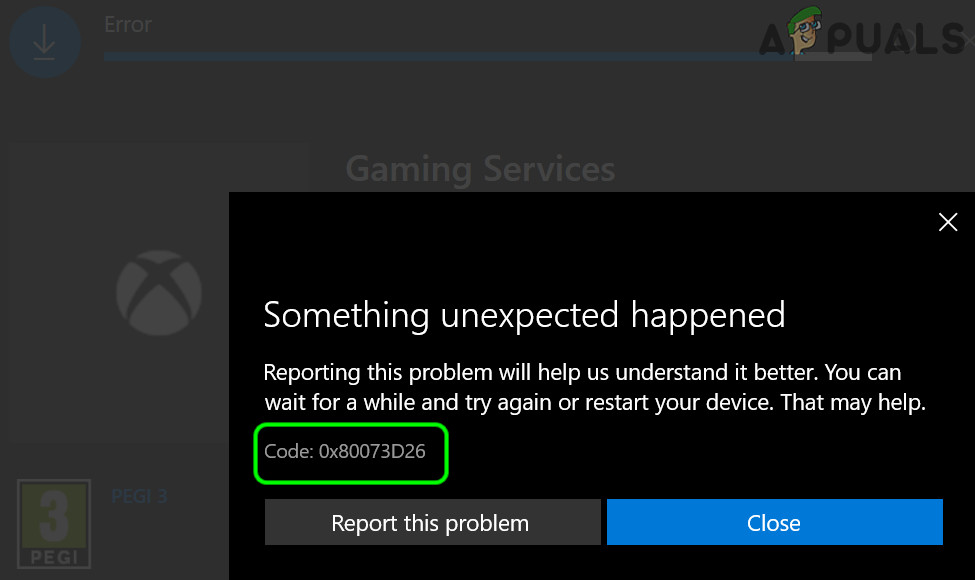
Ошибка 0x80073D26 в Xbox Game Pass может быть причиной недопущения запуска игры или приложения на вашей консоли. Эта проблема может быть вызвана различными факторами, включая ошибки в установке или обновлении игры, проблемы с обновлениями системы или недостаточно свободного места на жестком диске. Однако, не отчаивайтесь, существуют способы решения данной ошибки.
Как исправить ошибку 0x80073D26 в Xbox Game Pass?
В данной статье мы рассмотрим несколько эффективных методов, которые помогут вам исправить ошибку 0x80073D26 и продолжить наслаждаться игровым процессом без проблем. Следуйте нашим рекомендациям и получите подробную инструкцию по устранению этой неприятной ситуации. Приступим!
Ошибка 0x80073D26 в Xbox Game Pass – как исправить? [Ошибки errors]
![Ошибка 0x80073D26 в Xbox Game Pass – как исправить? [Ошибки errors]](https://1.bp.blogspot.com/-SsTDwaJ7fis/YVWg4Y_BTGI/AAAAAAAAOrY/xO9Z2ijE8mYAEw3L9t5qes8pVbgq9feQQCPcBGAYYCw/s0/xlVO2qY-1yuH8111Rr093hw55PU.jpg)
Если вы столкнулись с ошибкой 0x80073D26 при установке игр через Xbox Game Pass, не отчаивайтесь, существует несколько способов ее решения. Эта ошибка часто возникает из-за проблем с обновлениями Windows, недостаточного места на диске или конфликтов программного обеспечения.
Перезапустить ПК
Перезагрузка компьютера может помочь исправить временные сбои или конфликты, которые могли вызвать ошибку 0x80073D26. После перезагрузки попробуйте установить игру снова.
Очистить место на диске
Убедитесь, что на вашем диске достаточно свободного места для установки игр. Освободите место, удалив ненужные файлы или программы. Затем повторите попытку установки игры.
| Способ | Описание |
|---|---|
| Перезапустить ПК | Решает временные сбои и конфликты. |
| Очистить место на диске | Убедитесь, что есть достаточно свободного места. |
Как исправить ошибку 0x80073D26

Ошибка 0x80073D26 в Xbox Game Pass может возникать по разным причинам, однако существуют несколько способов ее исправить:
- Проверьте подключение к интернету: Убедитесь, что ваша консоль подключена к интернету и сигнал достаточно стабилен для загрузки игры.
- Обновите приложение Xbox Game Pass: Попробуйте обновить приложение до последней версии, это может исправить сложившуюся проблему.
- Очистите кэш консоли: Попробуйте очистить кэш вашей консоли, чтобы обновить информацию и исправить возможные конфликты.
- Переустановите игру: Если проблема остается, попробуйте удалить игру и установить ее заново.
Если ни один из вышеуказанных способов не помог, рекомендуется обратиться в службу поддержки Xbox для получения дополнительной помощи и рекомендаций.
Проверка подключения к интернету
Прежде чем решать проблему с ошибкой 0x80073D26 в Xbox Game Pass, убедитесь, что у вас стабильное подключение к интернету. Следуйте следующим шагам:
1. Проверьте подключение к сети:
Убедитесь, что ваша сеть подключена и работает нормально. Попробуйте открыть другие веб-сайты или приложения для проверки подключения.
2. Перезагрузите маршрутизатор и устройства:
Иногда проблемы с подключением могут быть вызваны неполадками в сетевом оборудовании. Попробуйте перезагрузить маршрутизатор и все устройства, подключенные к сети.
| Проверьте кабели: | Убедитесь, что все сетевые кабели надежно подключены и не повреждены. |
| Используйте проводное подключение: | Попробуйте временно подключить устройство к интернету с помощью провода, чтобы исключить возможные проблемы с беспроводным подключением. |
Обновление Xbox Game Pass
Для устранения проблемы с ошибкой 0x80073D26 в Xbox Game Pass важно поддерживать приложение в актуальном состоянии. Для этого регулярно проверяйте доступные обновления в магазине приложений Microsoft Store.
Чтобы обновить Xbox Game Pass, выполните следующие действия:
1. Зайти в Магазин приложений Microsoft Store:
Откройте Магазин приложений Microsoft Store на своем устройстве.
2. Проверить наличие обновлений:
В меню Магазина выберите раздел «Параметры» и прокрутите вниз до «Загрузки и обновления». Здесь проверьте наличие доступных обновлений для Xbox Game Pass и установите их.
После обновления приложения перезапустите Xbox Game Pass и проверьте, устранена ли ошибка 0x80073D26.
Устранение конфликтов с антивирусным ПО
1. Проверьте, не блокирует ли ваш антивирусный программный продукт установку приложений из Microsoft Store. Убедитесь, что приложение Xbox Game Pass и его компоненты не заблокированы настройками вашего антивируса.
2. Выполните сканирование системы на наличие вредоносных программ. Иногда антивирусные программы могут неправильно идентифицировать файлы Xbox Game Pass как потенциально опасные.
3. Попробуйте временно отключить антивирусное ПО перед установкой Xbox Game Pass. Это может помочь устранить любые конфликты, которые могут возникнуть из-за действий антивируса.
Решение проблемы с ошибкой 0x80073D26
Для исправления ошибки 0x80073D26 в Xbox Game Pass рекомендуется выполнить следующие действия:
| Шаг 1: | Перезапустите консоль Xbox и попробуйте запустить приложения снова. |
| Шаг 2: | Убедитесь, что ваша консоль подключена к Интернету и обновлена до последней версии. |
| Шаг 3: | Попробуйте очистить кэш консоли, перезапустив ее и после этого запустите приложения. |
| Шаг 4: | Если проблема остается, обратитесь в службу поддержки Xbox для более подробной диагностики и помощи. |
Очистка кеша приложения Xbox Game Pass
Для устранения ошибки 0x80073D26 в Xbox Game Pass рекомендуется очистить кеш приложения. Следуйте инструкциям ниже, чтобы выполнить данную операцию:
| Шаг 1 | Перейдите в меню «Параметры» на вашем устройстве Xbox. |
| Шаг 2 | Выберите «Хранилище» и затем «Управление данными». |
| Шаг 3 | Выберите «Выделенное устройство» и найдите приложение Xbox Game Pass в списке. |
| Шаг 4 | Нажмите кнопку «Очистить кеш» и подтвердите операцию. |
| Шаг 5 | Перезапустите Xbox и запустите приложение Xbox Game Pass снова. |
После выполнения этих шагов кеш приложения будет очищен, что может помочь исправить ошибку 0x80073D26 и повысить производительность приложения Xbox Game Pass.
