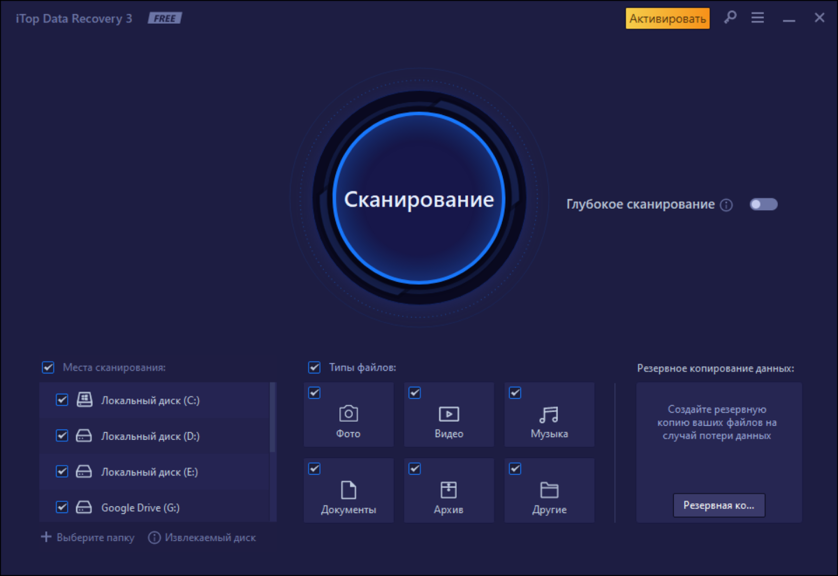
Windows File Recovery – это бесплатная программа от корпорации Microsoft, специально разработанная для тех, кто столкнулся с потерей ценных файлов и документов. Независимо от причины их удаления или потери, данное приложение поможет вам найти и восстановить утерянные данные, даже если вы уже удалили их из Корзины.
С возможностью восстановления файлов различных форматов с жестких дисков, USB-накопителей и карт памяти, Windows File Recovery предлагает простой и эффективный способ вернуть потерянные данные без необходимости обращаться к специалистам по восстановлению информации.
Благодаря интуитивному интерфейсу и набору инструментов для сканирования и поиска файлов, данная программа станет незаменимым помощником для всех, кто ценит свою информацию и хочет быстро вернуть удаленные или утерянные документы в неповрежденном состоянии.
Windows File Recovery: бесплатная программа Microsoft

Программа поддерживает восстановление различных типов файлов, включая документы, изображения, видео и аудио. Она может быть полезна в случаях случайного удаления, повреждения диска или форматирования.
Windows File Recovery имеет простой и понятный интерфейс, что делает процесс восстановления данных даже для неопытных пользователей легким и понятным.
С помощью этой программы вы сможете быстро вернуть потерянные файлы и сохранить свою ценную информацию без лишних затрат на дополнительные программы или услуги специалистов.
Описание программы
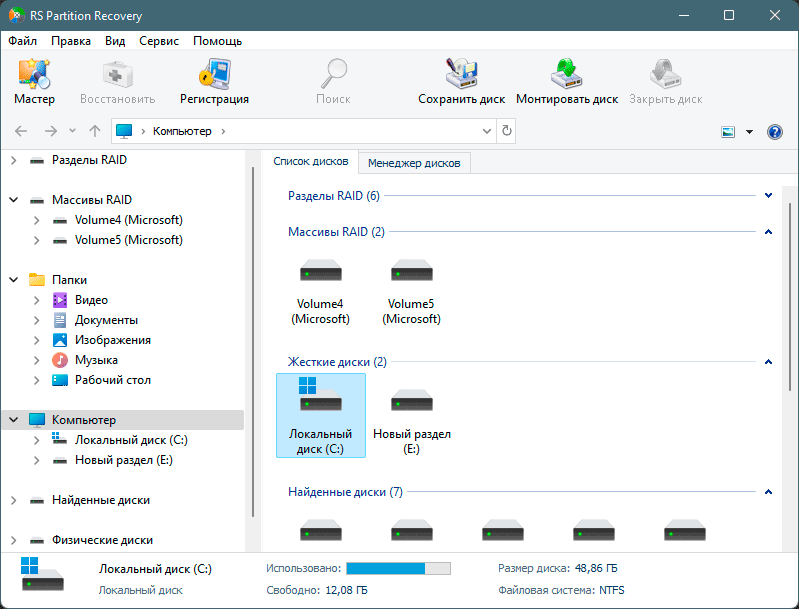
Windows File Recovery поддерживает несколько режимов сканирования, включая быстрое сканирование для быстрого восстановления файлов из корзины или недавно удаленных разделов, а также глубокое сканирование для восстановления файлов с отформатированных дисков или корзины. Программа также обеспечивает поддержку различных типов носителей, включая жесткие диски, SSD-накопители, USB-флешки и карты памяти.
Windows File Recovery имеет простой и удобный интерфейс, что делает процесс восстановления данных доступным даже для неопытных пользователей. Эта программа может быть полезным инструментом для тех, кто случайно удалил важные файлы или столкнулся с потерей данных на своем компьютере.
Восстановление удаленных файлов
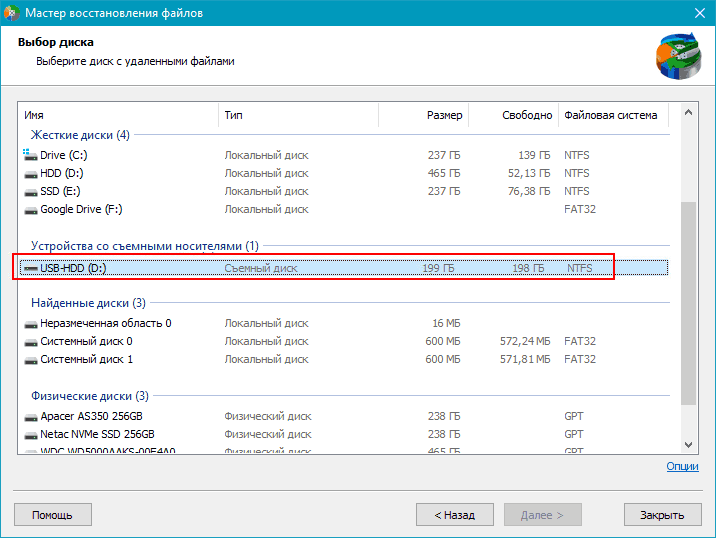
В случае удаления важных файлов, Windows File Recovery может стать вашим надежным помощником. Программа позволяет восстановить файлы, удаленные по ошибке, из кошелька, USB-накопителя или даже жесткого диска.
Процесс восстановления файлов с помощью Windows File Recovery достаточно простой. После запуска программы вам будет предложено выбрать тип данных, которые вы хотите восстановить. Затем укажите путь или диск, с которого были удалены файлы, и программа начнет сканирование. По окончании сканирования вы увидите список найденных файлов, из которого сможете выбрать необходимые для восстановления.
Не забывайте, что чем быстрее вы начнете процесс восстановления, тем больше вероятность успешного восстановления удаленных файлов. Поэтому не теряйте время и воспользуйтесь возможностью Windows File Recovery, чтобы вернуть свои потерянные данные.
Поддержка различных типов накопителей
Windows File Recovery обеспечивает поддержку различных типов накопителей, что делает ее универсальным инструментом для восстановления данных. Программа способна работать с жесткими дисками, SSD-накопителями, USB-накопителями, картами памяти SD и даже сетевыми дисками. Благодаря этой широкой совместимости, пользователи смогут восстановить утерянные файлы с различных устройств, что делает Windows File Recovery незаменимым инструментом в случае потери данных.
Преимущества программы Windows File Recovery:
1. Бесплатное использование без необходимости приобретения лицензии.
2. Поддержка различных типов носителей, включая жесткие диски, SSD, USB-накопители и SD-карты.
3. Возможность восстановления удаленных файлов различных форматов, включая фотографии, документы, видео и аудио файлы.
4. Интуитивно понятный интерфейс, что делает процесс восстановления данных простым даже для неопытных пользователей.
5. Глубокий сканирование диска для более эффективного поиска и восстановления удаленных файлов.
Простой в использовании интерфейс
После запуска программы пользователю предоставляется несколько опций восстановления данных, включая поиск удаленных файлов на жестком диске, USB-накопителях или карт памяти. Для удобства проведения поиска данных предусмотрены различные фильтры и параметры, с помощью которых можно точно настроить процесс восстановления.
Интерфейс программы Windows File Recovery демонстрирует все необходимые инструкции и подсказки, поэтому даже неопытным пользователям не составит труда освоить работу с программой. Кроме того, удобное меню навигации помогает легко перемещаться между разделами программы и выполнять необходимые действия.
Мощные алгоритмы восстановления данных
Windows File Recovery включает в себя набор мощных алгоритмов восстановления данных, которые способны оперативно сканировать устройства хранения информации и находить удаленные или потерянные файлы. Алгоритмы программы оптимизированы для эффективного поиска и восстановления различных типов файлов, включая документы, изображения, видео, аудио и многое другое.
| 1 | Алгоритм сканирования | Автоматизированный процесс сканирования устройства с быстрым и точным обнаружением потерянных файлов. |
| 2 | Расширенные фильтры | Возможность настройки параметров поиска для точного и быстрого восстановления нужных файлов. |
| 3 | Поддержка различных форматов | Алгоритмы программы способны работать с различными форматами файлов, обеспечивая широкие возможности восстановления данных. |
Благодаря использованию современных технологий анализа и восстановления данных, Windows File Recovery предлагает пользователям надежное и эффективное средство для восстановления утерянной информации на компьютере или других устройствах хранения.
Инструкция по использованию Windows File Recovery
Шаг 1: Скачайте и установите программу Windows File Recovery на ваш компьютер.
Шаг 2: Откройте приложение и выберите тип файла, который вы хотите восстановить (например, Documents, Pictures, Videos и прочее).
Шаг 3: Выберите диск, с которого нужно восстановить данные, и нажмите кнопку «Scan» для поиска удаленных файлов.
Шаг 4: После завершения сканирования, просмотрите найденные файлы на вкладке «Recovery».
Шаг 5: Выберите необходимые файлы для восстановления и нажмите кнопку «Recover», чтобы вернуть их на жесткий диск.
