
Windows Defender — стандартный антивирусный инструмент операционной системы Windows 10, который защищает компьютер от различных угроз и вредоносных программ. Однако, иногда пользователи могут захотеть отключить защиту Defender, например, если у них установлен альтернативный антивирус или программа несовместима с Defender.
В этой статье мы рассмотрим инструмент под названием Defender Control, который позволяет управлять защитой от вирусов и угроз в Windows 10. С помощью Defender Control вы можете временно или полностью отключить защиту Defender, а также сделать другие настройки антивируса.
Необходимо помнить, что отключение защиты от вирусов и угроз в Windows 10 может повысить риск заражения компьютера вредоносными программами, поэтому рекомендуется использовать эту функцию с осторожностью и только в случае необходимости.
Отключение защиты Windows 10
Отключение защиты Windows 10 может привести к серьезным проблемам с безопасностью вашего компьютера. Однако, в определенных случаях вы можете захотеть временно отключить некоторые функции защиты для проведения определенных операций.
Для отключения защиты Windows 10 воспользуйтесь следующими шагами:
- Откройте панель управления Windows 10.
- Выберите «Обновление и безопасность».
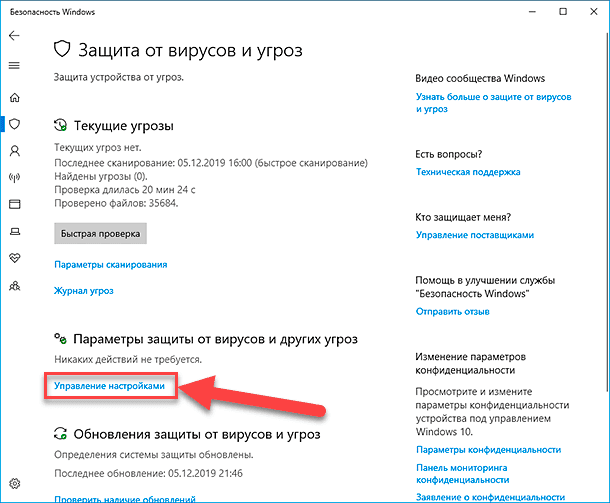
- Перейдите в раздел «Центр безопасности Windows».
- Нажмите на «Настройки центра защиты Windows».
- Отключите необходимые функции защиты, такие как антивирус или брандмауэр.
Помните, что отключение защиты Windows 10 может существенно повысить риск заражения вашего компьютера вредоносными программами. Поэтому будьте осторожны при решении использовать эту опцию.
Defender Control: как это сделать?

Шаг 1: Скачайте программу Defender Control с официального сайта разработчика.
Шаг 2: Запустите программу от имени администратора.
Шаг 3: В интерфейсе программы нажмите кнопку «Disable Windows Defender».
Шаг 4: Подтвердите отключение защиты Windows Defender нажатием кнопки «Yes».
Шаг 5: Проверьте статус защиты Windows Defender, убедившись, что он отключен.
Инструкция по отключению защиты
Для отключения защиты в Windows Defender Control выполните следующие шаги:
- Откройте программу Windows Defender Control на своем компьютере.
- Перейдите на вкладку «Options».
- Снимите флажок с опции «Enable Protection».
- Подтвердите отключение защиты, нажав на кнопку «Apply».
Обратите внимание, что отключение защиты может оставить ваш компьютер уязвимым для различных угроз. Будьте внимательны и проявите осторожность при выполнении этой операции.
Угрозы без защиты
1. Вредоносное ПО: Без защиты от вирусов и угроз операционная система становится подвержена атакам вредоносных программ, которые могут привести к утечке личной информации, краже паролей и другим серьезным последствиям.
2. Интернет-угрозы: При отсутствии защиты пользователь подвергается риску заражения вредоносными веб-сайтами, фишингу и другим видам онлайн-атак, которые могут привести к потере конфиденциальных данных.
3. Уязвимости системы: Без регулярного обновления и защиты от угроз операционная система становится подвержена уязвимостям, которые могут быть использованы злоумышленниками для взлома системы и получения контроля над устройством.
Последствия без защиты
Отключение защиты от вирусов и угроз на вашем компьютере может привести к серьезным последствиям:
- Риск заражения вредоносными программами: Без защиты ваша операционная система становится уязвимой к атакам вредоносных программ, которые могут украсть ваши личные данные, зашифровать файлы или повредить систему.
- Снижение производительности: Вирусы и другие вредоносные программы могут использовать ресурсы вашего компьютера, замедляя его работу и приводя к нестабильной работе приложений.
- Потеря конфиденциальности данных: Без защиты ваши личные данные, пароли и финансовая информация могут быть скомпрометированы и использованы злоумышленниками для мошенничества.
- Распространение вирусов: Ваш компьютер может служить источником распространения вирусов и угроз на другие устройства в сети, что может привести к инфекции других компьютеров.
Поддерживать защиту от вирусов и угроз на вашем компьютере крайне важно для обеспечения безопасности и стабильной работы системы. Не рискуйте без необходимой защиты!
Опасности для компьютера
Вирусы и вредоносные программы: Один из основных рисков при отключенной защите от вирусов. Вирусы могут проникнуть в ваш компьютер через интернет, электронную почту или загрузки, и повредить вашу систему, украсть личные данные или даже заблокировать доступ к вашим файлам.
Атаки хакеров: Без защиты от угроз компьютер становится уязвимым к хакерским атакам. Хакеры могут попытаться получить доступ к вашим данным, установить вредоносное ПО или даже украсть вашу личную информацию.
Потеря конфиденциальности: При отключенной защите ваша конфиденциальная информация может быть под угрозой. Ваши личные данные, пароли, номера кредитных карт и другие чувствительные сведения могут быть скомпрометированы.
Повреждение системы: Вредоносные программы могут вызвать серьезные повреждения вашей операционной системы или файлов. Это может привести к потере данных, некорректной работе вашего компьютера или даже полной неработоспособности системы.
Компьютерная помощь с комфортом
Если возникли проблемы с компьютером или программным обеспечением, то важно обратиться за помощью к специалистам. Получение квалифицированной компьютерной помощи позволит быстро и эффективно решить возникшие проблемы и избежать дальнейших неприятностей.
Специалисты помогут в настройке компьютера, устранении вирусов, восстановлении данных, обновлении программного обеспечения, а также проведут диагностику и ремонт неисправной техники. Компьютерная помощь с комфортом предоставляется как в офисе, так и на дому, что удобно для клиентов.
Не откладывайте решение проблем с компьютером на потом. Обратитесь к профессионалам, чтобы ваше оборудование работало исправно и без сбоев, обеспечивая вам комфортное использование ваших цифровых устройств.
Онлайн-консультация для установки
Если у вас возникли вопросы или затруднения при установке программы Defender Control, вы можете воспользоваться онлайн-консультацией. Наши специалисты помогут вам шаг за шагом выполнить необходимые действия и ответят на все ваши вопросы.
Для того чтобы получить консультацию, свяжитесь с нами по указанным контактным данным или воспользуйтесь чатом на нашем сайте. Не оставляйте вопросы без ответа и убедитесь, что программа Defender Control установлена правильно.
