Windows 7 — одна из самых популярных операционных систем, используемых по всему миру. Многие пользователи Windows 7 стараются добавить кастомизации и сделать свою рабочую среду более уникальной и персонализированной. Одним из способов достичь этой цели является изменение фонового изображения папки.
Windows 7 folder Background Changer — это удобная и легкая в использовании программа, которая позволяет пользователям легко и быстро установить фоновое изображение для своих папок. С помощью этой программы вы можете добавить настраиваемые фоны для отдельных папок или для всех папок в системе. В результате вы получите уникальную и красивую рабочую среду, отвечающую вашему вкусу и предпочтениям.
Использование Windows 7 folder Background Changer очень просто. Просто установите программу, выберите папку, для которой вы хотите установить фоновое изображение, выберите нужное изображение из вашего компьютера и нажмите кнопку «Применить». Все изменения вступят в силу немедленно и будут отображены в вашей системе. Больше нет необходимости оставлять папки с обычными белыми фонами — теперь вы можете превратить их в произведения искусства.
Проблема с фоновым изображением папки в Windows 7
В операционной системе Windows 7 пользователи могут установить фоновое изображение для своих папок, чтобы сделать их более персональными и привлекательными. Однако, иногда возникают проблемы с корректным отображением выбранного фонового изображения.
Часто такая проблема может возникнуть из-за неправильного формата изображения или его размеров. Возможно, выбранное вами изображение имеет неподдерживаемый формат или слишком большой размер, что приводит к некорректному отображению или даже ошибке.
Чтобы избежать проблем с фоновым изображением папки в Windows 7, рекомендуется выбирать изображения в форматах JPEG, PNG или BMP и следить за их размерами. Размер изображения должен быть несколько меньше размеров экрана или папки, чтобы оно полностью помещалось на фоне.
Также может возникнуть проблема, когда система не может справиться с выбранным фоновым изображением из-за ограничений встроенной графической подсистемы. В этом случае, рекомендуется попробовать использовать другое изображение или обратиться к разработчику программы, которую вы используете для изменения фона папки, для получения рекомендаций по решению проблемы.
В целом, проблемы с фоновым изображением папки в Windows 7 могут быть вызваны неправильным форматом или размером изображения, а также ограничениями встроенной графической подсистемы. Рекомендуется выбирать подходящие изображения и обращаться за помощью к разработчикам программы, если проблемы сохраняются.
Ограничение стандартных возможностей Windows 7
Windows 7 предлагает широкий функционал и удобство использования, однако есть некоторые ограничения, которые могут ограничить пользовательский опыт. Рассмотрим некоторые из них:
| 1. Ограничения при работе с файлами и папками Windows 7 имеет некоторые ограничения при работе с файлами и папками. Например, пользователь не может изменять фоновое изображение папки без установки дополнительных программ, таких как Windows 7 Folder Background Changer. Кроме того, нельзя применить разные фоновые изображения к разным папкам. |
| 2. Ограничения при выборе темы оформления Windows 7 предлагает набор различных тем оформления, но пользователь не может полностью настроить их по своему усмотрению. Например, невозможно изменить цветовую схему отдельных элементов интерфейса или шрифты темы. |
| 3. Ограничения в настройках безопасности Windows 7 предлагает различные настройки безопасности, однако некоторые функции могут быть ограничены для пользователей без административных прав. Например, нельзя изменять некоторые системные параметры или устанавливать программное обеспечение без соответствующих прав. |
В целом, Windows 7 предлагает много возможностей для настройки и персонализации интерфейса, но есть некоторые ограничения, которые могут быть раздражающими для пользователей, желающих полностью контролировать свою операционную систему.
Отсутствие встроенного способа установки фонового изображения
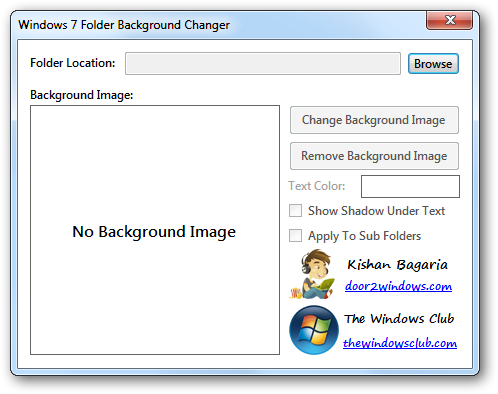
Windows 7 предоставляет пользователю множество возможностей для настройки рабочего стола и интерфейса операционной системы. Однако, к сожалению, встроенного способа установки фонового изображения для папок нет.
Это может быть довольно разочаровывающим для пользователей, которые хотят добавить персональное оформление и индивидуальность в свои папки. Но не стоит отчаиваться, поскольку существуют сторонние программы, которые могут решить эту проблему.
Одной из таких программ является Windows 7 folder Background Changer. Это бесплатное приложение, которое позволяет легко и быстро установить фоновое изображение для любой папки на вашем компьютере.
Использование Windows 7 folder Background Changer очень просто. Вам просто нужно выбрать папку, для которой вы хотите установить фоновое изображение, выбрать изображение, настроить его размер и позицию, и применить изменения. После этого выбранное изображение будет отображаться в качестве фона для выбранной папки.
Примечание: При использовании сторонних программ для изменения интерфейса операционной системы, особенно если они требуют повышенных привилегий, следует быть осторожным и загружать программное обеспечение только с доверенных и проверенных источников.
Таким образом, хотя Windows 7 не предоставляет встроенного способа установки фонового изображения для папок, пользователи могут воспользоваться сторонними программами, чтобы добавить индивидуальность и персональное оформление в свои папки.
Windows 7 folder Background Changer: возможности и преимущества

Главной возможностью Windows 7 folder Background Changer является возможность установки пользовательского фонового изображения для папки. Это позволяет визуально выделить важные или часто используемые папки, сделав их более заметными и удобными в использовании.
Преимущества использования Windows 7 folder Background Changer включают:
1. Персонализация интерфейса: с помощью программы можно изменить фоновое изображение папок на рабочем столе, создавая уникальный и индивидуальный стиль.
2. Удобство использования: программа предоставляет простой и понятный пользовательский интерфейс, благодаря чему изменить фоновое изображение папки можно всего несколькими кликами мыши.
3. Возможность установки пользовательского изображения: пользователь может выбрать любое свое фото или изображение из галереи, чтобы установить его в качестве фонового изображения папки.
4. Создание визуальной иерархии: установка различных фоновых изображений папок позволяет создать структуру и визуальную иерархию, что может помочь в организации рабочего пространства.
5. Совместимость: Windows 7 folder Background Changer совместим с операционной системой Windows 7, обеспечивая стабильную и надежную работу.
Windows 7 folder Background Changer – это полезный инструмент, который помогает настроить внешний вид папок в Windows 7, делая их более удобными и эстетически приятными. Благодаря простоте использования и возможности установки пользовательского фонового изображения, программа предоставляет широкие возможности для кастомизации операционной системы.
Установка фоновых изображений для папок на рабочем столе
У вас есть возможность изменять фоновые изображения для папок на рабочем столе в операционной системе Windows 7. Это позволяет вам добавлять персональные элементы оформления и визуальной настроить рабочий стол, сделав его более красочным и оригинальным.
Для установки фоновых изображений для папок на рабочем столе вам потребуется использовать программу Windows 7 folder Background Changer. Следуйте этим шагам, чтобы установить фоновое изображение для папки на рабочем столе:
- Скачайте программу Windows 7 folder Background Changer с официального сайта.
- Установите программу на ваш компьютер, следуя инструкциям на экране.
- Откройте программу и выберите папку, для которой вы хотите изменить фоновое изображение.
- Щелкните на кнопке «Обзор» и выберите желаемое фоновое изображение.
- Настройте размер и позицию изображения по вашему усмотрению.
- Нажмите кнопку «Применить», чтобы установить выбранное изображение в качестве фона папки.
- Проверьте результаты, открыв папку на рабочем столе и убедившись, что фоновое изображение успешно установлено.
Теперь вы можете повторить эти шаги для других папок на вашем рабочем столе и создать уникальные фоновые изображения для каждой из них. Постепенно ваш рабочий стол станет более ярким и персонализированным.
Если вам надоест фоновое изображение для папки или вы захотите изменить его на другое, просто запустите программу Windows 7 folder Background Changer и выберите новое изображение для установки.
Теперь у вас есть знания, как установить фоновые изображения для папок на рабочем столе в операционной системе Windows 7. Наслаждайтесь персонализацией вашего рабочего стола и делайте его еще более уникальным!
Легкость использования и настройки
Windows 7 Folder Background Changer предлагает простой и интуитивно понятный интерфейс, что позволяет пользователям легко установить фоновое изображение для папок. Программа не требует сложных настроек или специальных навыков, поэтому даже начинающие пользователи смогут легко освоить ее функции.
Чтобы задать фоновое изображение, достаточно выбрать нужную папку, затем нажать на кнопку «Выбрать фон» и указать путь к изображению на вашем компьютере. Программа предоставляет возможность просмотра выбранного изображения перед его установкой, чтобы вы могли убедиться, что оно соответствует вашим ожиданиям.
Простота настройки Windows 7 Folder Background Changer делает ее идеальным инструментом для персонализации вашей операционной системы. Вы сможете легко создать уникальный и стильный внешний вид для своих папок, чтобы они отражали вашу индивидуальность и предпочтения.
Расширение функционала Windows 7
Счастливо, существует множество программ и инструментов, которые позволяют расширить функционал Windows 7. Некоторые из них позволяют настроить внешний вид операционной системы, добавить новые функции или изменить существующие.
|
| Одним из таких инструментов является Windows 7 Folder Background Changer. Это программа, которая позволяет изменять фоновое изображение папок в операционной системе Windows 7. Благодаря этой программе пользователь может создавать уникальные и красивые дизайны для своих папок, делая их более удобными и привлекательными. |

Windows 7 Folder Background Changer предоставляет пользователю большую свободу выбора: он может использовать как готовые изображения, так и свои собственные. Также, программа позволяет настраивать прозрачность фонового изображения, чтобы достичь наилучшего результата.
Надежность и безопасность также являются важными аспектами работы Windows 7 Folder Background Changer. Программа работает стабильно и не влияет на производительность операционной системы. Она также не подвержена вирусам и другим вредоносным программам, что гарантирует безопасность пользовательских данных.
Установка и настройка Windows 7 folder Background Changer

Чтобы начать использовать Windows 7 folder Background Changer, вам необходимо сначала его установить на свой компьютер. Это можно сделать, скачав программу с официального сайта разработчика.
После завершения установки, вам может потребоваться перезагрузить компьютер, чтобы изменения вступили в силу. После перезагрузки вы можете открыть программу и начать настраивать фоновые изображения для папок.
В программе Windows 7 folder Background Changer есть несколько опций настройки, с помощью которых вы можете выбрать нужное вам фоновое изображение и настроить его параметры. Вы можете выбрать изображение с вашего компьютера или использовать предложенные в программе фоновые картинки.
После выбора изображения, вы можете настроить его размер, позицию и прозрачность. Это позволяет вам создать идеально подходящий фон для каждой папки на вашем компьютере.
Windows 7 folder Background Changer также предлагает возможность просмотра предварительного просмотра фонового изображения перед его установкой. Это удобно, чтобы увидеть, как будет выглядеть ваша папка с новым фоном.
После всех настроек вы можете применить изменения и фоновое изображение будет установлено для выбранной папки. Вы можете повторить этот процесс для разных папок на вашем компьютере, чтобы создать уникальные фоновые изображения для каждой из них.
