Операционная система Windows 8, безусловно, является одной из самых популярных и удобных систем в мире. Однако, чтобы полностью насладиться всеми ее преимуществами, необходимо правильно установить драйверы. Драйверы играют важную роль в работе компьютера, так как они обеспечивают взаимодействие между операционной системой и аппаратным обеспечением. Если драйверы не установлены правильно или отсутствуют, могут возникнуть серьезные проблемы с работой компьютера.
В этой статье мы предоставим вам подробную пошаговую инструкцию по установке драйверов для Windows 8. Следуя этим простым шагам, вы сможете установить все необходимые драйверы и обеспечить безупречную работу вашего компьютера.
Шаг 1: Определите модель вашего компьютера. Прежде чем устанавливать драйверы, необходимо определить модель вашего компьютера. Для этого вы можете воспользоваться инструкцией, которая прилагалась к вашему компьютеру, или посетить официальный сайт производителя компьютера.
Шаг 2: Посетите веб-сайт производителя компьютера или производителя аппаратного обеспечения. После определения модели компьютера, посетите официальный сайт производителя компьютера или производителя аппаратного обеспечения (например, видеокарты или звуковой карты). На сайте вы найдете раздел «Поддержка», где сможете найти необходимые драйверы.
Шаг 3: Найдите и загрузите нужные драйверы. В разделе «Поддержка» сайта производителя вы найдете список драйверов для вашей модели компьютера. Обратите внимание на то, что драйверы разделены по операционным системам. Выберите драйверы для Windows 8, скачайте их на ваш компьютер.
Шаг 4: Установите драйверы. После загрузки драйверов, откройте файлы и следуйте инструкциям установщика. Обычно установка драйверов происходит автоматически. Однако, в некоторых случаях, вам может потребоваться подтвердить установку или перезагрузить компьютер после завершения процесса установки драйверов.
Следуя этой пошаговой инструкции, вы сможете правильно установить все необходимые драйверы для Windows 8. Помните, что актуальные и правильно установленные драйверы могут значительно повлиять на производительность вашего компьютера и обеспечить безупречную работу системы.
Как установить драйверы для Windows 8
Установка драйверов для операционной системы Windows 8 может позволить повысить производительность вашего компьютера и исправить различные проблемы, связанные с оборудованием. В этом руководстве мы расскажем вам, как правильно установить драйверы на компьютере под управлением Windows 8.
1. Подготовка: Перед началом установки драйверов рекомендуется создать точку восстановления системы, чтобы в случае проблем можно было вернуть систему в рабочее состояние.
2. Определите необходимые драйверы: Для начала нужно определить, какие драйверы вам нужны. Это можно сделать, просмотрев список устройств, отображаемый в диспетчере устройств. Выделите устройство, для которого требуется установить драйвер, щелкните правой кнопкой мыши и выберите «Свойства» в контекстном меню. В открывшемся окне перейдите на вкладку «Драйвер» и проверьте версию драйвера.
3. Загрузка драйверов: После определения необходимых драйверов можно приступать к их загрузке. Вы можете найти нужные драйверы на официальном веб-сайте производителя вашего устройства. Искать драйверы следует именно для вашей модели устройства и операционной системы.
4. Установка драйверов: После того, как вы скачали необходимые драйверы, запустите файл установки и следуйте инструкциям на экране. Убедитесь, что вы выбрали правильную операционную систему и версию драйвера.
5. Перезагрузка компьютера: После завершения установки драйверов компьютер может потребовать перезагрузки. Убедитесь, что вы сохранили все важные данные и закрыли все активные программы, а затем перезагрузите компьютер.
6. Проверка работоспособности: После перезагрузки компьютера рекомендуется проверить, успешно ли была установлена новая версия драйвера. Для этого можно снова открыть диспетчер устройств и убедиться, что отображается правильная версия драйвера.
Базовая инструкция по установке драйверов для операционной системы Windows 8 завершена. Повторите эти шаги для всех устройств, требующих драйверов, и ваш компьютер будет работать более стабильно и эффективно. Удачи!
Шаг 1: Поиск правильных драйверов
Для правильной установки драйверов в Windows 8 вам сначала нужно найти соответствующие драйверы для вашего устройства. Вот несколько способов, которыми вы можете найти нужные драйверы:
1. Сайт производителя устройства: Посетите официальный сайт производителя вашего устройства и найдите раздел поддержки или загрузки драйверов. Обычно на сайте будет доступна функция поиска драйверов по модели вашего устройства. Перейдите на страницу поддержки, найдите вашу модель и загрузите соответствующие драйверы для Windows 8.
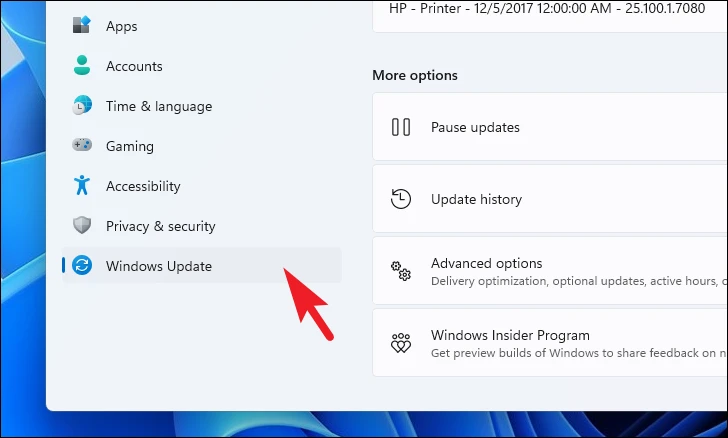
2. Служба обновления драйверов Windows: Windows обеспечивает встроенную службу обновления драйверов, которая может автоматически найти и установить подходящие драйверы для вашего устройства. Чтобы воспользоваться данной службой, просто откройте меню «Пуск» и введите «Обновление драйверов» в поисковую строку. Затем выберите «Обновление драйверов» из списка результатов поиска и следуйте инструкциям на экране.
3. Установка драйверов с диска: Если у вас есть диск с драйверами, поставляемый в комплекте с вашим устройством, вы можете вставить его в оптический привод и следовать инструкциям по установке драйверов. Обратите внимание, что на диске могут быть устаревшие драйверы, поэтому рекомендуется использовать предыдущие методы для поиска более новых версий.
Помните: Важно найти и установить правильные драйверы, совместимые с вашей версией операционной системы. Неправильные драйверы могут вызывать проблемы, такие как сбои системы или неправильное функционирование устройства. Будьте внимательны при выборе драйверов и проверьте их совместимость с Windows 8 перед установкой.
Выясните модель устройства
Для того чтобы правильно установить драйверы для устройства в Windows 8, необходимо знать его точную модель. Это информация позволит вам найти и загрузить подходящие драйверы с официального сайта производителя.
Существует несколько способов узнать модель устройства:
| Метод | Описание |
| 1 | Проверьте наклейку на устройстве. На многих устройствах есть наклейка, на которой указана модель устройства. Обычно она находится на задней панели или на дне устройства. |
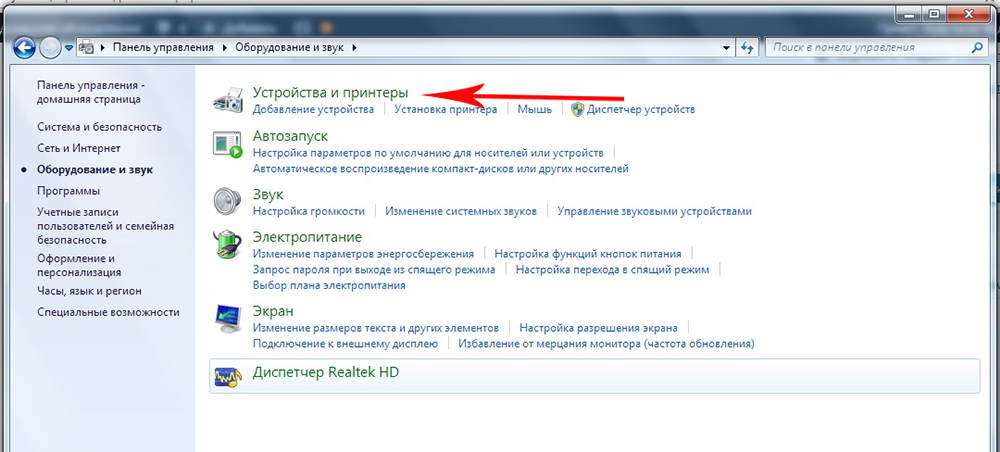
| 2 | Откройте меню «Пуск» и введите «Устройства и принтеры» в поле поиска. Затем выберите соответствующий пункт в результате поиска. В открывшемся окне вы увидите список устройств, подключенных к компьютеру. Найдите нужное устройство и щелкните правой кнопкой мыши по его значку. В контекстном меню выберите «Свойства». В открывшемся окне в разделе «Общая информация» будет указана модель устройства. |
| 3 | Используйте команду «Уведомления» в панели задач. Щелкните на значке «Сеть» в системном трее, затем выберите «Открыть центр уведомлений». В открывшемся окне выберите раздел «Оборудование» и найдите нужное устройство. В информации об устройстве будет указана его модель. |
| 4 | Проверьте документацию к устройству. В инструкции или на упаковке устройства обычно указана его модель. |
После того как вы определили модель устройства, вы можете приступить к поиску и установке драйверов, которые необходимы для его правильной работы в Windows 8.
Посетите официальный сайт производителя
Перед установкой драйверов для Windows 8 рекомендуется посетить официальный сайт производителя компьютера или устройства. На сайте обычно доступны самые актуальные версии драйверов для операционной системы Windows 8.
Для того чтобы найти нужную страницу на сайте производителя, можно воспользоваться поиском или навигацией по разделам поддержки или загрузок.
На странице загрузок или поддержки можно найти раздел с драйверами для операционной системы Windows 8. Обычно драйверы представлены в виде списка или таблицы, где указаны наименование драйвера, версия и размер файла.
При выборе драйвера следует обратить внимание на совместимость с операционной системой Windows 8 и собственно устройством или компонентом, для которого предназначен драйвер.
После выбора нужного драйвера обычно предлагается его скачать. Нажмите на соответствующую кнопку или ссылку для скачивания. Файл драйвера будет сохранен на вашем компьютере.
После завершения загрузки драйвера следует запустить его установку. Для этого откройте скачанный файл и следуйте инструкциям на экране. Обычно процедура установки драйвера включает в себя принятие лицензионного соглашения и выбор места установки.
После успешной установки драйвера рекомендуется перезагрузить компьютер, чтобы изменения вступили в силу.
Посещение официального сайта производителя и загрузка актуальных драйверов являются важным шагом для установки драйверов в операционной системе Windows 8 правильно и безопасно.
Найдите страницу загрузки драйверов
Перед установкой драйверов для Windows 8 важно найти правильные и актуальные версии драйверов, предназначенные для вашего устройства. Для этого нужно найти страницу загрузки драйверов.
1. Откройте веб-браузер и перейдите на официальный сайт производителя вашего устройства. Например, если у вас ноутбук от HP, перейдите на сайт hp.com.
2. На главной странице сайта найдите раздел «Поддержка» или «Поддержка и драйверы». Обычно этот раздел находится в верхней части страницы.
3. В разделе поддержки найдите свою модель устройства или введите ее в поисковую строку. Например, если у вас ноутбук HP Pavilion, найдите раздел «Ноутбуки» и выберите свою модель из списка.
4. После выбора модели откроется страница поддержки, на которой можно найти различные драйверы для вашего устройства. Ищите раздел «Драйверы» или «Загрузки».
5. В разделе «Драйверы» у вас будет возможность выбрать операционную систему Windows 8 и выбрать нужные драйверы для скачивания. Обратите внимание на версии драйверов и выбирайте актуальные и совместимые с вашей системой.
6. После выбора необходимых драйверов, нажмите кнопку «Скачать» или «Загрузить», чтобы начать загрузку файлов.
Теперь вы знаете, как найти страницу загрузки драйверов для Windows 8 на официальном сайте производителя устройства. Перед установкой драйверов обязательно проверьте их совместимость с вашей операционной системой и устройством. Следуйте инструкциям по установке драйверов, чтобы правильно обновить их на Windows 8.
Шаг 2: Загрузка и установка драйверов
После того, как вы определили необходимые драйверы для вашей операционной системы Windows 8, вам нужно их скачать и установить. Вот пошаговая инструкция, как это сделать:
- Перейдите на официальный сайт производителя. Чтобы гарантировать безопасность и правильное функционирование драйверов, лучше всего загружать их с официальных сайтов производителей оборудования. На этих сайтах вы найдете последние версии драйверов и инструкции по их установке.
- Найдите нужный драйвер. На сайте производителя оборудования обычно есть раздел «Поддержка» или «Драйверы и загрузки». Вам нужно будет выбрать модель вашего устройства и версию операционной системы Windows 8, а затем найти и скачать драйвер, который вам нужен.
- Скачайте драйвер на ваш компьютер. Обычно драйверы представлены в виде исполняемых файлов формата .exe или .msi. Щелкните правой кнопкой мыши по файлу драйвера и выберите опцию «Сохранить как», чтобы сохранить его на вашем компьютере.
- Установите драйвер. После того, как файл драйвера будет загружен, запустите его двойным щелчком. Следуйте указаниям мастера установки, чтобы завершить процесс.
- Перезагрузите компьютер. После установки драйвера часто требуется перезагрузка компьютера, чтобы изменения вступили в силу. Следуйте указаниям на экране, чтобы перезагрузить ваш компьютер.
Загрузка и установка драйверов для операционной системы Windows 8 может быть разной, в зависимости от производителя и устройства. Убедитесь, что вы следуете инструкциям, предоставленным на официальном сайте производителя, чтобы установить драйверы правильно и безопасно.
Скачайте нужный драйвер на компьютер
Перед тем, как приступить к установке драйвера, вам необходимо скачать его на ваш компьютер. Следуйте этим шагам, чтобы получить правильный драйвер:
- Определите модель вашего устройства. Вы можете найти ее на самом устройстве или в его документации.
- Посетите официальный веб-сайт производителя устройства или другие авторизованные источники, чтобы найти страницу загрузки драйверов.
- На странице загрузки драйверов найдите раздел, содержащий драйверы для вашей операционной системы (Windows 8). Обратите внимание, что некоторые производители могут создавать отдельные разделы для разных моделей устройств.
- Найдите нужный драйвер в списке и щелкните по ссылке, чтобы скачать его на ваш компьютер. Обычно драйверы предоставляются в формате ZIP или EXE.
- Когда загрузка будет завершена, найдите скачанный файл драйвера на вашем компьютере. Он, скорее всего, будет сохранен в папке «Загрузки» или указано его место сохранения в окне загрузки.
Теперь у вас есть необходимый драйвер на компьютере, и вы готовы перейти к следующему шагу установки.
