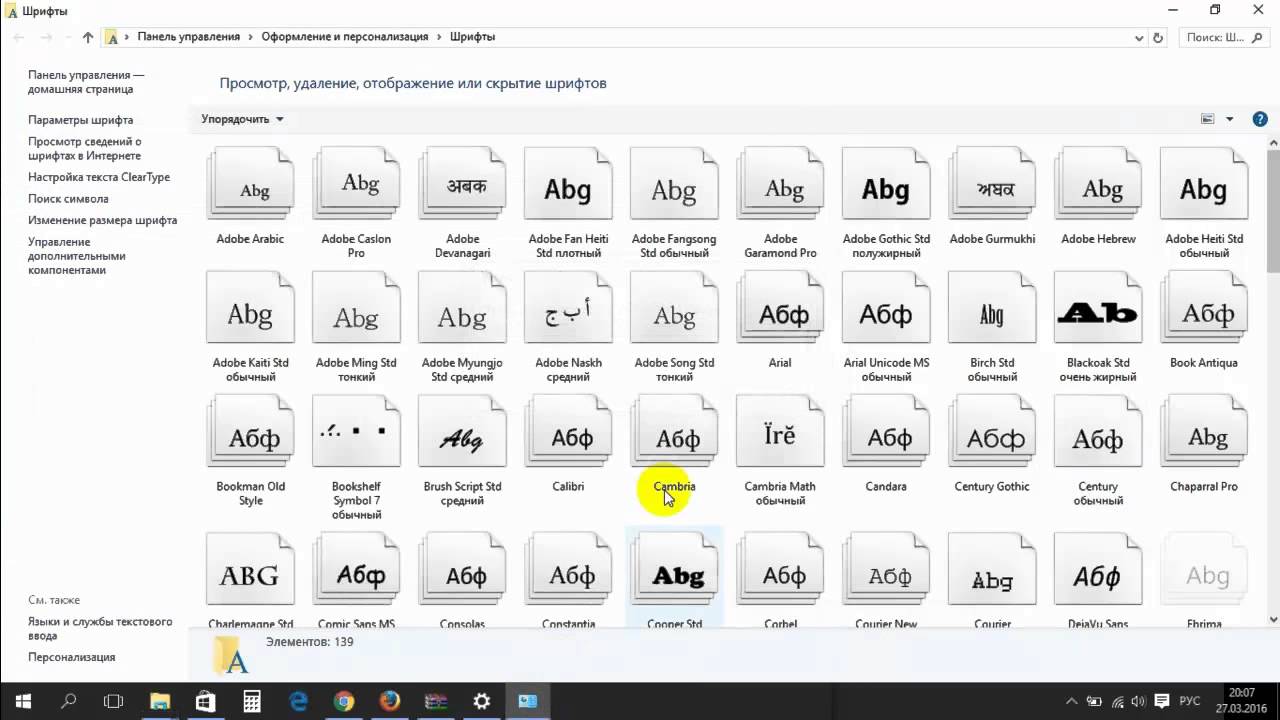
Шрифты являются важной частью пользовательского опыта в операционной системе Windows 10. Они определяют внешний вид текстов на экране и могут значительно повлиять на удобство чтения и восприятия информации. Windows 10 предлагает широкий выбор шрифтов и позволяет пользователям настраивать их по своему вкусу.
Как выбрать и настроить шрифты в Windows 10? В этой статье мы рассмотрим основные типы шрифтов, способы добавления новых шрифтов в систему, а также настройку шрифтов для различных приложений и интерфейсов. Узнайте, как создать уникальный стиль и улучшить визуальное восприятие текста благодаря правильному выбору шрифтов в Windows 10.
Добавление новых шрифтов в Windows 10
Добавление новых шрифтов в операционную систему Windows 10 может быть полезным для расширения визуальных возможностей и поддержки различных языков или стилей текста. Для добавления новых шрифтов следуйте следующим шагам:
1. Скачайте необходимые шрифты: найдите и загрузите желаемые шрифты в формате .ttf или .otf с надежного источника.
2. Установите шрифты: после загрузки откройте файлы шрифтов и нажмите «Установить» для каждого из них. Windows 10 автоматически добавит шрифты в систему.
3. Проверьте установку: перезагрузите программы, в которых собираетесь использовать новые шрифты, чтобы убедиться, что они отображаются правильно.
Основы работы со шрифтами
В Windows 10 существует множество шрифтов, которые можно использовать для оформления текста на вашем устройстве. Для удобства работы с шрифтами в операционной системе предусмотрены специальные инструменты и функции.
С помощью панели управления шрифтами вы можете просматривать установленные шрифты, добавлять новые шрифты и удалять ненужные. Также вы можете настраивать параметры шрифтов, такие как размер, начертание, цвет и другие свойства.
Для использования шрифтов в документах или приложениях необходимо выбрать нужный шрифт из списка установленных шрифтов. Вы также можете загружать дополнительные шрифты из Интернета или других источников и установить их на своем устройстве.
| Действие | Описание |
|---|---|
| Выбор шрифта | Используйте выпадающий список шрифтов в приложениях, чтобы выбрать нужный шрифт для текста. |
| Изменение параметров | С помощью настроек шрифтов в приложениях можно изменить размер, цвет, начертание и другие параметры. |
| Добавление новых шрифтов | Скачайте шрифт с Интернета, затем установите его в папку шрифтов вашего устройства для последующего использования. |
Знание основ работы со шрифтами позволит вам более эффективно оформлять тексты и документы, делая их более читаемыми и привлекательными.
Выбор шрифта по умолчанию
В Windows 10 можно изменить шрифт по умолчанию для различных элементов пользовательского интерфейса, таких как меню, окна, заголовки и т.д. Этот шрифт будет применяться ко всем программам, использующим системные настройки шрифта.
Для изменения шрифта по умолчанию следуйте этим шагам:
- Откройте Параметры Windows: Нажмите на кнопку «Пуск» и выберите «Параметры» (иконка шестерёнки).
- Выберите «Персонализация»: В меню Параметры выберите «Персонализация».
- Перейдите в раздел «Шрифты»: В разделе «Персонализация» найдите раздел «Шрифты».
- Измените шрифт по умолчанию: В разделе «Шрифты» вы можете выбрать шрифт для различных элементов интерфейса, таких как заголовки, текст и многое другое.
После выбора нового шрифта по умолчанию необходимо перезагрузить систему для применения изменений. Обратите внимание, что выбранный шрифт влияет на удобство использования операционной системы, поэтому выбирайте его внимательно.
Настройка размера и стиля шрифта
В Windows 10 вы можете легко настроить размер и стиль шрифта на вашем устройстве.
Для изменения размера шрифта перейдите в настройки Windows и выберите «Система». Далее перейдите в «Дисплей» и найдите раздел «Масштабирование и макет». Здесь вы сможете выбрать удобный размер текста для вашего экрана.
Чтобы изменить стиль шрифта, вернитесь в раздел «Система» и выберите «Параметры отображения». Здесь вы сможете выбрать различные стили шрифта, такие как жирный или курсивный, чтобы привести текст к более удобному для вас виду.
После внесения изменений не забудьте сохранить настройки, чтобы новый размер и стиль шрифта были применены к вашей системе.
Изменение цвета шрифта
В Windows 10 можно легко изменить цвет шрифта для улучшения визуального восприятия текста. Для этого вам потребуется перейти в настройки Windows и настроить цвет шрифта. Следуйте следующим шагам:
| 1. | Откройте «Параметры» (Settings) Windows 10. |
| 2. | Выберите «Персонализация» (Personalization). |
| 3. | Перейдите в раздел «Цвет» (Colors). |
| 4. | В разделе «Цветы» (Choose your color) выберите желаемый цвет. |
| 5. | Поменяйте параметр «Выбор цвета области запуска/панели задач/акцент» (Choose your accent color) на нужный цвет. |
| 6. | Включите опцию «Цвет для заголовков» (Title bars), если требуется изменить цвет шрифта в заголовках окон. |
После выполнения этих шагов цвет шрифта на вашем устройстве будет изменен в соответствии с выбранными параметрами.
Установка новых шрифтов в Windows 10
Для установки новых шрифтов в Windows 10 следуйте следующим шагам:
| 1. | Скачайте файл шрифта в формате .ttf или .otf на ваш компьютер. |
| 2. | Откройте скачанный файл шрифта. |
| 3. | В открывшемся окне шрифта нажмите кнопку «Установить». |
| 4. | Шрифт будет автоматически установлен в системе и будет доступен для использования в приложениях. |
Теперь вы можете использовать новые шрифты в документах, дизайне и других приложениях на вашем компьютере под управлением Windows 10.
Скачивание и установка шрифтов
Шаг 1: Найдите и загрузите нужный шрифт с надежного источника в интернете. Обычно шрифты предоставляются в виде zip-архивов.
Шаг 2: Распакуйте скачанный архив с шрифтом в удобном для вас месте на компьютере.
Шаг 3: Откройте папку с шрифтом, щелкнув по ней правой кнопкой мыши, и выберите «Install» (Установить).
Шаг 4: После этого шрифт будет установлен в вашу систему Windows 10 и станет доступен для использования в различных приложениях.
Применение шрифтов в документах
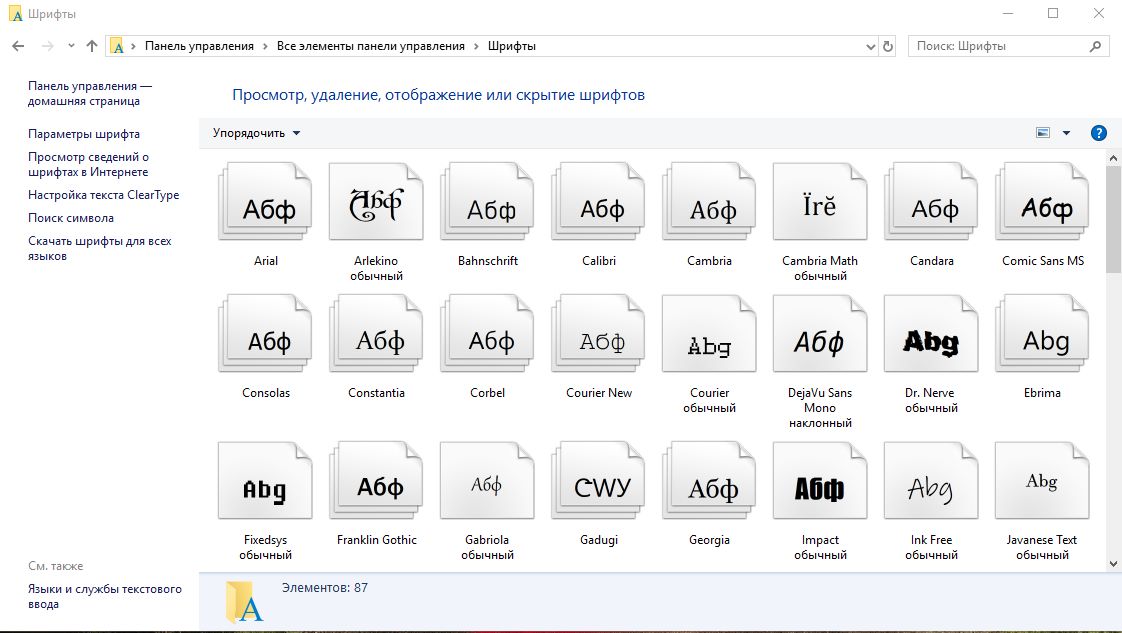
Для изменения шрифта в документах на Windows 10 можно использовать различные стили и настройки. Для того чтобы задать конкретный шрифт для текста, можно использовать CSS (каскадные таблицы стилей) или непосредственно настройки программы, в которой создаётся документ.
В большинстве текстовых редакторов, таких как Microsoft Word или LibreOffice, можно выбирать шрифты из предустановленного списка или устанавливать собственные. Кроме того, веб-браузеры также позволяют изменять шрифты с помощью CSS.
Выбор подходящего шрифта важен для оформления документа, он может повлиять на восприятие текста и общее впечатление от документа. Поэтому важно уделить внимание выбору шрифтов и использовать их грамотно при создании документов на Windows 10.
